
Retrouver et retirer les exceptions de taxe d'un produit
- Pour
- Administrateur
- Où
- Back-office
- Permission
- Gérer les magasins et les réglages, Gérer le catalogue, Gérer les prix
- Vérifié le
Un produit peut suivre, dans un magasin, une autre taxe que celle de sa classe, et un poste peut avoir sa propre exception de taxe. Un changement de taux ne les suit pas : l'écran le refuse tant qu'ils existent. Ce guide montre comment les retrouver, puis comment les retirer.
Avant de commencer
- Réglages > Taxes demande Gérer les magasins et les réglages. La fiche d'un produit demande Gérer le catalogue et Gérer les prix : sans elles, le tableau des taxes par magasin est en lecture seule.
- Le taux de 6 % de ce guide n'est qu'un exemple : tapez le taux officiel de votre taxe (voir Changer un taux de taxe).
Retirer une exception ne vaut que pour les ventes à venir. Les ventes passées gardent la taxe encaissée : rien n'est réécrit.
Retrouver les produits qui ont une taxe particulière
Ni la liste de Catalogue > Produits, qui n'a ni colonne ni filtre pour la taxe, ni l'écran Taxes, où Exceptions produit-magasin renvoie seulement vers les produits, ne les regroupent. Le refus d'un changement de taux, lui, les nomme. Pour l'obtenir :
Ouvrir Réglages > Taxes, puis déplier Avancé.

Cliquer sur Modifier suivi du nom de la taxe, par exemple Modifier TPS.
Taper le nouveau taux dans Taux (%), puis cliquer sur Enregistrer la taxe.
Si rien ne bloque, le changement de taux est enregistré. Ne tapez que le taux que vous voulez appliquer.
L'écran refuse le changement et dit, sous Ce qui bloque, chaque cause avec son magasin : le nom d'un produit, ou « un poste a une exception de taxe ». Il en nomme vingt au plus ; au-delà, il ajoute « Et 3 autre(s) cause(s). » Retirez celles qui sont nommées, puis enregistrez de nouveau : le refus suivant nomme les autres.
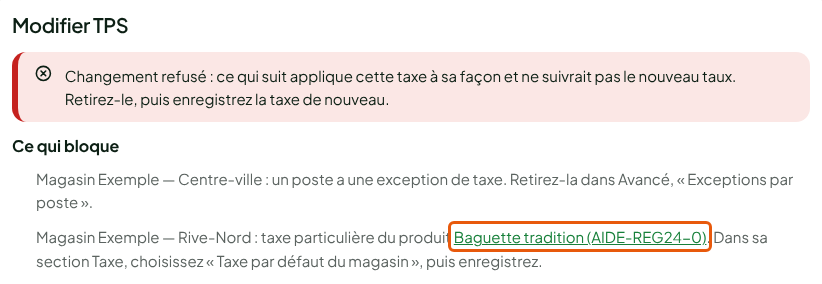
Pour vérifier un seul produit, ouvrez sa fiche dans Catalogue > Produits : si un magasin a une taxe particulière, le tableau Taxe du produit par magasin est déplié à l'ouverture.
Une taxe particulière qui ne contient pas la taxe qui change, par exemple Aucune taxe, ne bloque pas le changement : elle n'est pas nommée.
Retirer la taxe particulière d'un produit
Cliquer sur le nom du produit, sous Ce qui bloque : sa fiche s'ouvre dans un nouvel onglet.
Repérer, dans la section Taxe, le magasin dont la liste n'est pas sur Taxe par défaut du magasin.
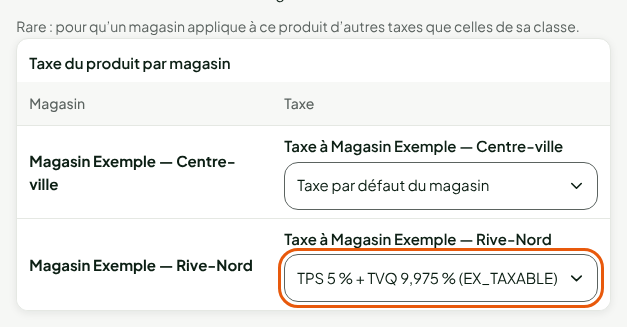
Choisir Taxe par défaut du magasin dans la liste de ce magasin.
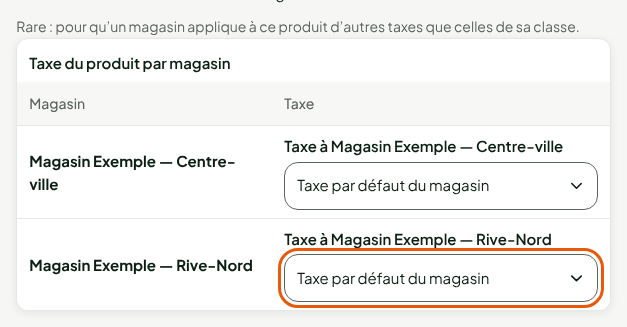
Cliquer sur Enregistrer, dans la barre en haut de la fiche.

L'écran affiche « Produit enregistré. » Le produit reprend la taxe de sa classe dans ce magasin. Le guide Choisir la taxe d'un produit détaille cette section.

Retirer l'exception d'un poste
La cause ne nomme pas le poste, seulement son magasin.
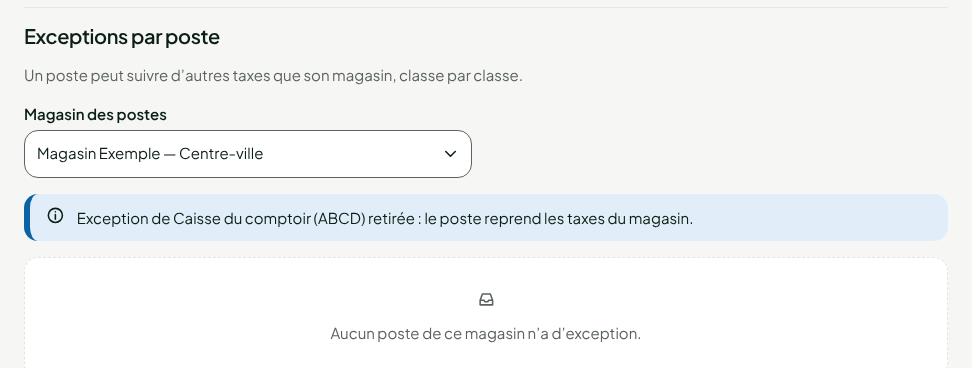
Ouvrir Réglages > Taxes, déplier Avancé, puis choisir le magasin de la cause dans Magasin des postes.
Cliquer sur Retirer l'exception, dans la carte du poste.
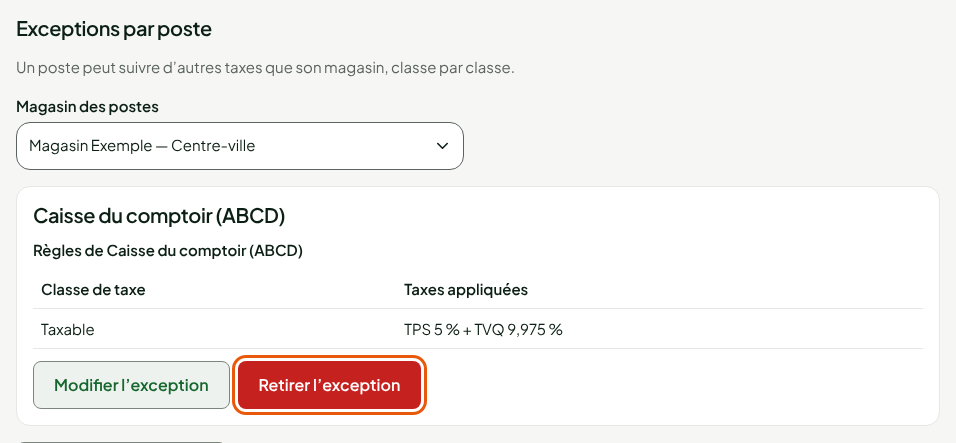
L'écran dit « Exception de Caisse du comptoir (ABCD) retirée : le poste reprend les taxes du magasin. » La liste dit « Aucun poste de ce magasin n'a d'exception. »
Retirer une catégorie hors classe
Un changement de taux à une date à venir est refusé aussi pour une catégorie hors des classes de taxe que plus aucun produit n'utilise : la cause dit « la catégorie » suivie de son nom, « hors des classes de taxe, garde ses propres taxes, mais aucun produit actif ne l'utilise ». Si la cause nomme des produits, rangez-les d'abord dans une classe (voir Changer un taux de taxe).
Cliquer sur Modifier suivi du nom de la taxe, taper le taux, choisir le jour voulu dans À partir du, puis cliquer sur Enregistrer la taxe.
Cliquer sur Retirer la catégorie suivi du nom de la catégorie et du magasin, par exemple Retirer la catégorie EX_TAXABLE de Magasin Exemple — Centre-ville.
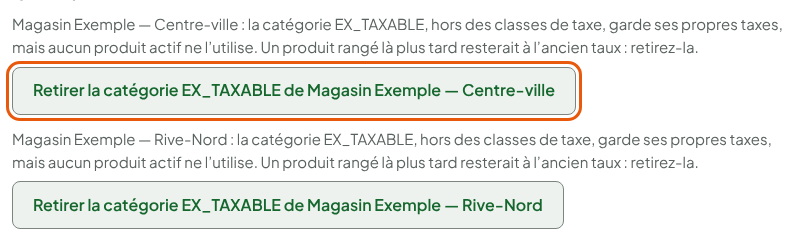
Faire de même dans chaque magasin nommé. L'écran dit, pour chacun, « Catégorie EX_TAXABLE retirée de » suivi du magasin, puis « Enregistrez de nouveau. »
Vérifier que le changement passe
- Ouvrir Réglages > Taxes.
- Cliquer sur Modifier suivi du nom de la taxe, taper le taux, puis cliquer sur Enregistrer la taxe.
L'écran affiche « Taxe TPS enregistrée. » et la ligne de la taxe montre son nouveau taux. Si le refus revient, il nomme ce qui reste : retirez-le de la même façon.

Dépannage
« Lecture seule : il faut les permissions de gérer le catalogue et les prix pour modifier la taxe. »
Le tableau des taxes par magasin se lit, mais votre rôle ne le modifie pas. Demandez les permissions Gérer le catalogue et Gérer les prix.
« Aucun poste de ce magasin n'a d'exception. »
Le magasin choisi n'est pas celui de la cause. Choisissez dans Magasin des postes le magasin que la cause nomme.