Annuler une vente
- Pour
- Caissier, Gérant
- Où
- Caisse web
- Permission
- Vendre à la caisse, Annuler une vente
- Vérifié le
Une erreur de caisse repérée tout de suite se corrige en annulant la vente, avant la fin de la session. L'annulation efface le montant de la vente des totaux de la caisse, sans rien effacer de ce qui s'est passé.
Avant de commencer
- Votre rôle doit permettre d'annuler une vente (permission Annuler une vente). Dans les rôles de base, seul l'administrateur l'a. Sans elle, la fenêtre Approbation d'un gérant s'ouvre : le gérant choisit son nom dans Gérant, tape son NIP, puis clique sur Approuver.
- La vente doit avoir été faite à cette caisse, dans la session de caisse ouverte : une vente d'une session déjà fermée ne s'annule plus, elle se retourne.
- Un motif est obligatoire (500 caractères au plus).
Une annulation ne modifie pas la vente. C'est un fait distinct, relié à la vente d'origine : la vente, ses articles et ses paiements restent tels quels, et l'historique montre qu'elle est annulée, avec son motif.
Annuler une vente de la session
Pour annuler une vente que vous venez de faire :
Ouvrir Vendre > Vendre, puis cliquer sur Plus d'actions… au-dessus du panier.
Cliquer sur Annuler une vente.
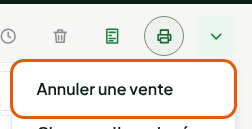
Choisir la vente dans Vente à annuler. La plus récente est proposée d'abord, avec son numéro de reçu et son heure.
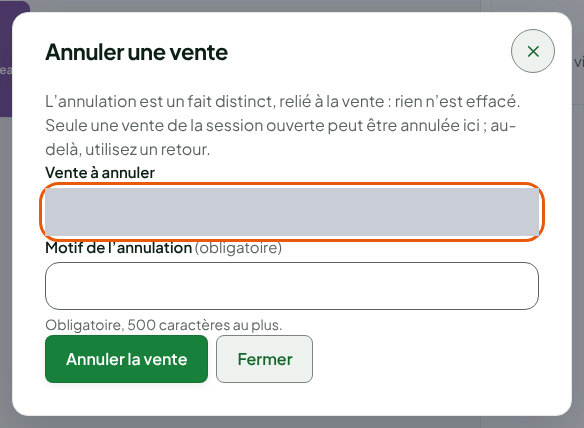
Taper le motif dans Motif de l'annulation.
Cliquer sur Annuler la vente.
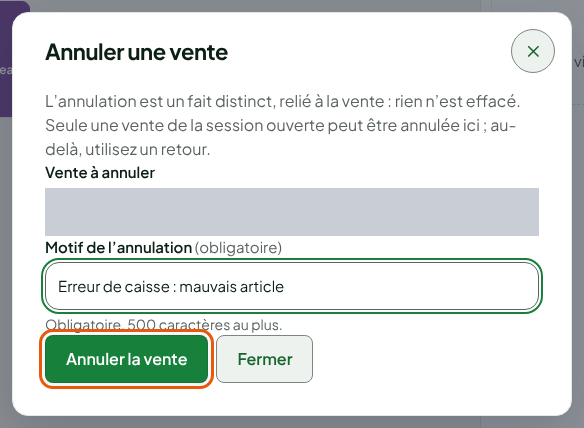
Un message confirme : Vente suivie du numéro de reçu, puis annulée, puis la somme à rendre : Rendez la somme en espèces au client. Une vente sans espèces dit Aucune espèce à rendre.

Le stock des articles est remis, et la fermeture de caisse ne compte plus les paiements de cette vente. Rendez au client la somme en espèces du message : c'est la part de la vente payée en espèces, arrondi compris.
Vérifier l'annulation
Ouvrir Vendre > Historique des ventes et retrouver la vente par son numéro de reçu (Retrouver une vente dans l'historique).
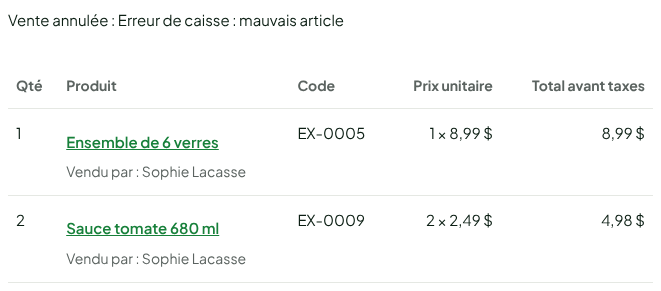
Le détail indique Vente annulée et le motif.
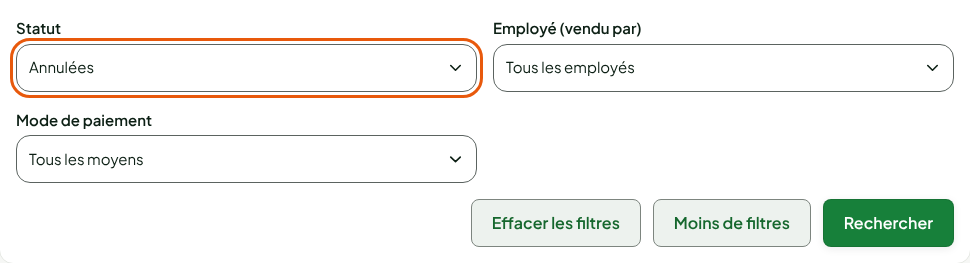
Choisir Annulées dans Statut, puis cliquer sur Rechercher, pour lister toutes les ventes annulées.
Une vente annulée ne se retourne pas, et n'est pas offerte dans l'onglet Traiter un retour.
Une annulation ne se défait pas. Vérifiez le numéro de reçu dans Vente à annuler avant de cliquer sur Annuler la vente.
Dépannage
« Cette vente a déjà été retournée, ou un retour est en cours : elle ne peut plus être annulée. »
Une vente qui a un retour, même partiel, ne s'annule plus. Le retour la corrige : Faire un retour et rembourser.
« Vente payée par carte-cadeau, crédit boutique ou à compte »
Le message dit : « elle ne s’annule pas, elle se rectifie par un retour ». Faites un retour (Faire un retour et rembourser) : la carte-cadeau qui a payé est rechargée et le crédit rendu au client, à la caisse web comme à la caisse installée. Une vente à compte se retourne à la caisse web (Historique des ventes > Retourner des articles) : une note de crédit est émise au compte du client.
« Une carte-cadeau de cette vente a déjà servi : la vente ne s'annule plus. »
Le message s'affiche dans la fenêtre Annuler une vente, qui reste ouverte. Une carte-cadeau de la vente a déjà payé autre chose : la vente ne s'annule plus, et le solde reste sur la carte. Une carte-cadeau ne se rembourse jamais en argent.
« Au-delà du seuil fixé par le commerçant »
Le total de la vente dépasse le seuil de votre commerce : un autre employé qui a le droit d'annuler approuve avec son NIP.
« Aucune réponse reçue : l'annulation n'est pas tenue pour faite »
Rien n'est confirmé. Ouvrez l'historique et vérifiez les dernières ventes avant de recommencer : si la vente est déjà annulée, ne l'annulez pas deux fois.