Une vente payée dont le reçu ne s'imprime pas
- Pour
- Caissier, Gérant
- Où
- Caisse installée
- Permission
- Vendre à la caisse, Ouvrir le tiroir sans vente
- Vérifié le
La vente est payée et enregistrée, même si son reçu ne sort pas : une panne d'imprimante ne touche ni l'argent ni la vente. Le reçu s'imprime une fois l'imprimante réglée, et le tiroir s'ouvre alors avec lui pour une vente payée en espèces. On ne fait jamais repayer le client.
Ce que vous voyez
Après Encaisser, la caisse annonce la vente payée, puis un bandeau rouge dans le panneau du reçu dit pourquoi le reçu n'est pas sorti, par exemple Imprimante absente, hors ligne, sans papier ou capot ouvert. Il dit aussi : La vente est payée, rien n'est à repayer.
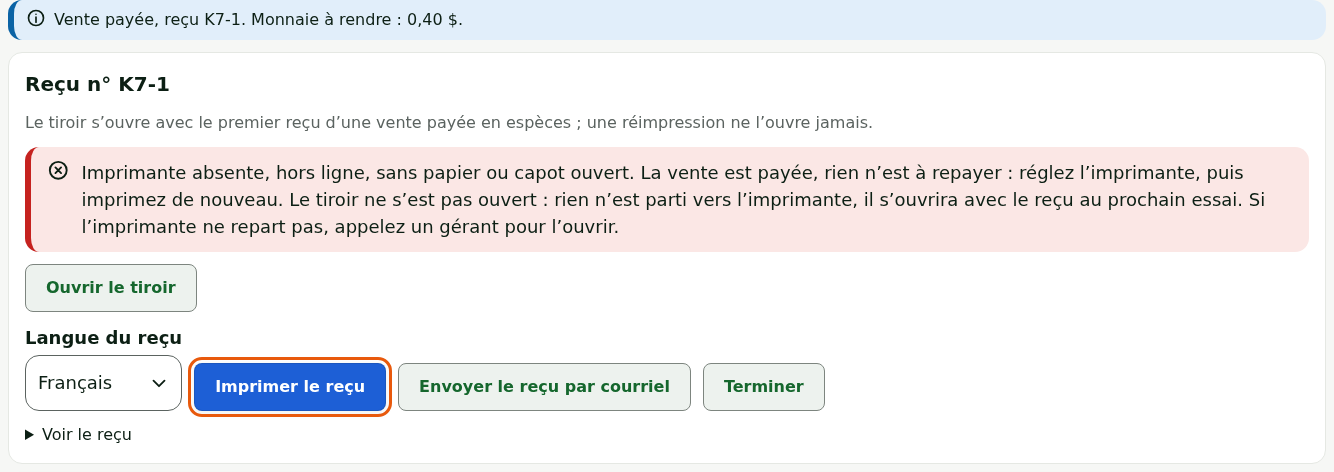
Les autres messages possibles :
Imprimante introuvable sur ce poste. : le poste ne trouve pas son imprimante de reçus dans Windows.

L'impression a été refusée par Windows. : Windows a refusé le travail d'impression.

Pour une vente payée en espèces, le bandeau ajoute que le tiroir ne s'est pas ouvert : rien n'est parti vers l'imprimante, il s'ouvrira avec le reçu au prochain essai.
Quoi faire
Régler l'imprimante, puis imprimer de nouveau
- Vérifier l'imprimante : allumée, branchée, du papier, capot fermé.
- Cliquer sur Imprimer le reçu, dans le panneau du reçu.
Le reçu sort. Pour une vente payée en espèces, le tiroir s'ouvre avec lui : tant que rien n'est parti vers l'imprimante, ce reçu reste le premier de la vente.
Si l'imprimante est toujours en panne, le message revient et la vente reste payée. Si le client attend sa monnaie, faites ouvrir le tiroir par un gérant (section suivante). Cliquer sur Terminer pour servir le client suivant : le reçu pourra être réimprimé plus tard par un gérant, depuis le Menu gérant (section Réimpression), sans ouvrir le tiroir.
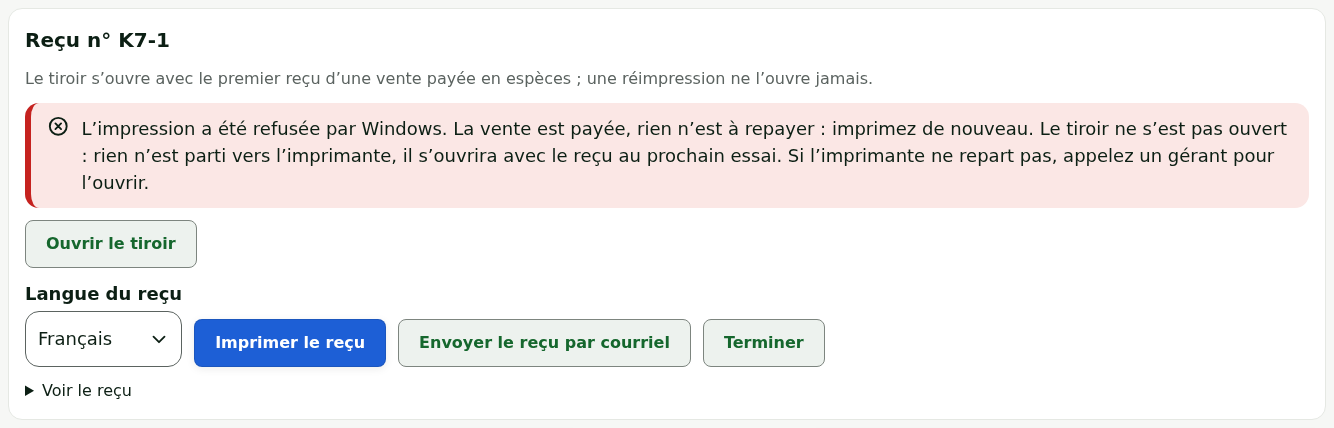
Une fois qu'un reçu de la vente est sorti, ou a pu sortir, le bouton devient Réimprimer (Reçu seul) : une réimpression n'ouvre jamais le tiroir. Après le message Impression incertaine, voir « Tiroir peut-être ouvert ».
Faire ouvrir le tiroir par un gérant
Si le client attend sa monnaie, que le tiroir est resté fermé et que l'imprimante ne peut pas repartir tout de suite :
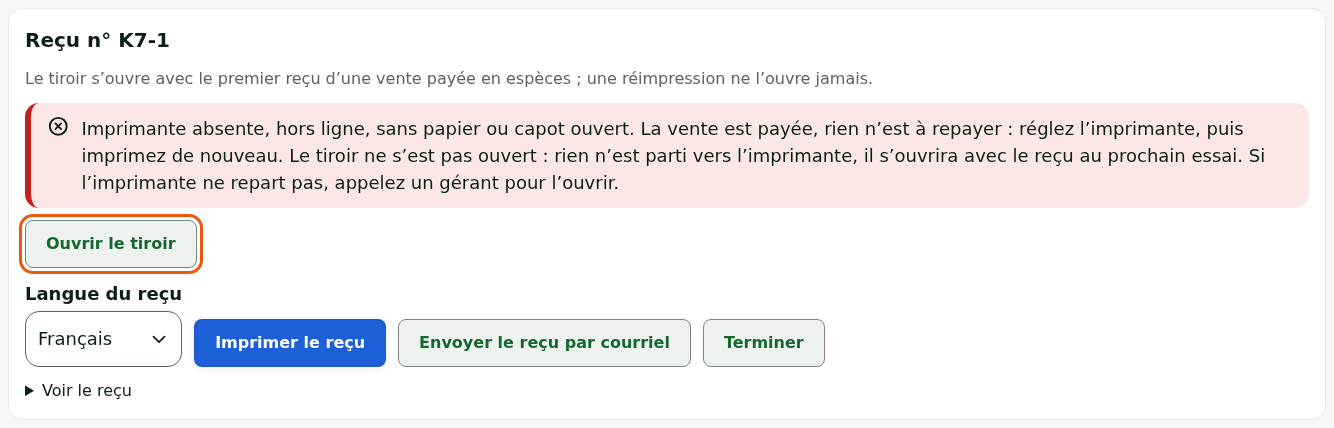
Cliquer sur Ouvrir le tiroir, dans le panneau du reçu.
Faire choisir son nom au gérant dans Qui autorise l'ouverture, et taper son NIP dans NIP de la personne qui autorise.
Choisir Imprimante absente dans Motif.
Cliquer sur Ouvrir le tiroir.
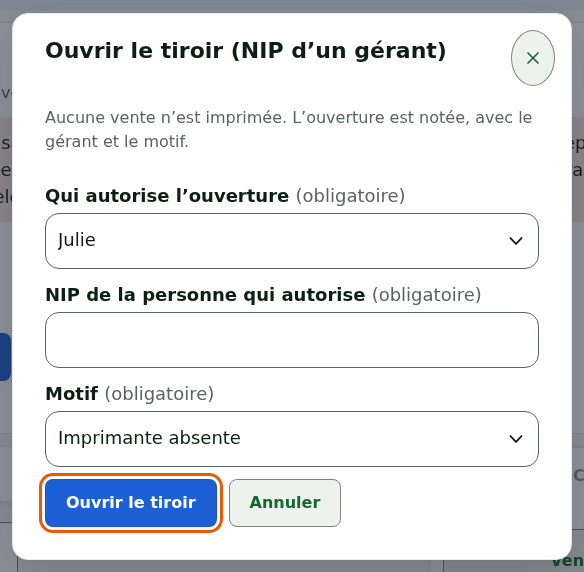
Le tiroir s'ouvre. Aucune vente n'est imprimée ; l'ouverture est notée avec le nom du gérant et le motif.
Seul un gérant qui a le droit d'ouvrir le tiroir sans vente, et un NIP sur ce poste, figure dans la liste. Le tiroir s'ouvre par l'imprimante : si elle est débranchée ou éteinte, il ne s'ouvre pas non plus.
Ce qu'il ne faut pas faire
- Ne faites jamais repayer le client : la vente est payée dès que la caisse affiche son numéro de reçu.
- N'encaissez pas la vente une seconde fois « pour avoir un reçu » : imprimez de nouveau.
- Ne forcez pas le tiroir : faites-le ouvrir par un gérant.
Quand appeler un administrateur
- Imprimante introuvable sur ce poste. revient après avoir vérifié le branchement : l'imprimante est peut-être mal installée dans Windows.
- Configuration des imprimantes du poste refusée : appelez un responsable. s'affiche.