Mettre une vente en attente et la reprendre
- Pour
- Caissier
- Où
- Caisse web
- Permission
- Vendre à la caisse
- Vérifié le
Quand un client doit s'absenter ou chercher un autre article, mettez sa vente en attente : le panier est gardé de côté et vous servez la personne suivante. Vous la reprenez ensuite, sur cette caisse ou sur une autre caisse du magasin.
Avant de commencer
- Votre rôle doit permettre de vendre (permission Vendre à la caisse).
- Pour mettre une vente en attente, le panier doit contenir au moins un article.
Une vente en attente n'est pas payée : aucun paiement n'est enregistré. Elle reste dans le magasin, et n'importe quelle caisse du magasin peut la reprendre.
Mettre une vente en attente
Pour garder le panier de côté :
Remplir le panier, puis cliquer sur Mettre en attente, dans la rangée de boutons au-dessus du panier.
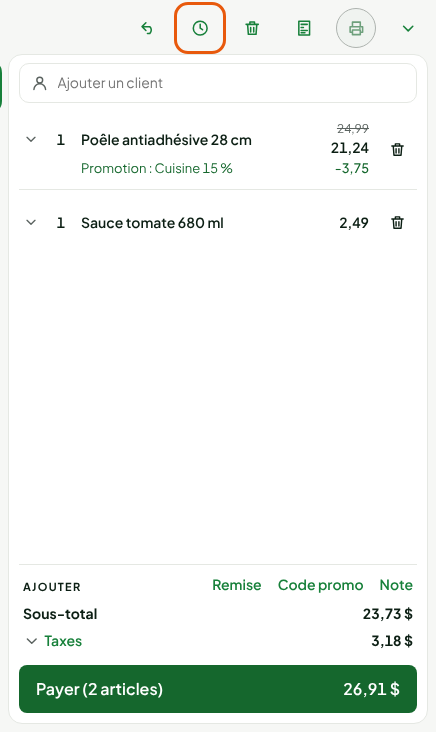
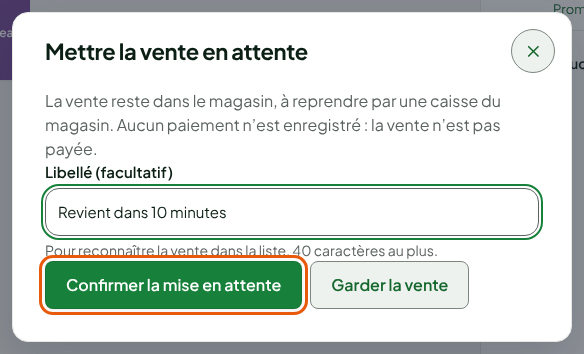
Dans la fenêtre Mettre la vente en attente, taper un libellé qui vous fera reconnaître la vente, par exemple « Revient dans 10 minutes ». Le libellé est facultatif et compte 40 caractères au plus.
Cliquer sur Confirmer la mise en attente.
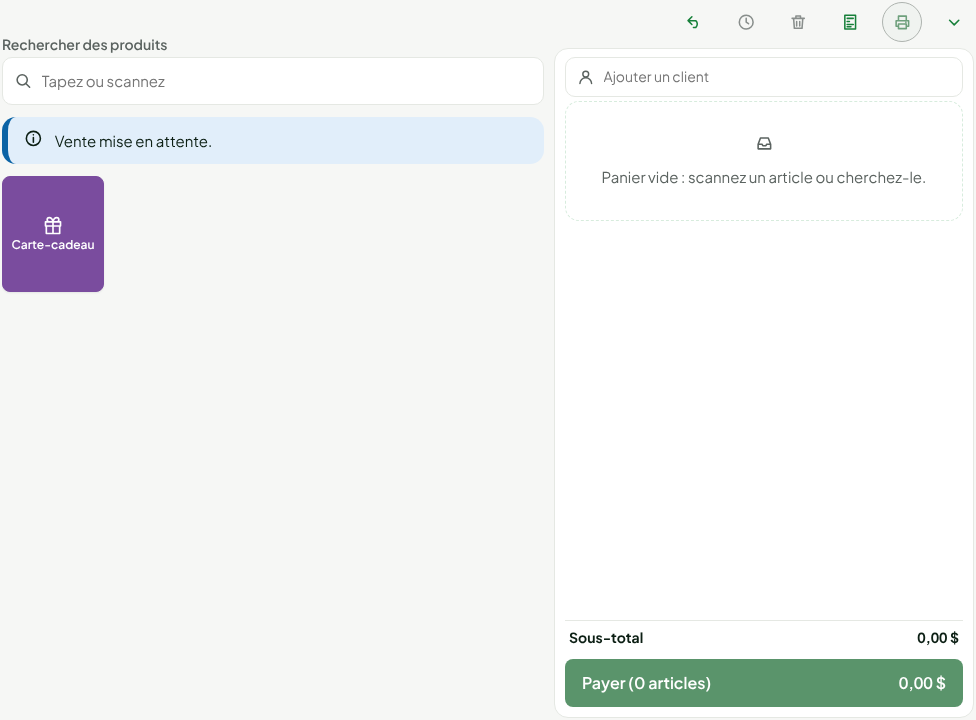
L'écran affiche Vente mise en attente. et le panier se vide : vous pouvez servir le client suivant.
Le bouton Mettre en attente est grisé quand le panier est vide, ou quand il contient notamment une carte-cadeau à vendre ou un retour.
Deux choses ne suivent pas une vente en attente. La note de vente n'est pas gardée : retapez-la à la reprise. Une remise faite avec des points de fidélité non plus : retirez les points avant de mettre la vente en attente, ou payez la vente.
Reprendre une vente en attente
Pour retrouver une vente mise de côté :
Cliquer sur Reprendre une vente, dans la rangée de boutons au-dessus du panier.

Dans la fenêtre Ventes en attente, repérer la vente par son libellé, ses articles et le temps écoulé depuis la mise en attente.
Cliquer sur la ligne de la vente.
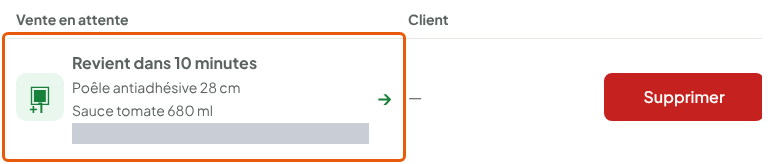
Les articles reviennent au panier et l'écran affiche Vente reprise dans le panier. Vous pouvez la compléter, puis cliquer sur Payer.
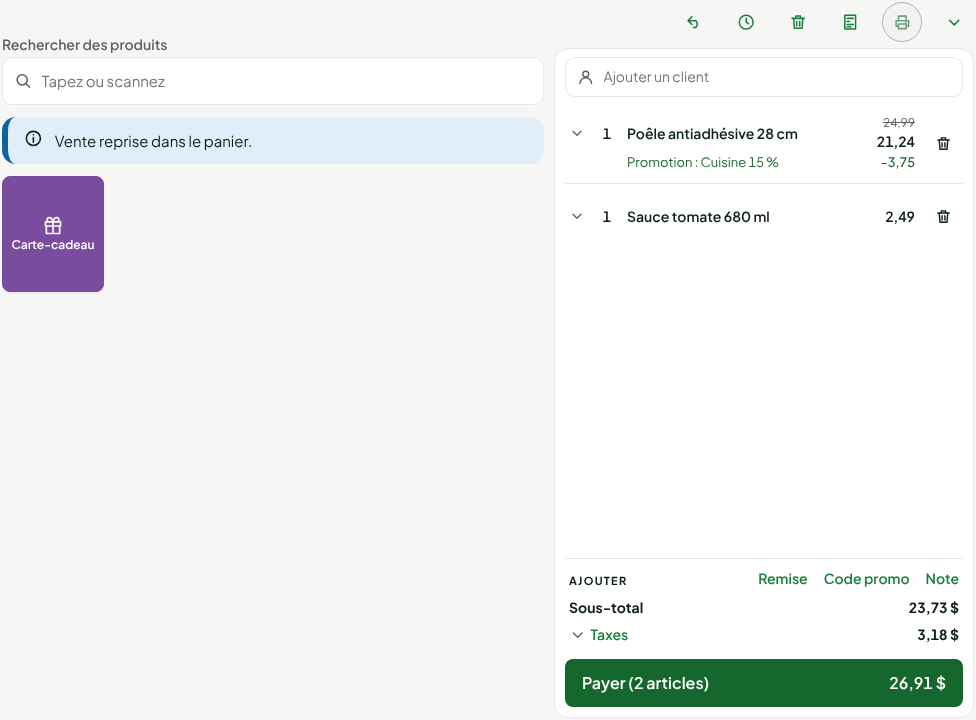
Si un article a changé au catalogue depuis la mise en attente, sa ligne est retirée du panier et l'écran le dit.
Supprimer une vente en attente
Une vente en attente dont personne n'a plus besoin se supprime depuis la même liste :
Cliquer sur Reprendre une vente.
Cliquer sur Supprimer, au bout de la ligne de la vente.
Dans la fenêtre Supprimer la vente en attente ?, cliquer sur Supprimer pour confirmer, ou sur Garder la vente pour renoncer.
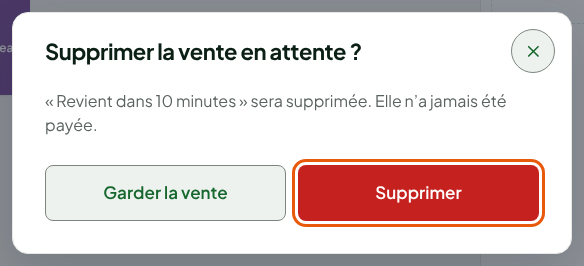
L'écran affiche Vente en attente supprimée.
Dépannage
« Le panier en cours n'est pas vide »
La liste des ventes en attente affiche ce message quand le panier contient déjà des articles. Payez cette vente, ou videz le panier, puis reprenez la vente en attente.
« Tenue par … : elle ne peut pas être reprise ici »
Une autre caisse a déjà ouvert cette vente. Elle se reprend à cette caisse-là ; ici, la ligne ne se reprend pas.
Si cette caisse ne reviendra pas (ordinateur perdu, volé ou remplacé), un gérant libère la vente depuis la fiche du poste, une fois le poste révoqué ou remplacé : voir Remplacer ou restaurer un poste.
Une vente ne peut pas être reprise ici
Si l'écran dit que la vente a été vérifiée ou remisée par un autre employé, ou qu'elle est illisible, elle reste en attente. Vous pouvez seulement la supprimer.