Ajouter un client à une vente
- Pour
- Caissier
- Où
- Caisse web
- Permission
- Vendre à la caisse, Gérer les clients
- Vérifié le
Un client sur la vente permet d'utiliser ses points de fidélité, son crédit boutique ou son compte client, et de lui créer une fiche s'il n'en a pas. Vous l'ajoutez avant de payer, quand le client se présente à la caisse.
Avant de commencer
- Votre rôle doit permettre de vendre (permission Vendre à la caisse) et de gérer les clients (permission Gérer les clients). Sans cette seconde permission, le champ du client n'apparaît pas.
Ajouter un client qui a déjà une fiche
Pour attacher un client existant à la vente :
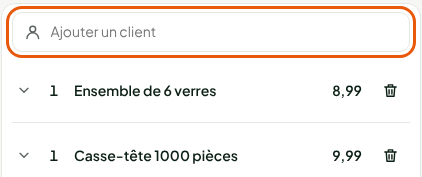
En haut du panier, cliquer dans le champ Ajouter un client.
Taper le nom du client, son téléphone, son courriel ou son code client, deux caractères au moins. La liste Clients trouvés s'ouvre sous le champ.
Cliquer sur la fiche du client.
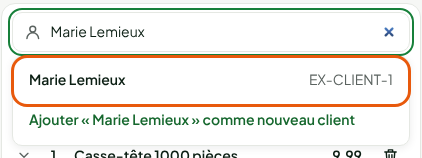
Le client est sur la vente : son nom s'affiche en haut du panier, avec son nombre de points de fidélité.

Changer ou retirer le client
Le bouton ⋯ (Actions du client) ouvre un menu :
Cliquer sur le bouton ⋯, à droite du nom du client.
Cliquer sur Modifier la fiche pour corriger ses coordonnées, Utiliser des points pour un rabais en points (offert seulement s'il reste des points à utiliser), ou Retirer le client.
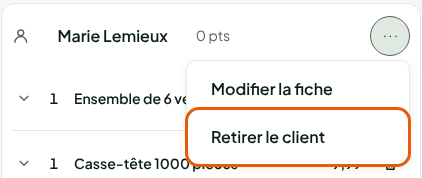
Pour prendre un autre client, retirer d'abord le premier.
Créer la fiche d'un nouveau client
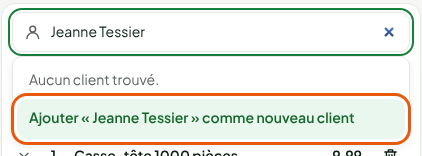
Quand aucune fiche ne correspond à ce que vous avez tapé, la liste propose d'en créer une.
Taper le nom du client dans Ajouter un client.
Cliquer sur Ajouter « … » comme nouveau client.
Dans la fenêtre Nouveau client, vérifier le prénom et le nom, puis ajouter le téléphone et le courriel du client. Les onglets Adresses et Renseignements supplémentaires servent à compléter la fiche.
Cliquer sur Créer et ajouter.
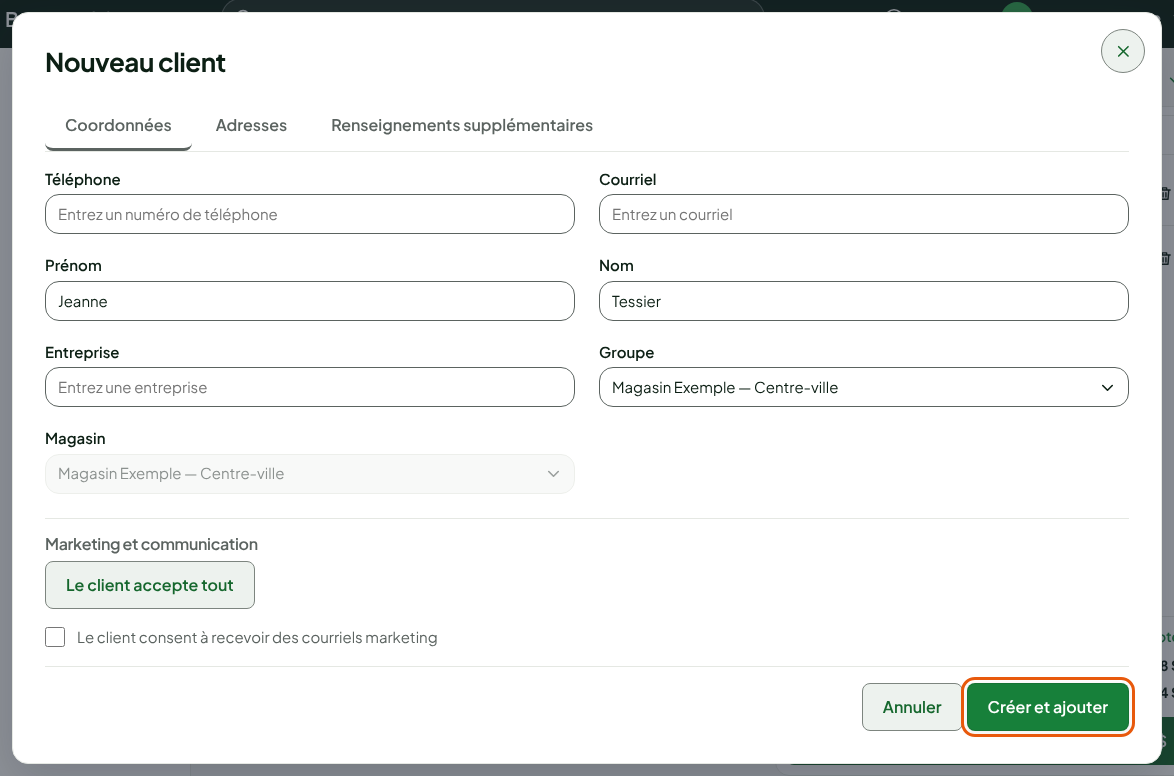
La fiche est créée et le client est aussitôt sur la vente.
Quand le client n'a pas été ajouté
Si le panier n'a pas de client au moment de payer, la fenêtre Attention : aucun client sur la vente s'ouvre. Cliquer sur Ajouter un client pour revenir au champ, ou sur Continuer sans client pour payer sans compte.
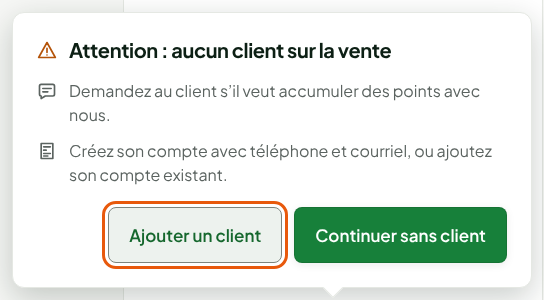
La fidélité, la mise de côté, le crédit boutique et le compte client demandent un client sur la vente. Sans client, seuls Comptant, Carte-cadeau et les autres moyens de paiement du commerce sont offerts.