Régler les moyens de paiement
- Pour
- Administrateur
- Où
- Back-office
- Permission
- Gérer les magasins et les réglages
- Vérifié le
Les moyens de paiement sont les façons de payer que vos caisses proposent : espèces, carte, chèque, crédit en magasin… Vous les ajoutez, les ordonnez et les archivez dans un seul écran. Sans moyen de paiement, les caisses ne peuvent pas encaisser.
Avant de commencer
- Décidez du type du nouveau moyen : il se choisit à la création et ne change plus jamais. Les types sont Espèces, Carte, Crédit en magasin, Carte-cadeau, Points de fidélité, Vente à compte et Autre. Un chèque, par exemple, est de type Autre.
- Le type décide des réglages permis : les espèces sont toujours comptées à la fermeture de caisse, et un seul moyen Espèces est actif à la fois. La carte, le crédit en magasin, la carte-cadeau, les points de fidélité et la vente à compte ne sont jamais acceptés sans Internet.
Ajouter un moyen de paiement
Ouvrir Réglages > Moyens de paiement.
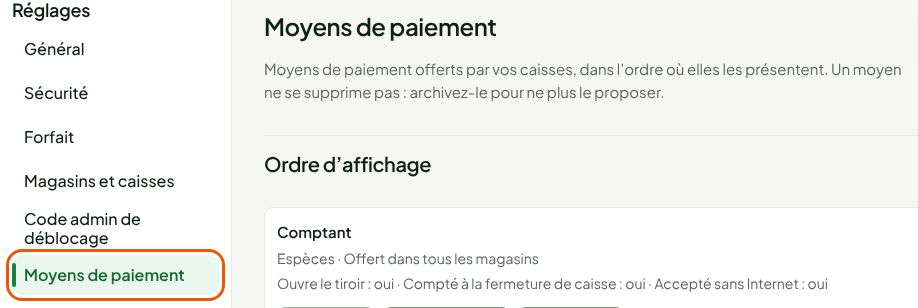
Cliquer sur Nouveau moyen de paiement.

Taper le nom du moyen dans Libellé, par exemple
Chèque. C'est le nom que les caisses et les rapports affichent.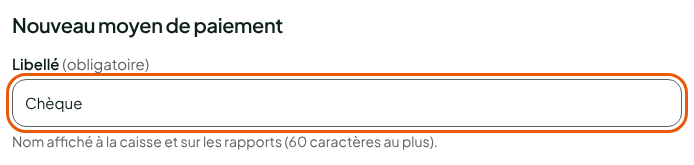
Choisir le type dans Type de paiement, par exemple Autre.

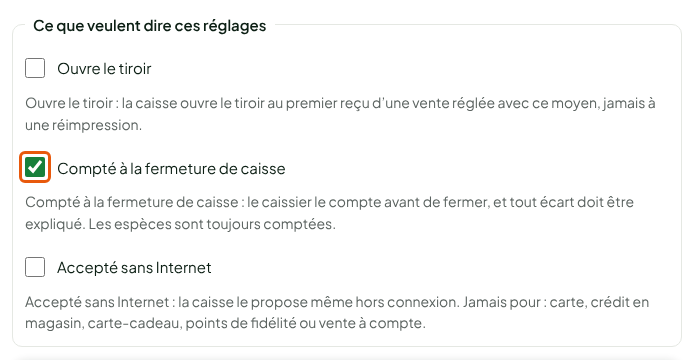
Cocher les réglages voulus, sous Ce que veulent dire ces réglages :
- Ouvre le tiroir : la caisse ouvre le tiroir au premier reçu d'une vente réglée avec ce moyen, jamais à une réimpression.
- Compté à la fermeture de caisse : le caissier compte ce moyen avant de fermer, et tout écart doit être expliqué.
- Accepté sans Internet : la caisse propose ce moyen même hors connexion.
Cliquer sur Créer le moyen de paiement.

L'écran affiche « Moyen de paiement créé. » Le moyen s'ajoute à la fin de la liste, offert dans tous les magasins.

Changer l'ordre des moyens
Les caisses présentent les moyens dans l'ordre de la liste, sous Ordre d'affichage.
Ouvrir Réglages > Moyens de paiement.
Cliquer sur Monter ou Descendre, dans la ligne du moyen à déplacer.

L'écran annonce la nouvelle place : « Ordre enregistré : Chèque est en position… sur… »
Modifier ou archiver un moyen
Un moyen ne se supprime pas : archivez-le pour ne plus le proposer.
Ouvrir Réglages > Moyens de paiement.
Cliquer sur Modifier, dans la ligne du moyen. Le libellé et les trois réglages se changent ici ; le type ne change jamais.
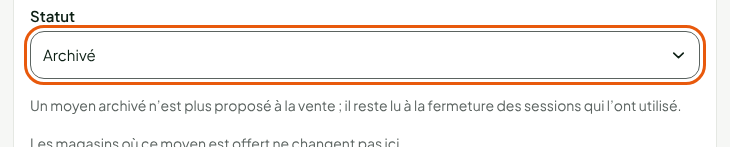
Pour l'archiver, choisir Archivé dans Statut.
Cliquer sur Enregistrer.
L'écran affiche « Moyen de paiement enregistré. » Le moyen reste dans la liste, suivi de « (Archivé) ».

Un moyen archivé n'est plus proposé à la vente. Il reste lu à la fermeture des sessions de caisse qui l'ont utilisé : ses ventes passées ne changent pas.
Dépannage
« Un moyen de paiement espèces actif existe déjà : un seul à la fois. »
Un seul moyen de type Espèces peut être actif. Archivez l'autre d'abord, puis réactivez celui-ci.
« L'ordre a changé depuis sa lecture. »
Quelqu'un a déplacé un moyen en même temps. Cliquez sur Recharger la liste, puis recommencez.