Afficher la fidélité sur le reçu
- Pour
- Administrateur
- Où
- Back-office
- Permission
- Gérer les magasins et les réglages
- Vérifié le
Le reçu peut dire au client combien de points la vente lui a rapportés et où en est son solde, ou inviter un client sans fiche à s'inscrire par un code QR. Ces choix se font dans le modèle de reçu du magasin.
Avant de commencer
- Le programme de fidélité doit être actif : sans programme en vigueur, le reçu n'affiche aucun bloc de fidélité, et pas de « 0 point gagné ».
- Les réglages de fidélité font partie du modèle de reçu : les autres sections de la page (logo, textes, liens) se règlent au même endroit.
Ouvrir un modèle de reçu
Pour créer un modèle, ou en modifier un :
Ouvrir Réglages > Magasins et caisses, puis l'onglet Reçus.
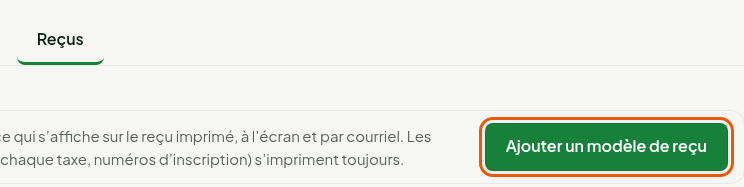
Cliquer sur Ajouter un modèle de reçu. Pour modifier un modèle existant, cliquer sur son crayon (Modifier le modèle suivi de son nom).
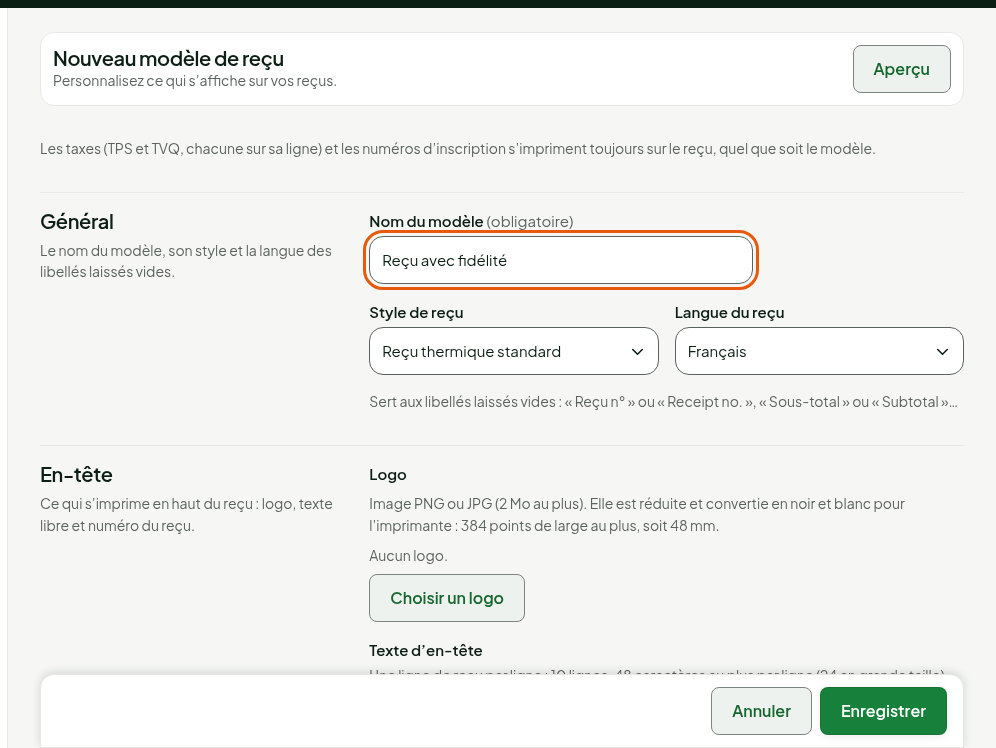
Pour un nouveau modèle, taper son Nom du modèle. Les réglages de fidélité sont dans les sections Client, Totaux et Pied de page.
Régler la fidélité
Le bloc fidélité
Dans la section Client, la case Afficher le bloc fidélité au bas du reçu est cochée d'office. Le bloc donne les points gagnés par la vente, les points utilisés s'il y en a, et le solde après la vente. Hors ligne, à la caisse installée, le reçu annonce « Solde mis à jour à la synchronisation » au lieu d'un solde chiffré.
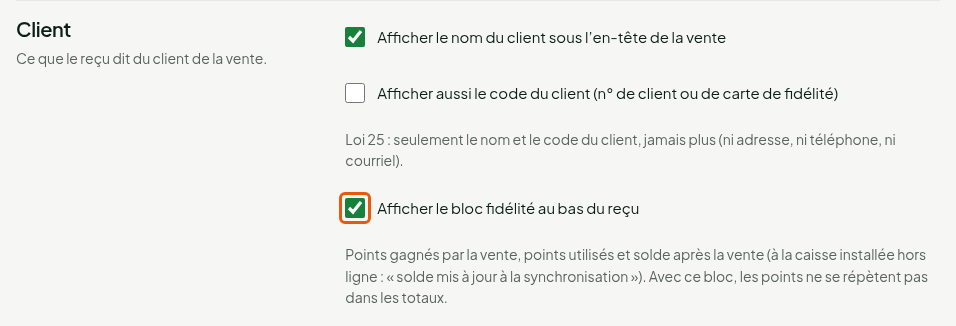
La case Afficher le nom du client sous l'en-tête de la vente montre le nom du client ; Afficher aussi le code du client (n° de client ou de carte de fidélité) ajoute son code ou son numéro de carte, jamais son adresse, son téléphone ni son courriel.
La ligne des points gagnés
Dans la section Totaux, cochez Afficher les points gagnés pour ajouter une ligne de points parmi les totaux, puis tapez son Libellé des points gagnés ; laissé vide, le libellé habituel est utilisé.
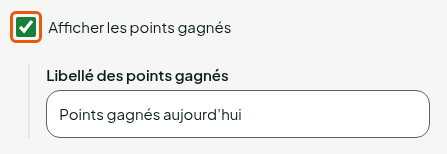
Cette ligne ne se répète pas quand le bloc fidélité est affiché : elle sert si vous décochez le bloc.
Le code QR d'adhésion
Dans la section Pied de page, cochez Afficher un code QR d'adhésion à la fidélité. Tapez l'Adresse d'adhésion (https) de la page où le client s'inscrit, puis un Message au-dessus du code QR.
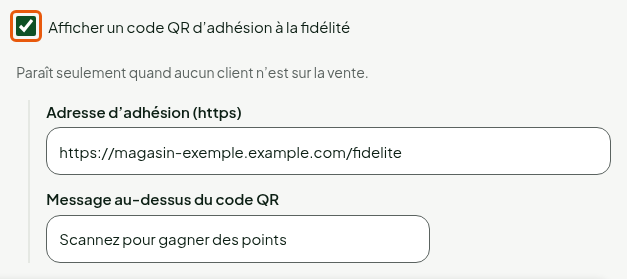
Le code QR ne paraît que sur les ventes sans client. Il envoie le client vers l'adresse que vous avez tapée ; l'inscription elle-même se fait à cet endroit, pas dans Braavu POS.
Enregistrer
Cliquer sur Aperçu pour voir le reçu tel que ces réglages le donnent.
Cliquer sur Enregistrer.
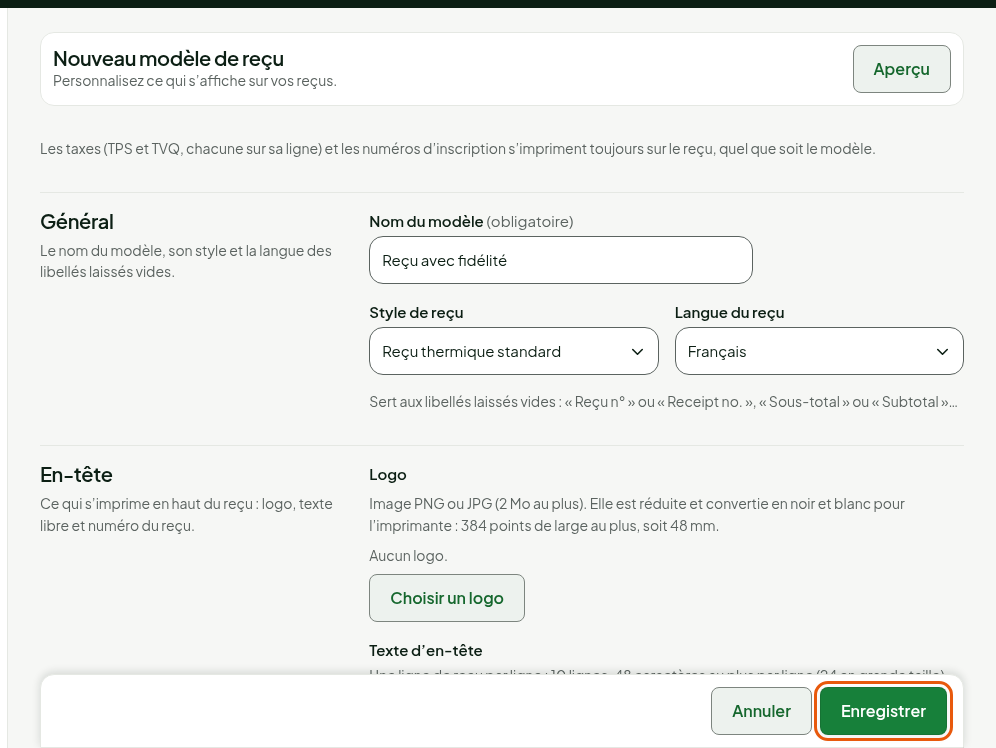
Le message Modèle créé. (ou Modèle enregistré.) s'affiche. Le modèle ne sert à un magasin qu'une fois choisi pour lui.
Le code QR ne s'imprime pas sur le reçu envoyé par courriel : le courriel garde le texte du reçu, sans image.
Dépannage
Le reçu n'a pas de bloc de fidélité
Trois causes : le client n'est pas sur la vente, le programme de fidélité n'est pas en vigueur, ou la case Afficher le bloc fidélité au bas du reçu est décochée.
Le code QR n'apparaît pas
Il ne paraît que sans client sur la vente. S'il manque aussi sur ces ventes, vérifiez que la case est cochée et que l'adresse commence par https.