Suivre et encaisser le solde d'un compte
- Pour
- Gérant, Administrateur
- Où
- Back-office
- Permission
- Gérer les comptes clients à crédit
- Vérifié le
Un compte B2B se règle par des paiements reçus : chèque, virement, carte ou espèces remis au gérant. Ce guide montre où lire ce qu'un client doit, comment enregistrer son paiement et comment l'annuler quand il est faux.
Avant de commencer
- Votre rôle doit avoir la permission Gérer les comptes clients à crédit.
- Le compte doit être actif ou fermé : un compte archivé est en lecture seule.
Lire le solde d'un compte
Pour voir ce qu'un client doit :
Ouvrir Clients > Comptes B2B. La liste montre, pour chaque compte, la Limite de crédit, le Solde dû et le Crédit disponible.

Cliquer sur le nom du compte.
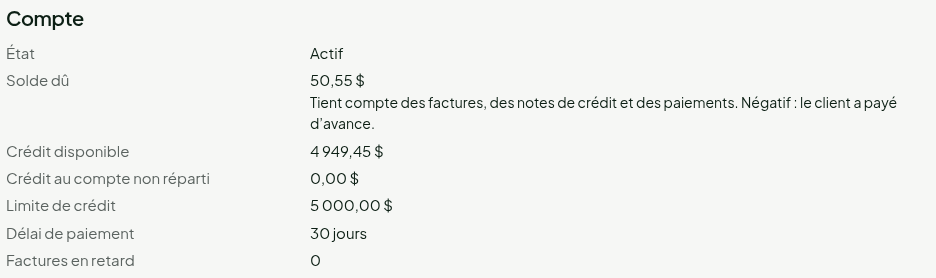
Le Solde dû tient compte des factures, des notes de crédit et des paiements. S'il est négatif, le client a payé d'avance. Plus bas, le tableau Factures donne, pour chacune, son échéance, ce qui est payé et ce qui reste à payer. Son état est Ouverte, Partiellement payée, Payée, ou En retard quand il reste un montant après l'échéance imprimée sur la facture.
Enregistrer un paiement reçu
Pour enregistrer un paiement :
Sur la fiche du compte, cliquer sur Enregistrer un paiement reçu.
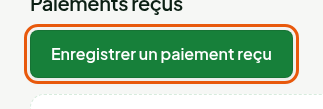
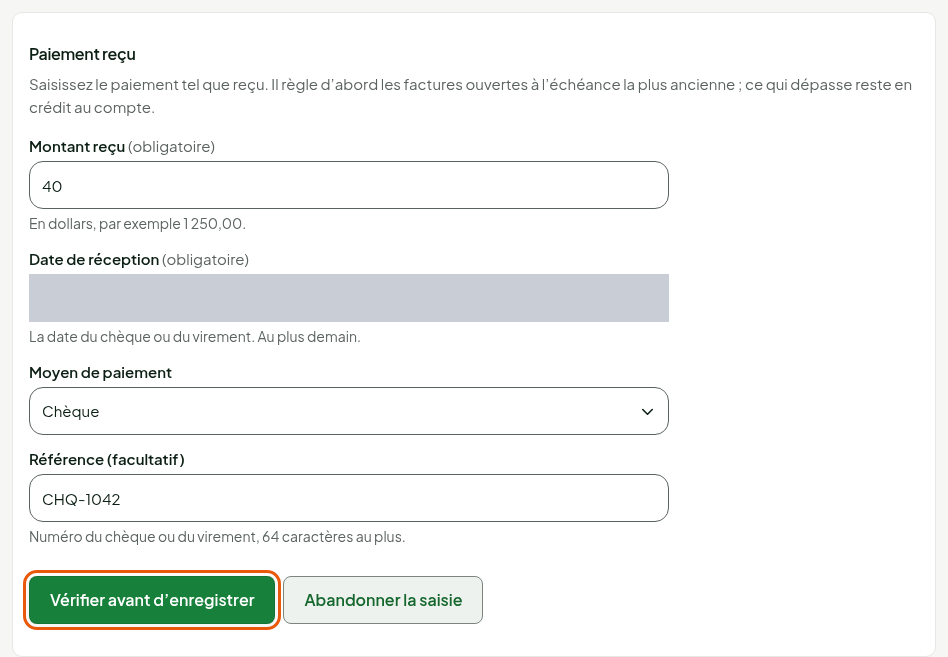
Taper la somme dans Montant reçu, choisir la Date de réception (celle du chèque ou du virement, demain au plus tard) et le Moyen de paiement. Taper le numéro du chèque ou du virement dans Référence (facultatif).
Cliquer sur Vérifier avant d'enregistrer.
Relire la saisie sous Vérifiez le paiement. Les factures ouvertes sont listées dans l'ordre où elles seront réglées.

Cliquer sur Confirmer et enregistrer.
L'écran affiche Paiement enregistré et la répartition : le paiement règle d'abord la facture dont l'échéance est la plus ancienne ; ce qui dépasse reste en crédit au compte.

La fiche montre le nouveau solde : ici, 40,00 $ ont payé la première facture en entier et une partie de la seconde.
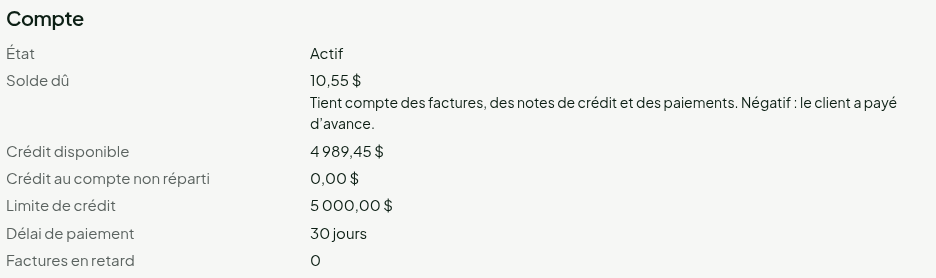
Un paiement enregistré ne se modifie pas et ne se supprime pas. Si la réponse du serveur se perd, cliquez sur Renvoyer le même paiement, jamais sur un nouveau paiement : un paiement déjà arrivé n'est pas enregistré une seconde fois.
Annuler un paiement
Pour corriger un montant ou un paiement refusé par la banque, annulez le paiement puis enregistrez le bon :
Dans le tableau des paiements, cliquer sur le bouton Annuler le paiement de suivi du montant et de la date.
Taper la raison dans Motif de l'annulation (obligatoire).
Cliquer sur Annuler ce paiement.
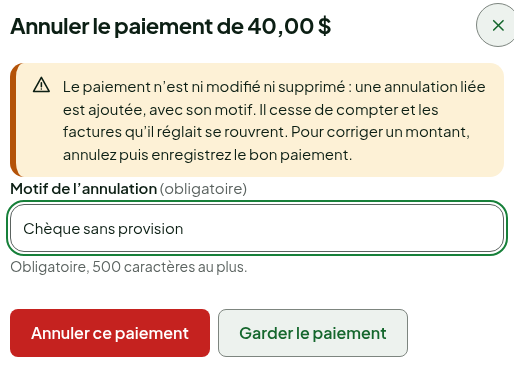
Le paiement reste visible, marqué annulé, avec son motif. Il cesse de compter et les factures qu'il réglait se rouvrent.

Une annulation s'ajoute au paiement, elle ne l'efface pas. Un paiement dont le crédit a déjà été remboursé au client ne peut plus être annulé.
Gérer un surplus et lire le relevé
Quand un paiement dépasse ce que le client doit, le surplus reste au compte sous Crédit au compte. Il ne s'applique jamais tout seul : cliquez sur Affecter à une facture, ou sur Rembourser le crédit (jamais en espèces).
Sous Relevé, choisissez les dates Du et Au (366 jours au plus), puis cliquez sur Afficher le relevé : le solde d'ouverture, chaque mouvement et le solde de clôture.