Donner ou réinitialiser le NIP d'un employé
- Pour
- Gérant, Administrateur
- Où
- Back-office
- Permission
- Gérer les fiches d’employés, Gérer les NIP de caisse
- Vérifié le
Le NIP est le code personnel avec lequel un employé ouvre sa session à la caisse. Il se donne au back-office, sur la fiche de l'employé : rien ne se choisit à la caisse. Donnez un NIP à tout nouvel employé, et réinitialisez-le quand quelqu'un l'oublie ou quand il ne doit plus servir.
Avant de commencer
- Votre rôle doit avoir les permissions Gérer les fiches d’employés et Gérer les NIP de caisse.
- L'employé a déjà sa fiche (Ajouter un employé).
- Un NIP compte de 6 à 12 chiffres.
- Vous ne pouvez pas changer le NIP d'un employé qui a des permissions que vous n'avez pas. Le vôtre, vous le changez dans Modifier votre fiche.
Un NIP ne s'affiche jamais, ni à vous ni à l'employé : on ne peut pas le relire. Si quelqu'un l'oublie, réinitialisez-le, puis donnez-en un nouveau.
Donner un NIP
Un employé sans NIP ne peut pas ouvrir de session à la caisse. Pour lui en donner un :
Ouvrir Équipe > Employés, taper son nom dans Rechercher un nom ou un courriel. La colonne NIP affiche À définir.
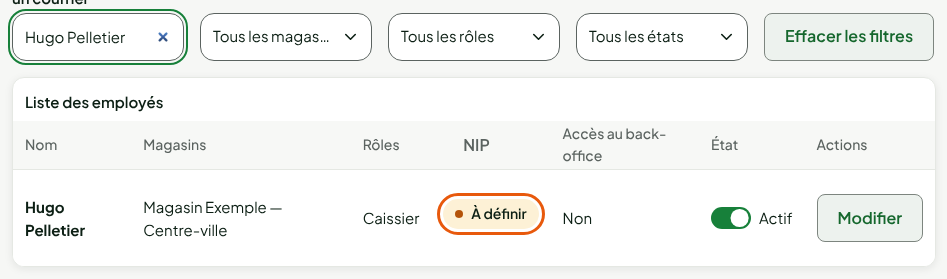
Cliquer sur Modifier sur sa ligne.
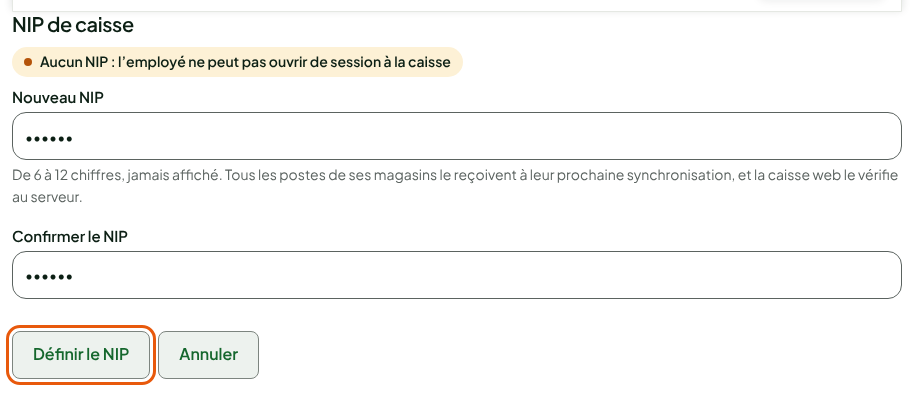
Dans la section NIP de caisse, cliquer sur Définir le NIP.

Taper le NIP dans Nouveau NIP, puis le taper de nouveau dans Confirmer le NIP. Les chiffres restent masqués.
Cliquer sur Définir le NIP.
L'écran affiche « NIP de Hugo Pelletier enregistré. » La section affiche NIP défini, avec les boutons Remplacer le NIP et Réinitialiser le NIP.
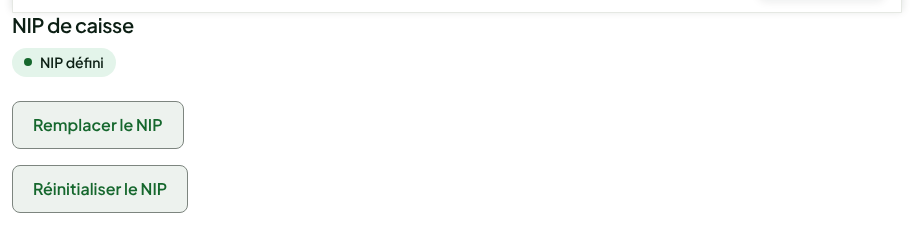
Les caisses de ses magasins reçoivent le NIP à leur prochaine synchronisation. Pour changer un NIP qui existe, cliquer sur Remplacer le NIP et faire les mêmes étapes.
Réinitialiser un NIP
Réinitialiser efface le NIP : l'employé n'ouvre plus de session de caisse tant que vous ne lui en donnez pas un nouveau.
Ouvrir la fiche de l'employé, comme ci-dessus.
Dans NIP de caisse, cliquer sur Réinitialiser le NIP.
Dans la fenêtre Réinitialiser le NIP de Hugo Pelletier ?, cliquer sur Réinitialiser.
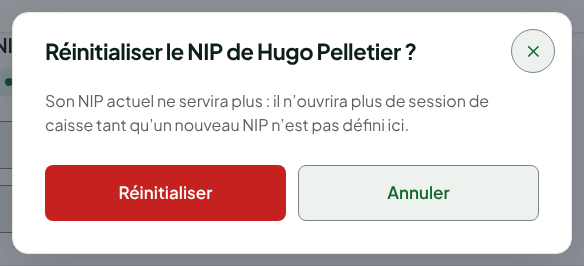
L'écran affiche « NIP de Hugo Pelletier réinitialisé. » La fiche redevient Aucun NIP.

Changer son propre NIP
Chacun change son propre NIP depuis sa fiche.
Ouvrir Équipe > Employés, puis cliquer sur Modifier votre fiche.
Dans Votre NIP de caisse, taper le nouveau NIP dans Nouveau NIP et dans Confirmer le NIP.
Cliquer sur Changer mon NIP.
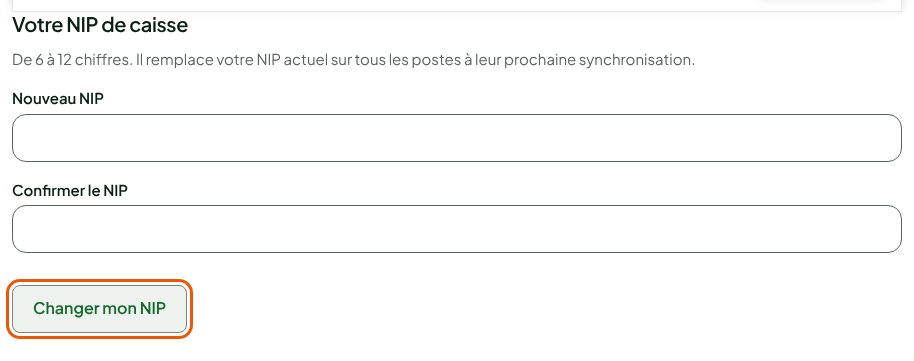
Le nouveau NIP remplace l'ancien sur toutes les caisses à leur prochaine synchronisation.
Ce que voit l'employé
- Un employé sans NIP apparaît à l'écran de connexion de la caisse avec la mention « pas de NIP, à définir au back-office ». S'il le choisit, la caisse écrit « pas encore de NIP. Demandez à un gérant de le définir au back-office. »
- Le NIP compte de 6 à 12 chiffres et ne s'affiche jamais. La session se verrouille après 10 minutes sans activité : le NIP la rouvre. Pour changer d'employé, le suivant entre toujours son NIP.
- Après 5 NIP faux de suite, le NIP est bloqué sur ce poste : un gérant doit le débloquer avec son propre NIP. La caisse dit « NIP bloqué ».
Dépannage
« Le NIP doit compter de 6 à 12 chiffres. »
Le NIP a moins de 6 chiffres, plus de 12, ou contient autre chose que des chiffres.
« Les deux NIP ne sont pas identiques. »
Retapez le NIP dans les deux champs.
Le nouveau NIP n'est pas encore accepté à une caisse
La caisse installée reçoit les NIP à sa prochaine synchronisation. À l'écran de connexion de la caisse, cliquer sur Actualiser la liste.