Ajouter une caisse à un magasin
- Pour
- Administrateur
- Où
- Back-office
- Permission
- Gérer les magasins et les réglages
- Vérifié le
Une caisse est un point de vente d'un magasin : « Caisse 1 », « Caisse 2 »… Ajoutez-en une quand le magasin ouvre un comptoir de plus. Chaque caisse a son nom, son préfixe de reçu et ses réglages de fin de vente.
Avant de commencer
- Votre rôle doit avoir la permission Gérer les magasins et les réglages.
- Le magasin doit exister : voir Ajouter ou modifier un magasin.
La caisse est le point de vente ; le poste est l'ordinateur sur lequel la caisse est installée. Ce guide crée la caisse ; pour installer la caisse sur un poste, voir Installer la caisse sur un poste et l'enregistrer.
Ajouter une caisse
Ouvrir Réglages > Magasins et caisses, puis cliquer sur le crayon du magasin, dans la colonne Modifier.
Dans la section Caisses, cliquer sur + Ajouter une caisse.

Dans Nom de la nouvelle caisse, taper le nom, par exemple
Caisse 1.
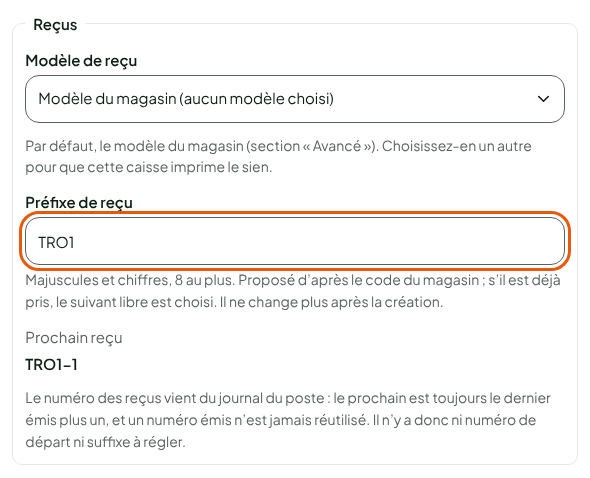
Dans Reçus, choisir le Modèle de reçu et le Préfixe de reçu. Par défaut, la caisse imprime le modèle du magasin. Le préfixe est proposé d'après le code du magasin ; tapez le vôtre si vous préférez, en majuscules et en chiffres, 8 caractères au plus.
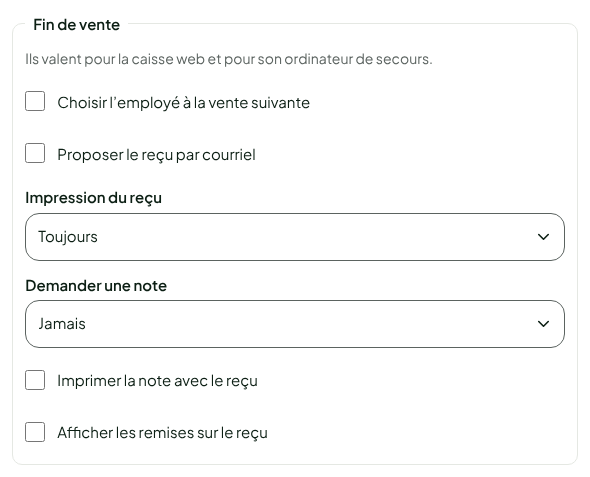
Dans Fin de vente, regarder les réglages de la caisse : choisir l'employé à la vente suivante, proposer le reçu par courriel, impression du reçu, note demandée, remises sur le reçu. Les valeurs de départ conviennent à la plupart des caisses.
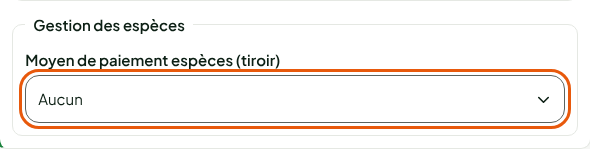
Dans Gestion des espèces, choisir au besoin le Moyen de paiement espèces (tiroir). Il désigne le paiement qui ouvre le tiroir-caisse de la caisse installée ; laissé à Aucun, tout paiement en espèces l'ouvre.
Cliquer sur Enregistrer, en bas de la page.
La caisse est créée avec le reste de la page. L'écran affiche « Modifications enregistrées. »
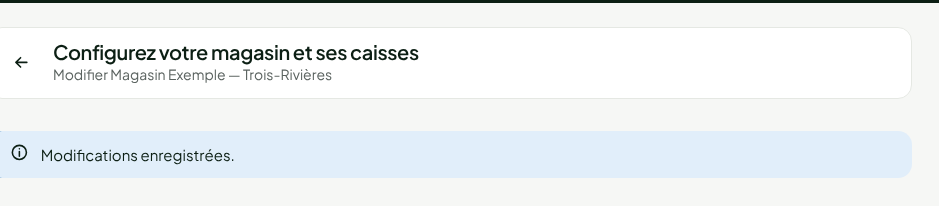
La caisse paraît dans la section Caisses, avec son préfixe et le numéro de son prochain reçu.

Le préfixe de reçu ne change plus après la création de la caisse. Le numéro des reçus vient du journal du poste : le prochain est toujours le dernier émis plus un, et un numéro émis n'est jamais réutilisé. Il n'y a donc ni numéro de départ ni suffixe à régler.
Les réglages de Fin de vente et de Gestion des espèces valent pour la caisse web et pour son ordinateur de secours, c'est-à-dire la caisse installée. Pour les changer plus tard, dépliez la caisse avec la flèche à gauche de son nom, puis cliquez sur Enregistrer.
Dépannage
« Ce préfixe de reçu est déjà réservé… »
Une autre caisse porte déjà ce préfixe. Choisissez-en un autre, ou videz le champ : le serveur en propose un libre.
« Enregistrez d'abord le magasin : les caisses s'ajoutent ensuite. »
La fiche du magasin n'est pas encore créée. Cliquez sur Créer le magasin, puis ajoutez la caisse.