Régler un webhook
- Pour
- Administrateur
- Où
- Back-office
- Permission
- Gérer les clients d’API et les webhooks
- Vérifié le
Un webhook avertit un autre logiciel quand quelque chose change dans Braavu POS. L'avis ne contient aucune donnée de vos clients : il dit seulement qu'il y a du nouveau, et le logiciel va ensuite le lire lui-même.
Avant de commencer
- Ayez l'adresse que le logiciel destinataire vous a donnée. Elle doit commencer par
https://, être publique sur Internet et ne contenir ni identifiant ni mot de passe. - Le logiciel doit déjà avoir son accès, avec le droit Suivre l'activité du POS (voir le guide Connecter un logiciel par l'API). Le webhook le prévient, l'accès lui permet de lire.
- Vous pouvez avoir cinq webhooks actifs au plus.
Un webhook est un simple signal, jamais la source des données. Si un avis se perd, le logiciel retrouve tout en lisant l'activité du POS. Braavu POS n'attend jamais le logiciel destinataire : une réponse lente ou une panne de sa part ne ralentit ni la caisse ni le serveur.
Déclarer un webhook
Ouvrir Réglages > Webhooks.
Cliquer sur Déclarer un webhook.

Taper l'adresse dans Adresse du destinataire, par exemple
https://example.com/avis/comptabilite.Cliquer sur Déclarer le webhook.
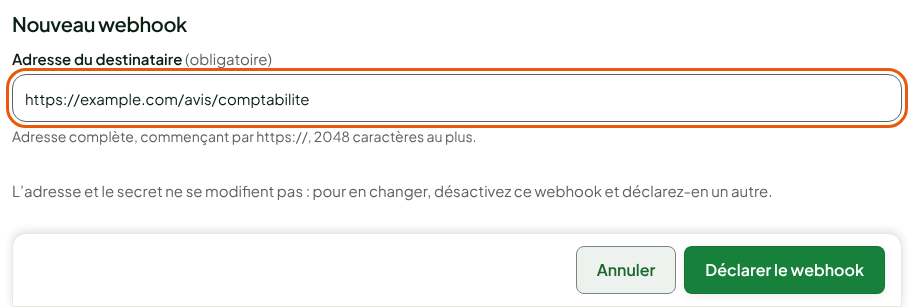
L'adresse et le secret ne se modifient pas. Pour changer d'adresse, désactivez le webhook et déclarez-en un autre.
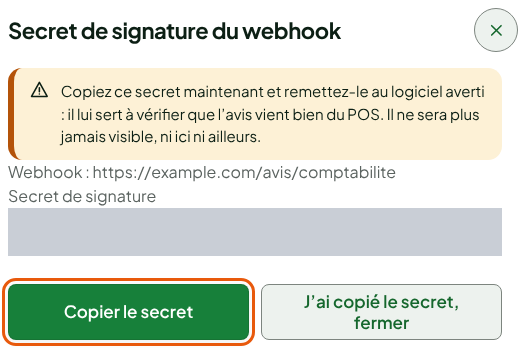
Une fenêtre affiche le Secret de signature du webhook. Il sert au logiciel destinataire à vérifier qu'un avis vient bien de Braavu POS. Il n'est montré qu'une fois.
Cliquer sur Copier le secret.
Remettre le secret à l'équipe du logiciel destinataire, par un moyen sûr.
Cliquer sur J'ai copié le secret, fermer.
Le webhook s'ajoute à la liste, à l'état Actif. Sa colonne Dernière notification dit « Aucune notification pour le moment » tant que rien n'est parti.

Tester un webhook
Le test envoie un avis d'essai au destinataire, pour vérifier que l'adresse répond.
Cliquer sur Tester, dans la ligne du webhook.

L'écran dit « Avis de test préparé pour… Actualisez la liste dans un moment pour voir le résultat. »

- Attendre un moment, puis cliquer sur Actualiser la liste.
La colonne Dernière notification donne l'issue du test : reçue par le destinataire, en attente d'envoi ou abandonnée, avec le dernier échec s'il y en a eu.
| Dernier échec | Ce que ça veut dire |
|---|---|
| aucune réponse dans le délai | Le destinataire est trop lent ou arrêté. |
| destinataire injoignable | L'adresse ne mène à aucun serveur. Vérifiez-la. |
| adresse refusée (interne ou non publique) | L'adresse n'est pas publique sur Internet. |
| réponse HTTP … du destinataire | Le destinataire a répondu par un refus. Demandez-lui pourquoi. |
Après plusieurs essais, Braavu POS peut abandonner un avis. Un avis abandonné ne se perd pas pour le logiciel : il le retrouve en lisant l'activité.
Désactiver un webhook
Désactivez un webhook quand le logiciel n'a plus besoin d'être averti. C'est définitif.
Cliquer sur Désactiver, dans la ligne du webhook.
Lire l'avertissement : le logiciel ne recevra plus aucun avis, et ceux en attente sont annulés.
Cliquer sur Désactiver définitivement.
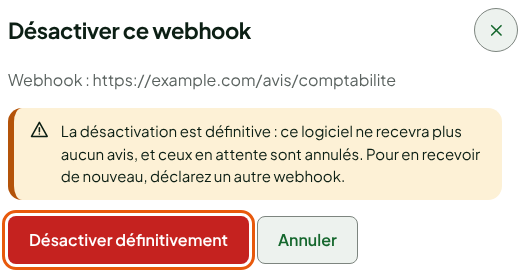
L'écran dit « Webhook … désactivé. » La ligne passe à Désactivé, sans aucune action, et le compte des webhooks actifs baisse d'un. Pour recevoir de nouveau des avis, déclarez un autre webhook.

Dépannage
« Cette adresse n'est pas acceptée : elle doit être publique sur Internet. »
L'adresse mène à un réseau privé ou interne. Utilisez l'adresse publique que le logiciel destinataire vous a donnée.
« Un webhook actif existe déjà pour cette adresse. »
Cette adresse est déjà déclarée. Utilisez le webhook existant, ou désactivez-le avant d'en déclarer un autre.
« Vous avez déjà 5 webhooks actifs, le maximum. »
Désactivez un webhook que vous n'utilisez plus avant d'en déclarer un autre.