Vider le panier ou abandonner une vente
- Pour
- Caissier
- Où
- Caisse installée, Caisse web
- Permission
- Vendre à la caisse
- Vérifié le
Quand un client renonce à ses achats, videz le panier : les articles partent, la vente n'est pas enregistrée et la caisse est prête pour le client suivant. Ce guide dit aussi quoi faire d'une vente non payée que la caisse retrouve après un arrêt.
Avant de commencer
- Votre rôle doit permettre de vendre (permission Vendre à la caisse).
- Le panier contient au moins un article. Sinon, le bouton est grisé.
Vider le panier n'enregistre aucune vente : rien n'a été payé, rien ne se rembourse. Pour défaire une vente déjà payée, voir « Faire un retour et rembourser » ou « Annuler une vente ».
Vider le panier
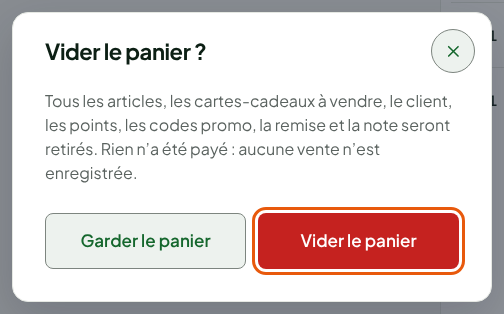
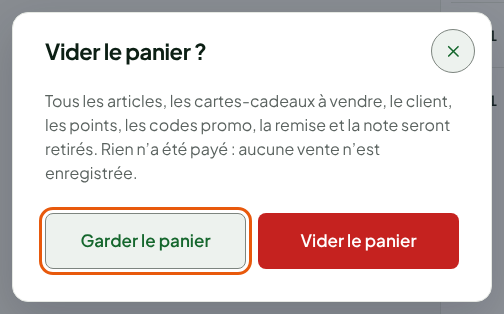
Ce que la fenêtre de confirmation annonce : les articles, les cartes-cadeaux à vendre, le client, les points, les codes promo, la remise et la note sont tous retirés.
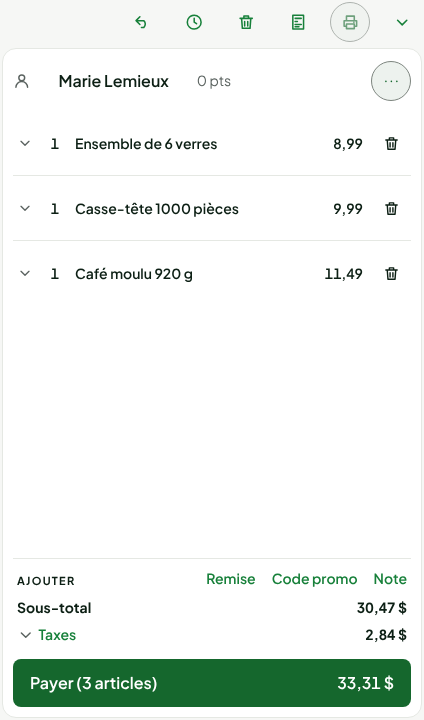
Cliquer sur Vider le panier, le bouton à la corbeille dans la rangée de boutons au-dessus du panier.

Dans la fenêtre Vider le panier ?, cliquer sur Vider le panier.
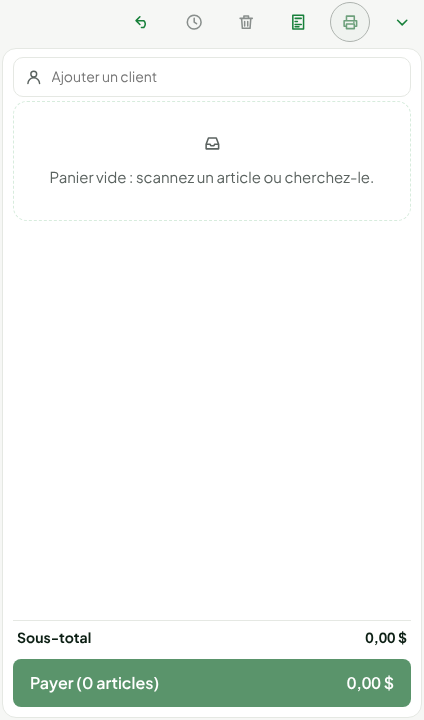
Le panier est vide, sans client, et le curseur revient dans Rechercher des produits.
Le menu Plus d'actions… offre le même geste.
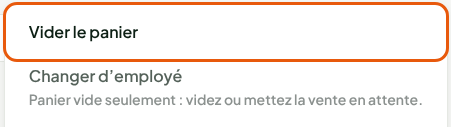
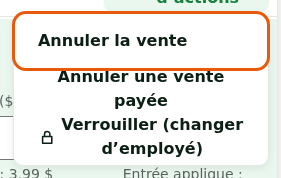
Cliquer sur Plus d'actions, puis sur Annuler la vente.
Dans la fenêtre Annuler la vente ?, cliquer sur Annuler la vente.
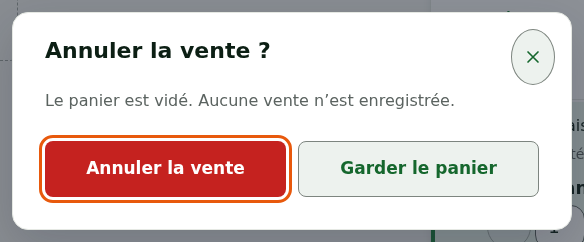
L'écran affiche Vente annulée : panier vidé. Sur la caisse installée, ce bouton vide le panier ; il ne défait pas une vente payée.
Garder le panier
Pour renoncer à vider le panier, cliquer sur Garder le panier dans la fenêtre de confirmation (Garder le panier aussi sur la caisse installée). Le panier reste tel quel.
Abandonner une vente non payée
Si la caisse installée s'arrête avant le paiement, elle retrouve la vente au redémarrage et ouvre la fenêtre Vente non payée retrouvée, qui dit combien de lignes la vente compte.
- Cliquer sur Reprendre la vente pour la continuer.
- Ou cliquer sur Abandonner la vente pour la laisser tomber. L'écran affiche Vente non payée abandonnée (notée sur le poste).
Si la vente est illisible, seul Abandonner la vente est offert.
Dépannage
Une vente est à vérifier
Un encaissement n'a pas abouti clairement. Ce n'est pas un panier à vider, et il ne faut jamais faire repayer le client.
- À la caisse web, l'écran affiche « Une vente est à vérifier : réglez-la avant toute autre vente. » et offre Reprendre la vente et, quand rien n'a été payé, Abandonner cette vente. Si des espèces ont déjà été reçues pour ce panier, la vente ne s'abandonne pas : reprenez-la pour payer le solde, ou pour rendre les espèces au client.
- À la caisse installée, l'écran affiche « Vente à vérifier : son enregistrement n'a pas pu être confirmé. » Redémarrez la caisse : la liste Ventes à vérifier avant d'encaisser dit si la vente est enregistrée, puis J'ai vérifié la ferme.
Le bouton Vider le panier est grisé
Le panier est vide, ou une vente à vérifier ou un retour en cours le retient. Terminez ce geste d'abord.