Ajouter, modifier ou anonymiser un client
- Pour
- Gérant, Administrateur
- Où
- Back-office
- Permission
- Gérer les clients
- Vérifié le
Une fiche client garde le nom, les coordonnées et les soldes d'une personne ou d'une entreprise qui achète chez vous. Créez-la quand un client veut un reçu par courriel, des points de fidélité ou un compte. Corrigez-la quand ses coordonnées changent. Anonymisez-la quand il demande l'effacement de ses renseignements.
Avant de commencer
- Votre rôle doit avoir la permission Gérer les clients.
- Il faut au moins un prénom, un nom ou une entreprise pour créer une fiche. Tout le reste est facultatif.
Un client n'a pas d'interrupteur « inactif ». Une fiche qui ne sert plus reste dans la liste ; la seule façon de la retirer est de l'anonymiser, ce qui est définitif.
Ajouter un client
Pour créer une fiche :
Ouvrir Clients > Fiches clients.

Cliquer sur Ajouter un client. La fenêtre s'ouvre sur l'onglet Coordonnées.
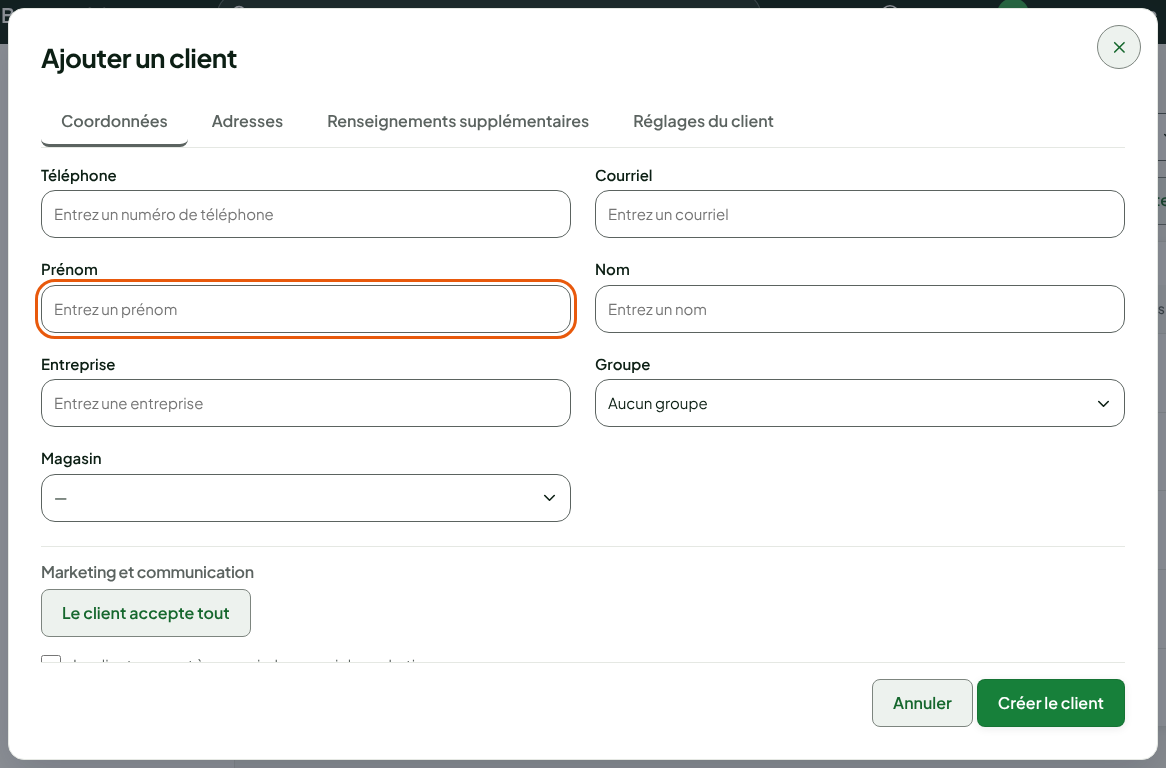
Taper le Prénom et le Nom, ou l'Entreprise. Taper aussi, si le client les donne, le Téléphone et le Courriel.
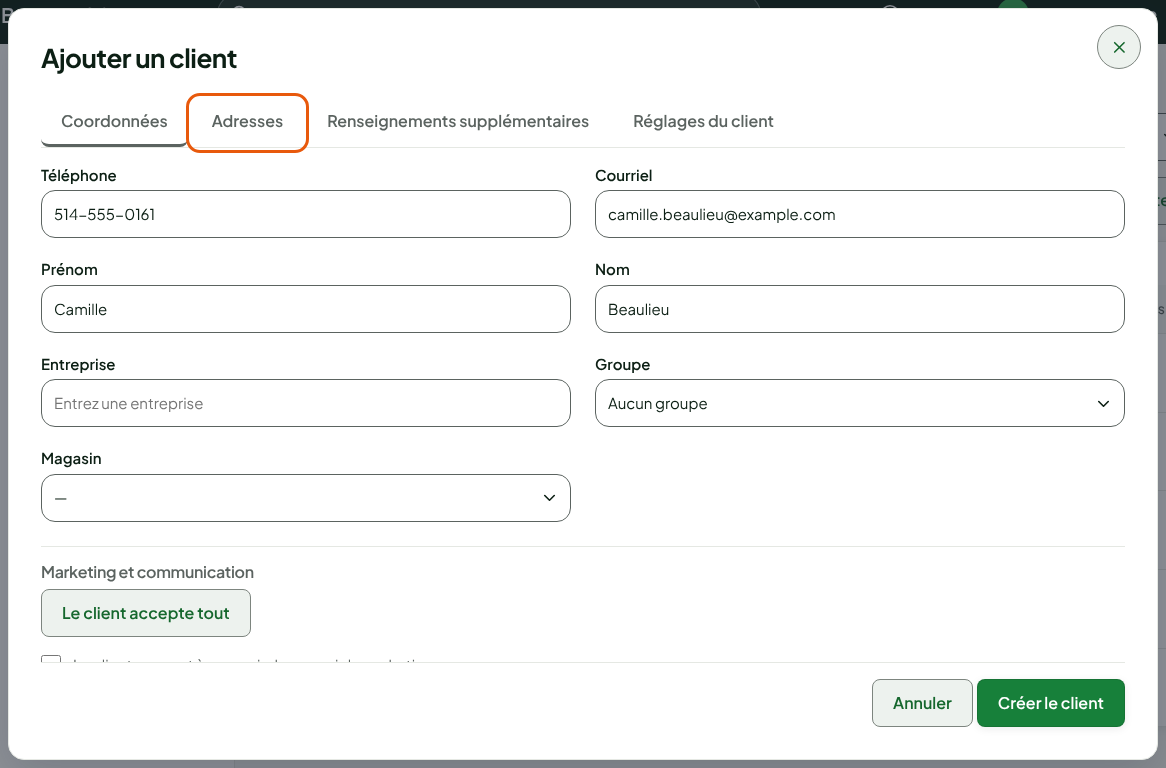
Dans Groupe, choisir le groupe du client, ou laisser Aucun groupe.
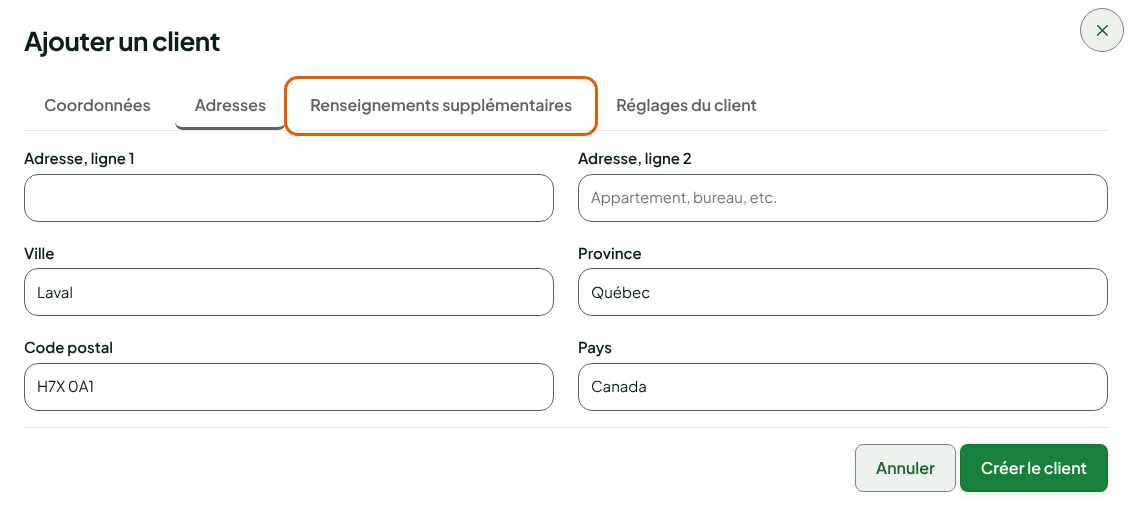
Cliquer sur l'onglet Adresses et remplir ce que le client donne : Ville, Province, Code postal, Pays.
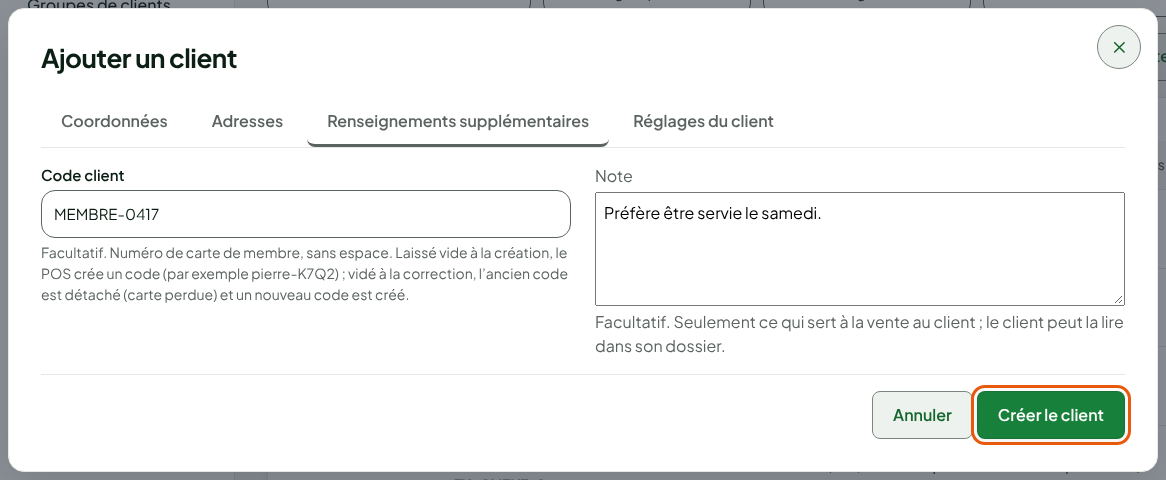
Cliquer sur l'onglet Renseignements supplémentaires. Taper le Code client si le client a une carte de membre, et une Note si elle sert à la vente.
Cliquer sur Créer le client.
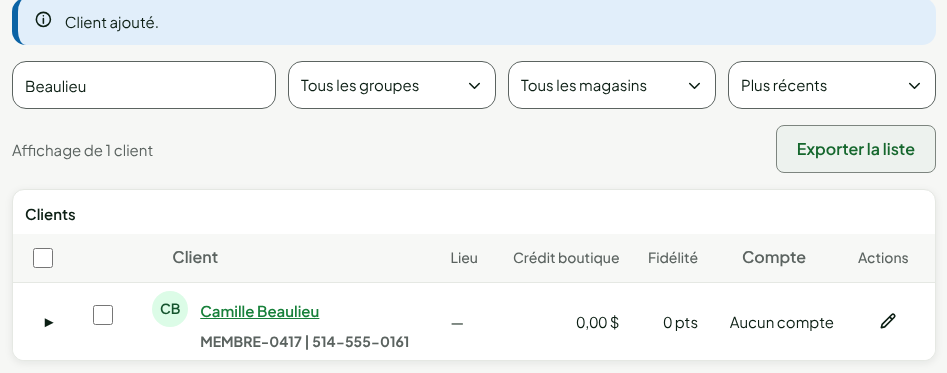
L'écran affiche « Client ajouté. » et la liste se relit. Cherchez le client par son nom dans Rechercher des clients pour le retrouver :
Quelques précisions sur les champs :
- Courriel sert à envoyer le reçu que le client demande. Un courriel marketing exige un consentement à part : cochez Le client consent à recevoir des courriels marketing seulement s'il le donne.
- Code client : laissé vide, le logiciel crée un code. Tapez-en un seulement pour une carte de membre existante, sans espace.
- Adresse, ligne 1 peut proposer des adresses pendant que vous tapez. En choisir une remplit la ville, la province, le code postal et le pays, pas la ligne 2.
- Note : le client peut la lire dans son dossier. N'y écrivez que ce qui sert à le servir.
La caisse web crée aussi une fiche sans quitter la vente : voir Créer un client à la caisse.
Modifier un client
Pour corriger une fiche :
Ouvrir Clients > Fiches clients et chercher le client dans Rechercher des clients.
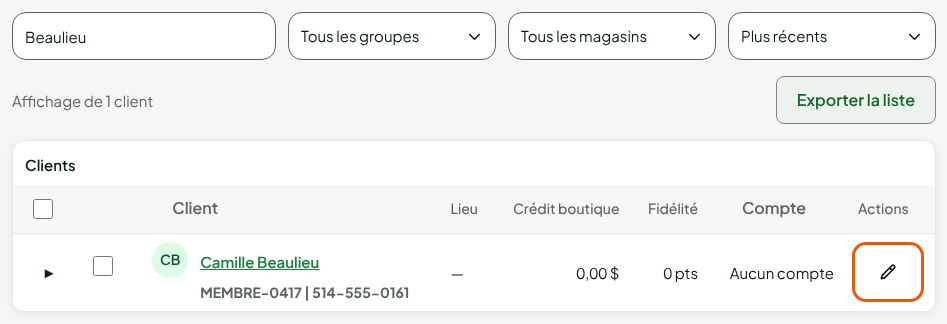
Cliquer sur le crayon au bout de sa ligne.
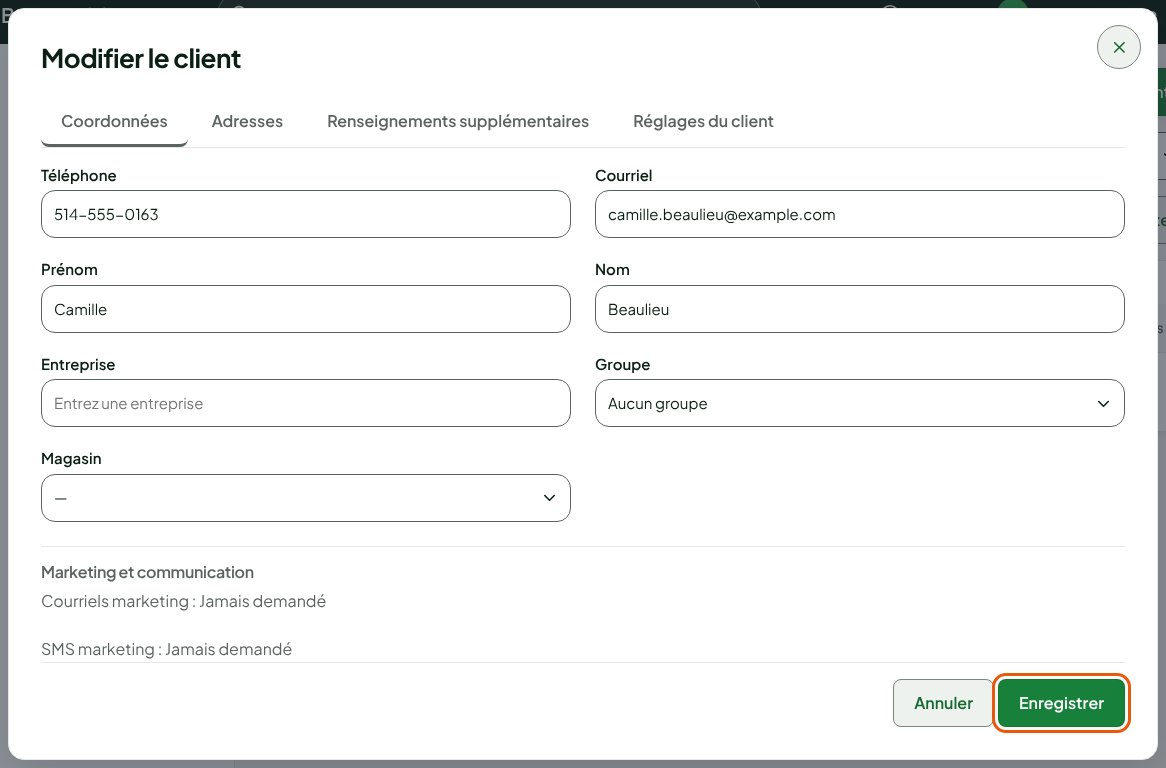
Changer les champs voulus, par exemple le Téléphone.
Cliquer sur Enregistrer.
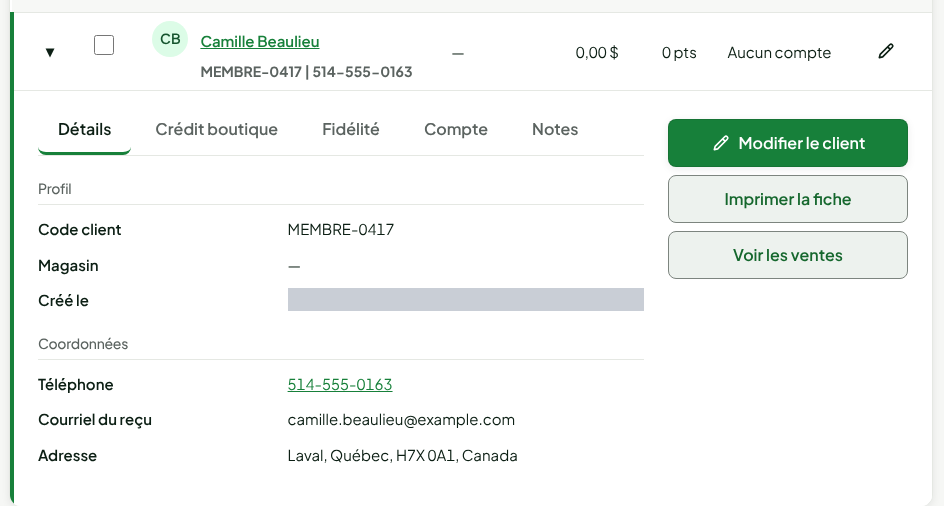
L'écran affiche « Fiche corrigée. ». Dépliez la ligne avec la flèche à gauche pour relire la fiche :
Vider le Code client d'une fiche détache l'ancien code et en crée un nouveau. Faites-le seulement pour une carte perdue : l'ancienne carte ne fonctionne plus.
Anonymiser un client
L'anonymisation efface le nom, le téléphone, le code, le groupe et les courriels de la fiche. La fiche elle-même reste, vide, parce que les montants (crédit, mises de côté, retours) y sont rattachés. On ne peut pas l'annuler.
Cliquer sur le crayon de la ligne du client.
Au bas de la fenêtre Modifier le client, cliquer sur Anonymiser.
Lire l'avertissement, puis cliquer sur Anonymiser définitivement. Annuler referme la fenêtre sans rien changer.
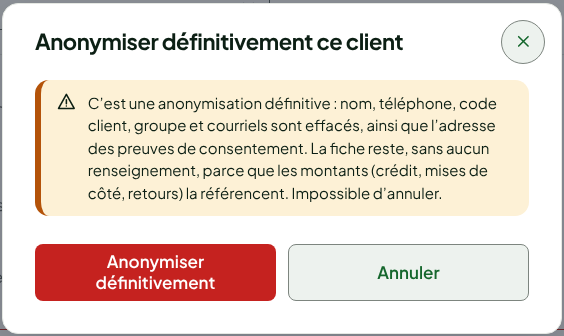
Une anonymisation ne se reprend pas. Vérifiez le nom avant de confirmer.
Dépannage
« La fiche a été modifiée par quelqu’un d’autre depuis sa lecture »
Une autre personne a enregistré la fiche pendant que vous la changiez. Rien n'a été enregistré. Cliquez sur Recharger la fiche, puis refaites vos changements.
« Ce code client est déjà utilisé par une autre fiche »
Un autre client porte ce code. Choisissez-en un autre, ou videz le champ pour que le logiciel en crée un.
« Effacement refusé : ce client a encore un solde dû »
Le client a du crédit boutique, une mise de côté ouverte ou un trop-payé à rendre. Il doit d'abord l'utiliser ou se le faire rembourser. Rien n'a été effacé.
« Effacement partiel : les pièces fiscales gardent le nom »
La fiche est anonymisée, mais des ventes ou des retours gardent le nom du client sur leur pièce fiscale jusqu'à la date indiquée, puis il est anonymisé. L'écran propose un texte de réponse à envoyer à la personne.