Paiements
- Pour
- Gérant
- Où
- Back-office
- Permission
- Voir les rapports
- Vérifié le
Le rapport « Paiements » donne, pour chaque mode de paiement, ce qui a été encaissé et remboursé sur une période, jour par jour, semaine par semaine ou mois par mois. Il sert à rapprocher les ventes de ce que les clients ont payé : comptant, carte et autres modes.
Avant de commencer
Votre rôle doit avoir la permission Voir les rapports. Sans Toutes les ventes des magasins assignés, le rapport ne compte que les paiements de vos propres ventes.
Afficher le rapport
Pour voir les paiements d'une période :
Ouvrir Rapports > Paiements.
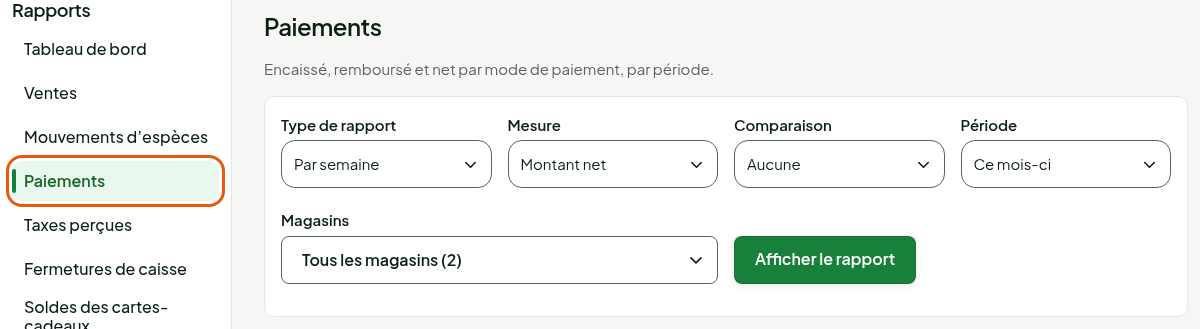
Dans Type de rapport, choisir Par jour, Par semaine ou Par mois.
Sous Période, choisir la période, puis sous Magasins, les magasins (guide « Choisir la période et les magasins d'un rapport »).
Cliquer sur Afficher le rapport.
Le rapport s'ouvre sur Ce mois-ci, par semaine, en Montant net. Le tableau a une ligne par mode de paiement, une colonne par période, puis une colonne Total. Les modes sont rangés du plus grand au plus petit montant net, puis vient la ligne Arrondi des espèces et la ligne Totaux.
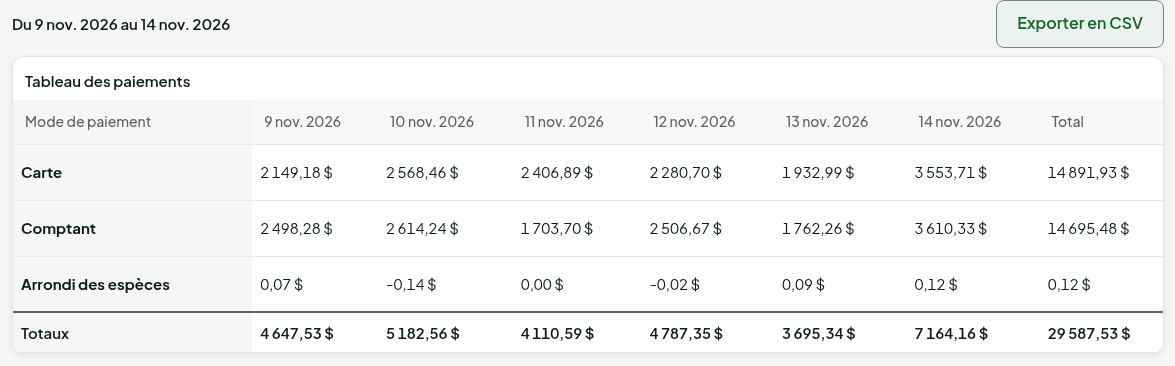
Choisir la mesure
Le champ Mesure change ce que le tableau compte :
Dans Mesure, choisir Montant net, Encaissé, Remboursé ou Nombre de paiements.
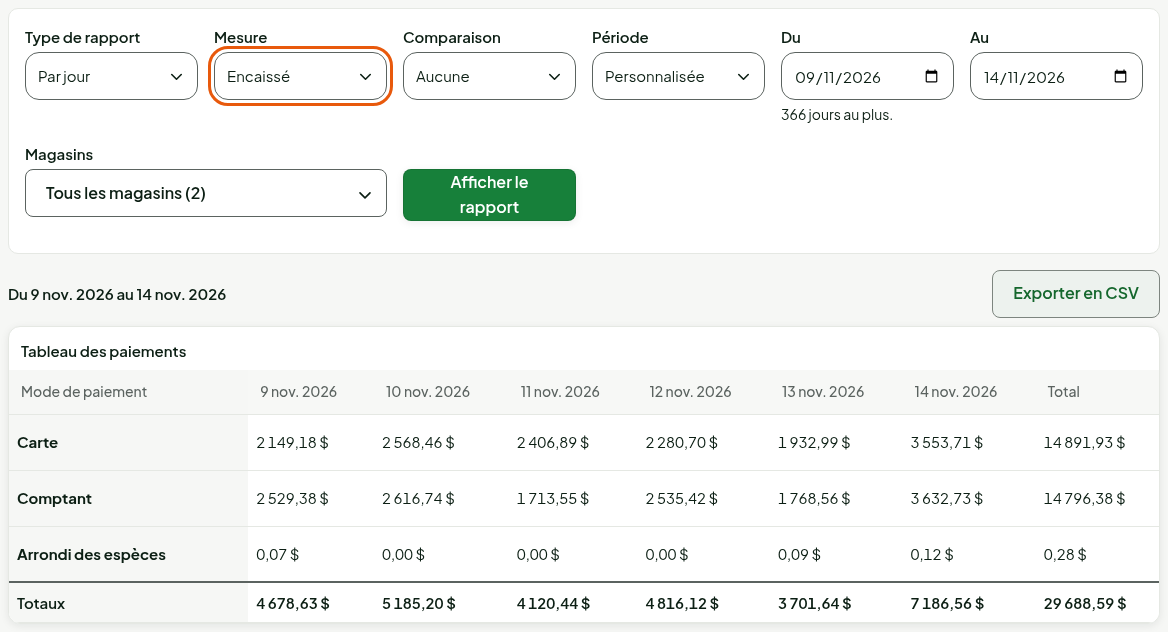
Encaissé est ce que les clients ont payé.
Choisir Remboursé.
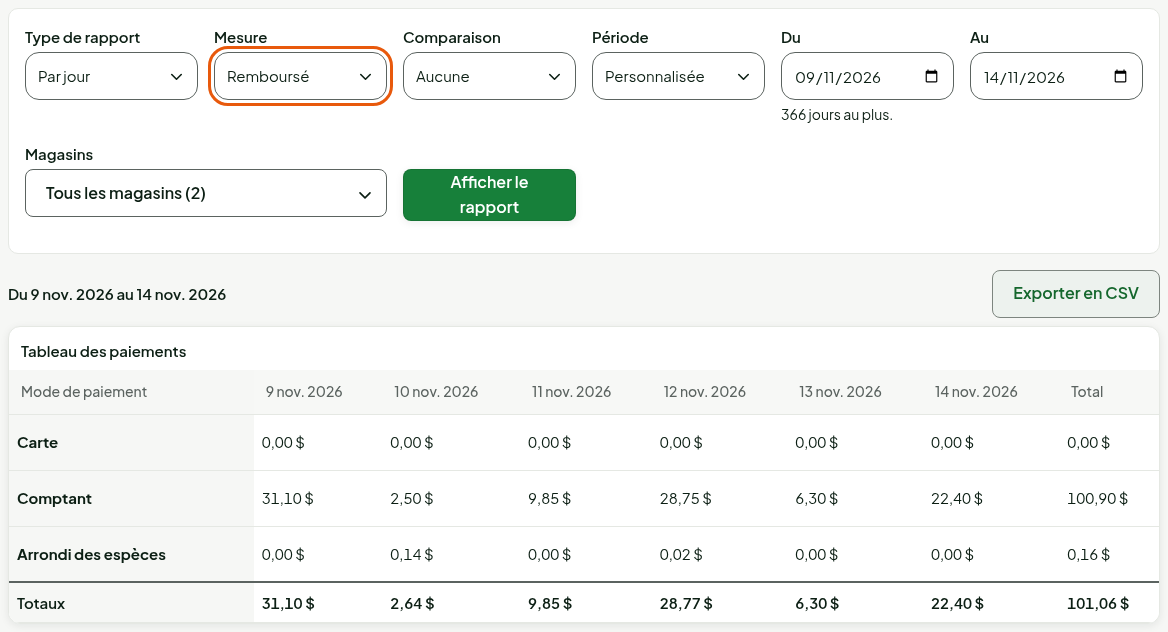
Remboursé est ce qui leur a été rendu pour des retours.
Choisir Nombre de paiements.
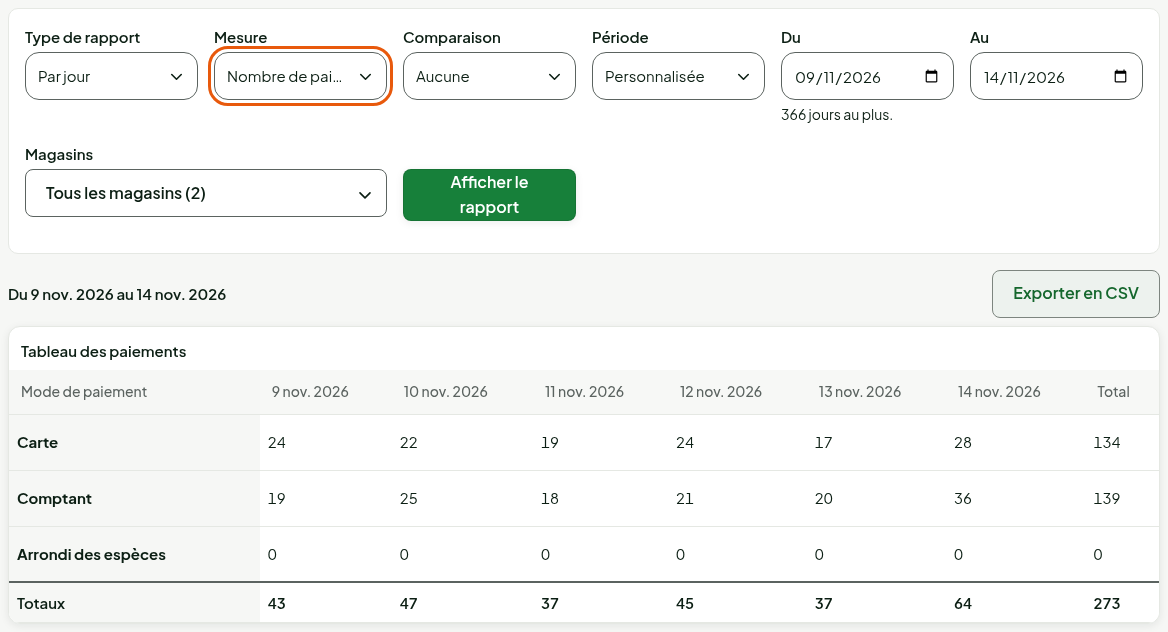
Le Montant net est l'encaissé moins le remboursé. Le tableau suit le choix de la mesure tout de suite, sans nouveau clic sur Afficher le rapport.
Lire l'arrondi des espèces
Les paiements comptants s'arrondissent à la caisse. La ligne Arrondi des espèces compte cet arrondi, signé, jour par jour : un arrondi à la hausse s'ajoute à Encaissé, un arrondi à la baisse à Remboursé, et le Montant net est leur différence. Elle entre dans les totaux.
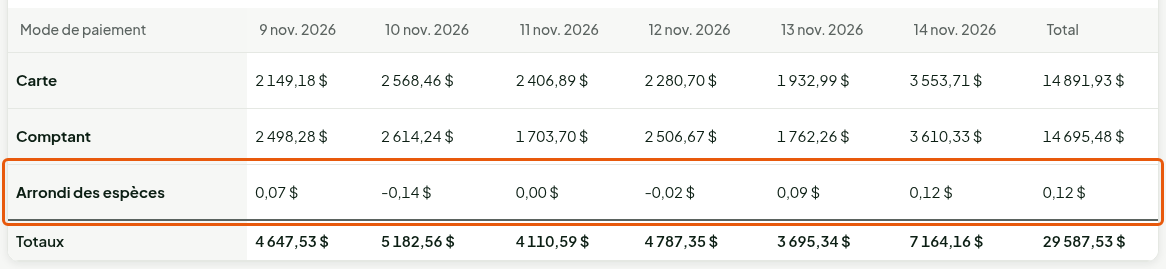
L'arrondi d'un retour est déjà compris dans son remboursement : la ligne ne le compte pas.
Comparer à la période précédente
Dans Comparaison, choisir Période précédente.
Cliquer sur Afficher le rapport.
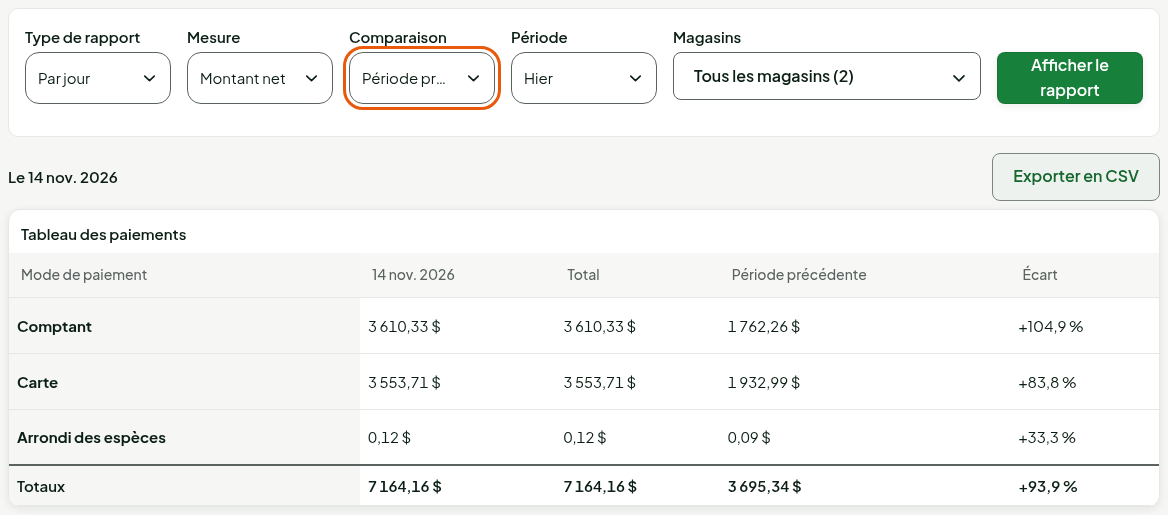
La période précédente a la même durée et finit la veille du début. Deux colonnes s'ajoutent : la mesure de cette période et l'Écart, en pourcentage. Le Nombre de paiements n'a pas d'écart.
Comprendre les colonnes
| Ligne ou colonne | Ce qu'elle montre |
|---|---|
| Mode de paiement | Un mode de paiement utilisé sur la période, sous le nom que le commerce lui a donné (Carte et Comptant dans les images). |
| Une colonne par jour, semaine ou mois | La mesure choisie pour cette période. Une semaine va du lundi au dimanche. |
| Total | La somme des périodes. |
| Arrondi des espèces | L'arrondi des paiements comptants des ventes de la période. |
| Totaux | La somme des lignes, arrondi compris. |
Un paiement compte au jour de sa vente et un remboursement au jour où le retour est reçu. Les montants comprennent les taxes.
Le rapport Paiements date chaque paiement au jour de sa vente. La vue Par session de caisse du rapport Taxes perçues date la vente au jour de sa session : les deux montants nets diffèrent quand ces jours diffèrent.
Dépannage
« Aucun paiement sur cette période. »
Aucun paiement n'a été fait sur la période, ou dans les magasins choisis. Cliquez sur Changer les critères et élargissez la période.