Gérer les consignes
- Pour
- Gérant
- Où
- Back-office, Caisse web
- Permission
- Gérer le catalogue
- Vérifié le
Une consigne est un montant ajouté à la vente d'un produit, par exemple 0,10 $ pour une bouteille. Vous créez vos consignes une fois, puis vous les reliez à une catégorie ou à un produit : la caisse les ajoute seule à chaque vente.
Avant de commencer
- Il faut l'accès à tous les magasins pour créer, modifier ou relier une consigne. Une personne limitée à certains magasins peut seulement lire la liste.
- Le logiciel ne reprend pas les contenants vides : la consigne se facture à la vente, et se rembourse avec le produit quand il est retourné.
- La taxe de la consigne se règle dans Réglages > Taxes, partie Avancé (guide Régler les taxes).
Créer une consigne
Ouvrir Catalogue > Consignes.
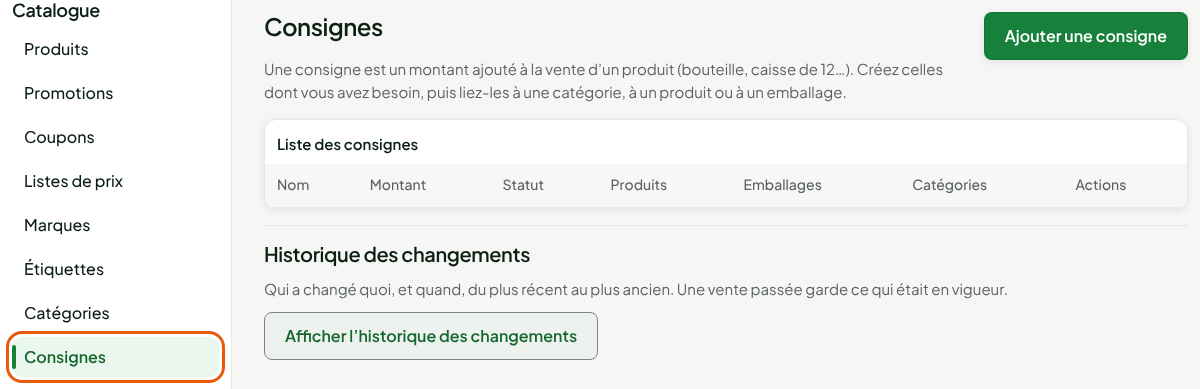
Cliquer sur Ajouter une consigne.
Taper le nom dans Nom, par exemple
Consigne bouteille.Taper le montant en dollars dans Montant, par exemple
0,10. Il doit dépasser zéro, avec au plus deux décimales.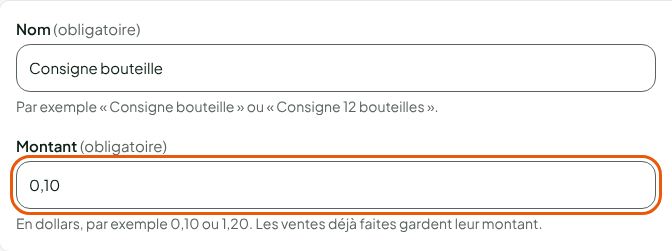
Cliquer sur Enregistrer, dans la barre en bas de la fenêtre.
L'écran affiche « La consigne « Consigne bouteille » est créée. » et la consigne s'ajoute à la liste, sans lien.
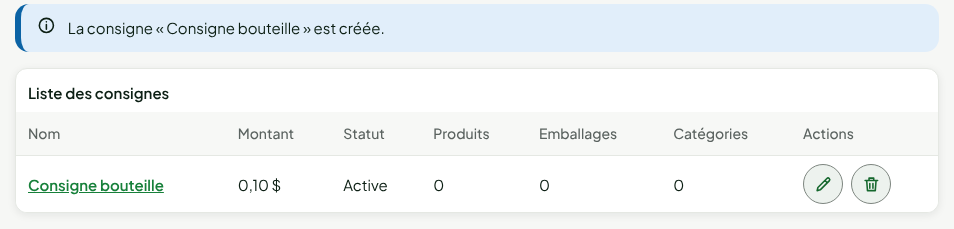
Pour changer le nom ou le montant, cliquer sur la consigne dans la liste. Les ventes déjà faites gardent leur montant.
Donner une consigne à une catégorie
Les produits d'une catégorie reçoivent sa consigne, sauf ceux qui en ont une autre sur leur fiche. Une sous-catégorie sans consigne reçoit celle de la catégorie au-dessus.
Ouvrir Catalogue > Catégories, puis la catégorie (guide Gérer les catégories).
Dans la section Consigne, choisir la consigne dans Consigne de la catégorie.
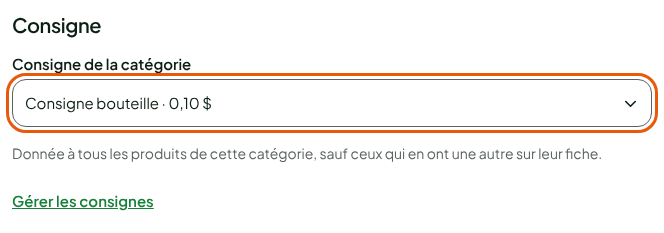
Cliquer sur Enregistrer.
Une catégorie neuve n'a pas encore cette section : enregistrez-la d'abord.
Donner une consigne à un produit
Dans la fiche du produit, la section Consigne propose trois choix. Selon la catégorie donne la consigne de la catégorie, que l'écran nomme avec son montant.
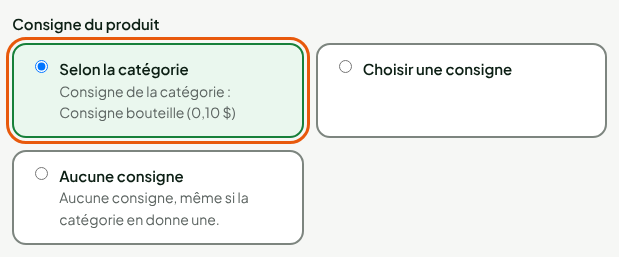
Pour une consigne propre au produit :
Cliquer sur Choisir une consigne.
Choisir la consigne dans Consigne choisie.
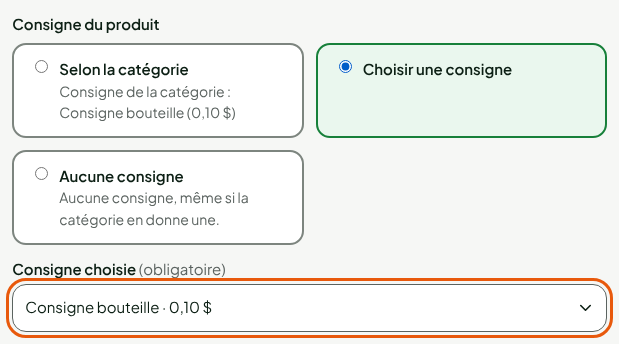
Cliquer sur Enregistrer, dans la barre en haut de la fiche.
Aucune consigne retire toute consigne au produit, même si sa catégorie en donne une. Pour un produit vendu en emballage (caisse de 12), la fiche liste chaque emballage : il a sa consigne propre, ou à défaut la consigne d'une unité multipliée par le nombre d'unités.
Voir la consigne à la caisse
À la caisse, la consigne s'ajoute pour chaque unité vendue, hors ligne comme en ligne. Elle paraît sous le produit, dans le total et sur le reçu, et aucun rabais ni aucune promotion ne la réduit.

Au retour du produit, la consigne est remboursée avec le produit.
Archiver une consigne
Une consigne ne se supprime pas. Une consigne archivée n'est plus proposée dans les listes de choix, mais son historique reste.
- Dans Catalogue > Consignes, cliquer sur la corbeille de sa ligne.
Une consigne encore liée à un produit, à un emballage ou à une catégorie ne s'archive pas : l'écran dit à quoi elle reste liée. Retirez ces liens, puis recommencez.
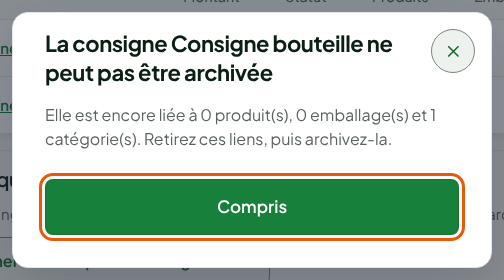
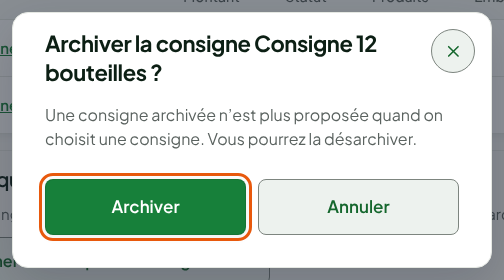
Une consigne sans lien demande une confirmation :
Cliquer sur Archiver.
Pour retrouver une consigne archivée :
Cocher Afficher les consignes archivées.
Cliquer sur Désarchiver, sur sa ligne.
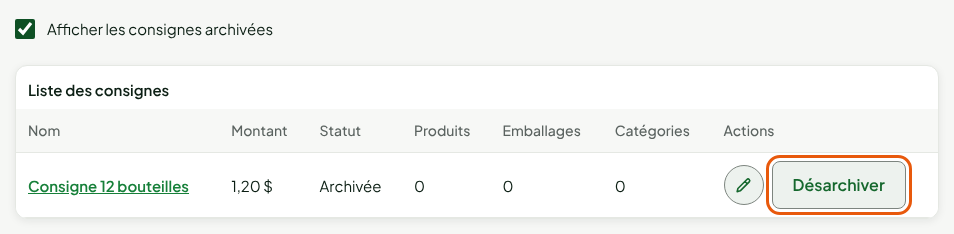
L'écran affiche « La consigne « Consigne 12 bouteilles » est de nouveau active. »
Dépannage
« Une consigne active porte déjà ce nom. »
Choisissez un autre nom. Le nom d'une consigne archivée redevient libre : une consigne archivée ne se désarchive pas tant qu'une active porte son nom.
« Votre rôle ne permet pas de gérer les consignes. »
Il faut la permission Gérer le catalogue, avec l'accès à tous les magasins.