Modifier les variantes d'un produit
- Pour
- Gérant
- Où
- Back-office
- Permission
- Gérer le catalogue
- Vérifié le
Chaque variante d'une famille est un produit à part entière, avec sa fiche, son code article, son prix et son stock. Ce guide change la valeur d'une variante (sa couleur, sa taille), son prix, retrouve les autres articles de la famille et ajoute une variante à une famille existante.
Avant de commencer
- Votre rôle doit avoir la permission Gérer le catalogue. Pour changer le prix, il faut aussi Gérer les prix.
- La famille doit déjà exister : voir Ajouter un produit à variantes.
Les attributs d'une famille (Couleur, Taille) ne se changent plus une fois la famille créée. Ce qui change d'une variante à l'autre, ce sont leurs valeurs (Vert, Gris, M, L).
Ouvrir une variante
Ouvrir Catalogue > Produits.
Taper le début commun des codes article des variantes, par exemple
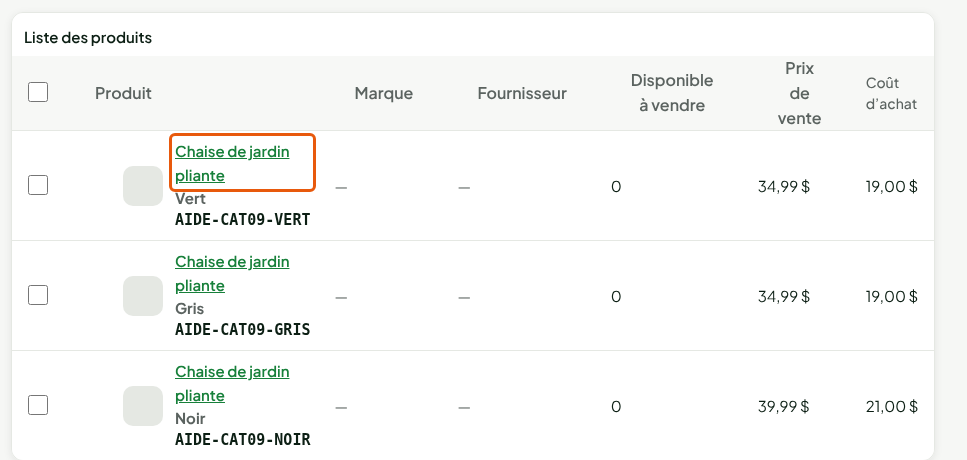
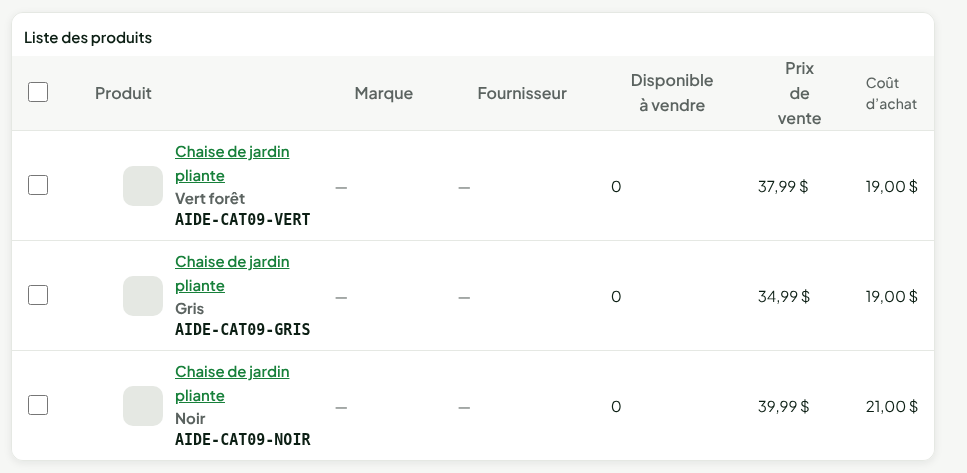
AIDE-CAT09, dans Rechercher des produits : la liste montre une ligne par variante, avec sa valeur sous le nom.Cliquer sur le nom de la variante à modifier.
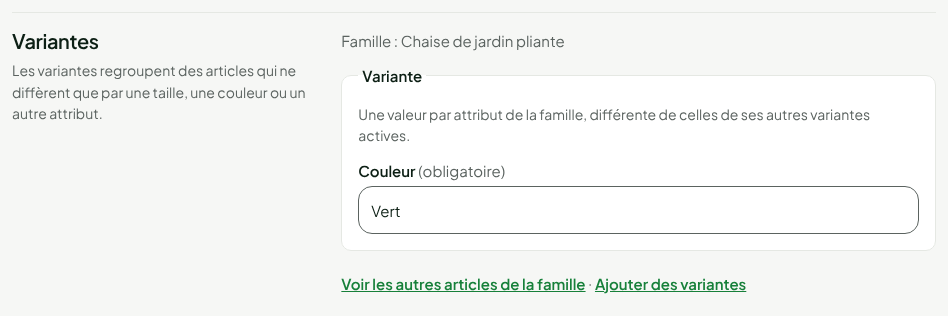
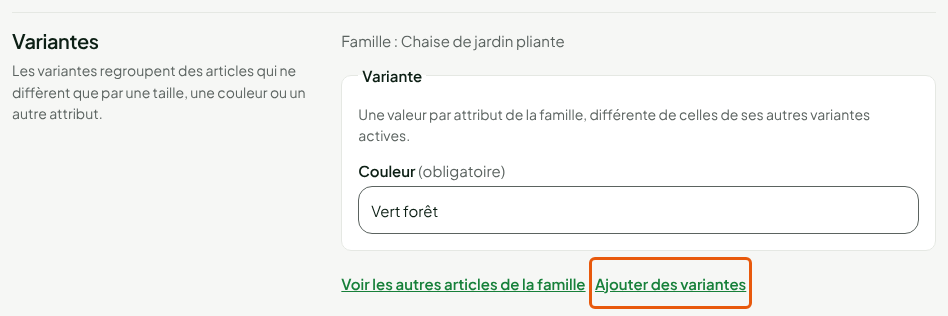
La fiche de la variante s'ouvre. Dans la section Variantes, vous voyez sa famille et la valeur de chaque attribut, avec deux liens : Voir les autres articles de la famille et Ajouter des variantes.
Changer la valeur et le prix d'une variante
Changer la valeur, dans la section Variantes, par exemple
Vert forêtà la place deVert. La valeur doit différer de celles des autres variantes actives de la famille.Changer le Prix de vente, dans la section Prix, par exemple
37,99. Les autres variantes gardent le leur.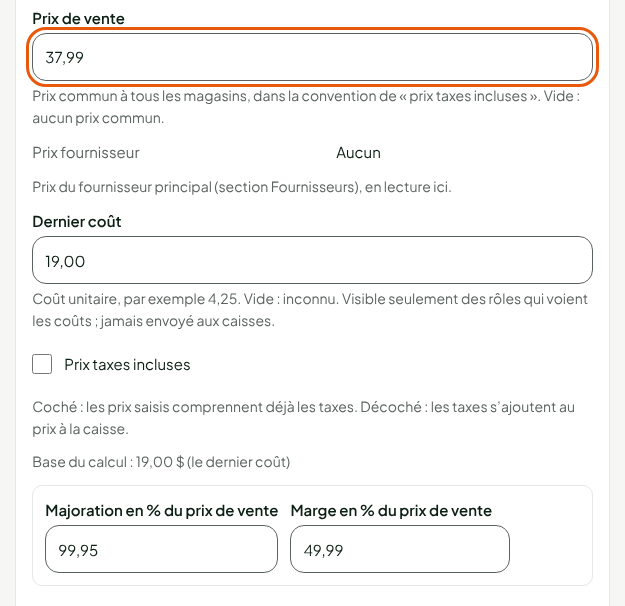
Cliquer sur Enregistrer, dans la barre en haut de la fiche.
La fiche affiche « Produit enregistré. » Seule cette variante a changé.

Le code article, les codes-barres, le coût, la classe de taxe, le poids et les dimensions sont aussi propres à chaque variante : ils se changent de la même façon, sur la fiche de la variante.
Quatre choses sont communes à toute la famille : la catégorie, la marque, les étiquettes et la description. Les changer sur une variante les change pour toutes les autres.
Voir les autres articles de la famille
Cliquer sur Voir les autres articles de la famille, dans la section Variantes.
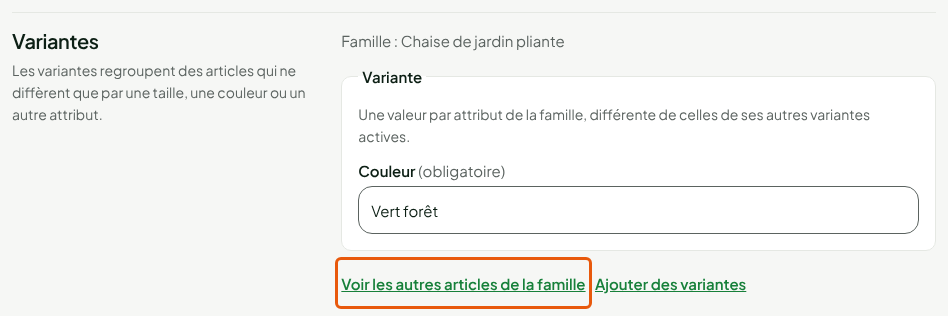
La liste des produits ne montre plus que les articles de la famille, avec leur valeur, leur prix et, si votre rôle a Voir les coûts d'achat, leur coût. Cliquer sur Voir toutes les familles pour revenir à toute la liste.
Ajouter une variante à la famille
Ouvrir la fiche d'une variante de la famille, puis cliquer sur Ajouter des variantes, dans la section Variantes.
Taper le code de la nouvelle variante dans Code article, par exemple
AIDE-CAT09-BLEU. Le Nom est repris de la variante d'origine.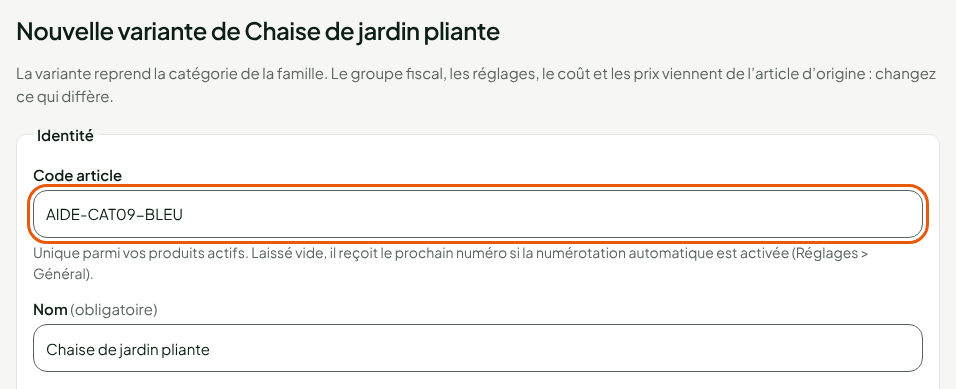
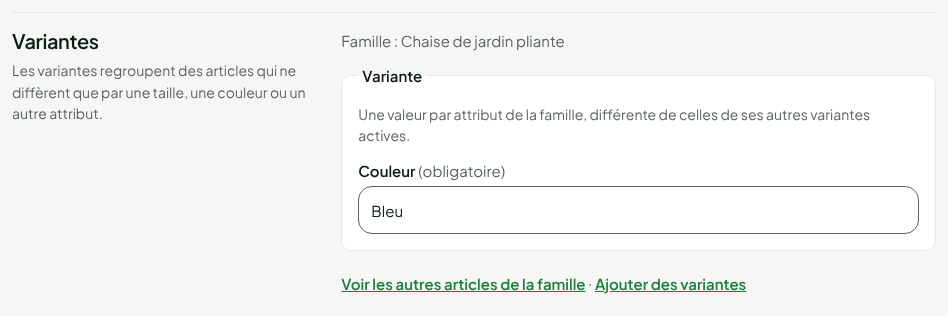
Taper la valeur de chaque attribut sous Variante, par exemple
Bleudans Couleur.
Changer ce qui diffère de la variante d'origine : la classe de taxe, le coût, les codes-barres, le prix. Tout le reste est repris d'elle.
Cliquer sur Créer la variante, dans la barre en bas de la fenêtre.
La fiche de la nouvelle variante s'ouvre, avec sa famille et sa valeur.
Pour retirer une variante des caisses, voir Désactiver ou supprimer un produit. Une variante désactivée ne compte plus : sa valeur peut être reprise par une autre variante.
Dépannage
« Une autre variante active de la famille a déjà ces valeurs. »
Deux variantes actives ne portent jamais les mêmes valeurs. Changez la valeur, ou désactivez d'abord l'autre variante.
« Ce code article est déjà porté par un autre produit actif. »
Le code article est unique parmi les produits actifs, variantes comprises. Choisissez-en un autre.