Gérer les groupes de clients
- Pour
- Gérant, Administrateur
- Où
- Back-office
- Permission
- Gérer les clients
- Vérifié le
Un groupe de clients réunit des clients qui se traitent de la même façon : des entrepreneurs, des employés, des membres. Les groupes servent aux listes de prix. Créez un groupe une fois, placez-y les fiches, puis retrouvez ses clients d'un clic.
Avant de commencer
- Votre rôle doit avoir la permission Gérer les clients.
- Chaque magasin a déjà son groupe, créé avec lui (« Groupe du magasin… »). Son nom suit celui du magasin, et on ne peut pas l'archiver tant que le magasin est actif.
Un groupe ne se supprime pas : il s'archive. Un groupe archivé n'est plus proposé pour une fiche, mais son nom reste dans la liste et les clients qui y étaient le gardent.
Créer un groupe
Pour ajouter un groupe :
Ouvrir Clients > Groupes de clients.

Cliquer sur Créer un groupe.
Taper le Nom du groupe, 100 caractères au plus.
Cliquer sur Enregistrer.
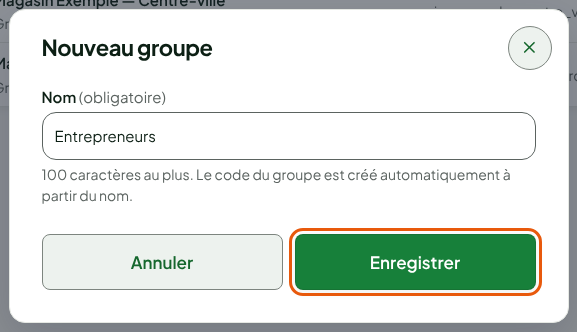
L'écran affiche « Groupe Entrepreneurs créé. » et le groupe s'ajoute à la liste. Son Code est créé tout seul d'après le nom : vous ne le tapez pas et il ne change plus.

Mettre un client dans un groupe
Un client est dans un seul groupe, ou dans aucun. Pour le placer :
Ouvrir Clients > Fiches clients et chercher le client dans Rechercher des clients.
Cliquer sur le crayon au bout de sa ligne.
Dans Groupe, choisir le groupe voulu.
Cliquer sur Enregistrer.
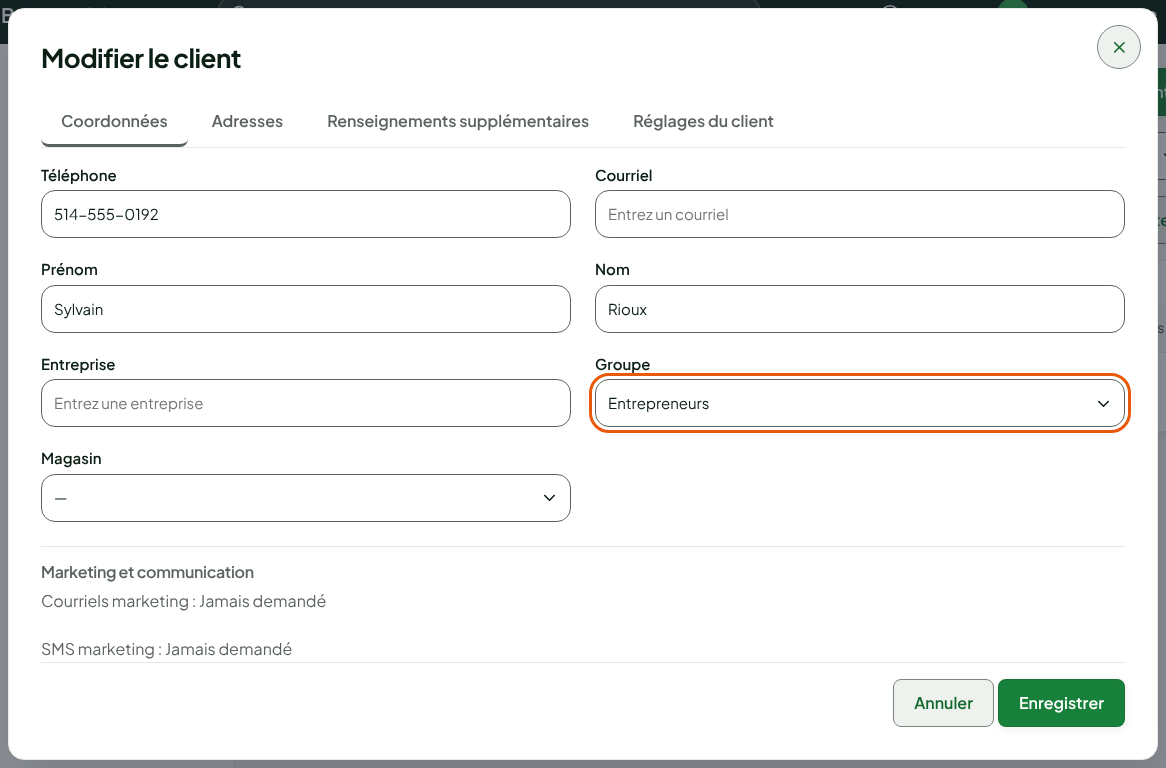
On choisit aussi le groupe en créant la fiche (guide « Ajouter, modifier ou anonymiser un client »). À la caisse web, une fiche créée reçoit par défaut le groupe du magasin.
Retrouver les clients d'un groupe
Dans la liste des groupes, la colonne Clients compte les fiches actives du groupe. Ce nombre est un lien.
Ouvrir Clients > Groupes de clients.
Cliquer sur le nombre de la ligne du groupe.

La liste des fiches clients s'ouvre, déjà filtrée sur ce groupe : Affichage de 2 clients. Pour revenir à toute la liste, cliquer sur Tout effacer.
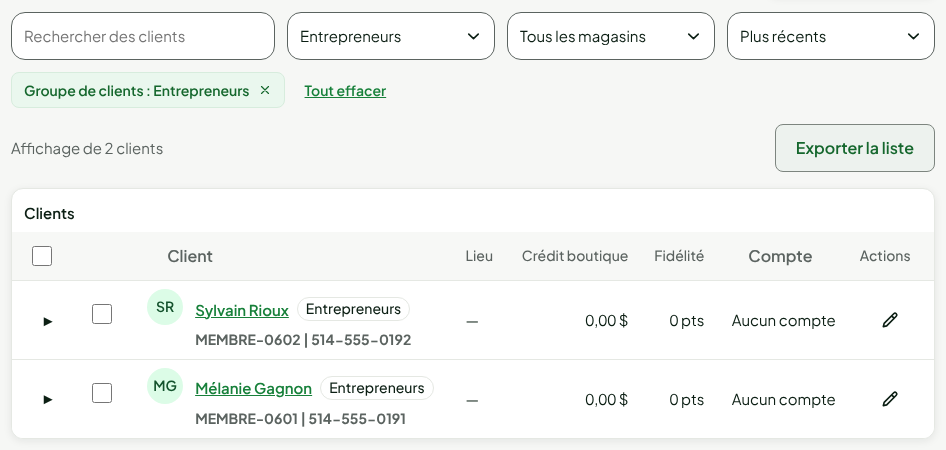
Dans cette liste, Exporter la liste produit le fichier des clients du groupe (guide « Exporter la liste des clients »).
Renommer ou archiver un groupe
Pour changer un groupe :
Ouvrir Clients > Groupes de clients.
Cliquer sur le crayon de la ligne du groupe, ou sur la ligne elle-même.
Pour renommer, changer le Nom et cliquer sur Enregistrer.
Pour archiver, cliquer sur Archiver le groupe.
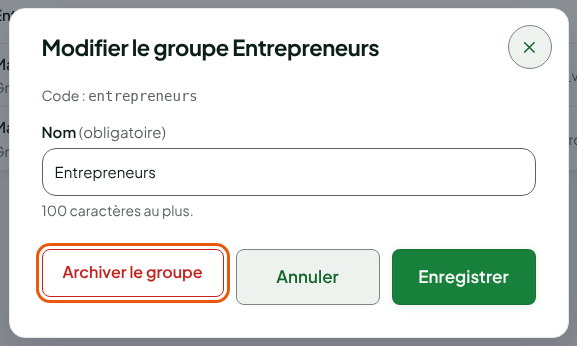
Dans la fenêtre Archiver ce groupe ?, cliquer sur Archiver le groupe.
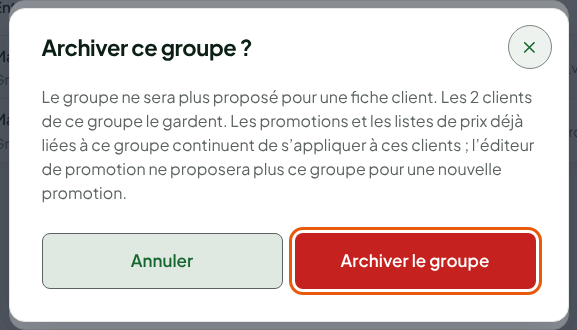
La ligne passe à Archivé.

Pour remettre un groupe en service, rouvrez-le et cliquez sur Réactiver le groupe.
Les promotions et les listes de prix déjà liées à un groupe archivé continuent de s'appliquer aux clients qui le gardent. L'éditeur de promotion ne propose plus ce groupe pour une nouvelle promotion.
Dépannage
« Le groupe a été modifié depuis sa lecture : rien n’a été enregistré. »
Une autre personne a changé le groupe pendant que vous le changiez. Cliquez sur Recharger le groupe, puis refaites votre changement.
« Le groupe d’un magasin actif ne peut pas être archivé. »
Le groupe d'un magasin suit le magasin : il ne s'archive que lorsque le magasin n'est plus actif.
« Le nom du groupe suit celui du magasin. »
Pour renommer le groupe d'un magasin, il faut la permission Gérer les magasins et les réglages : renommer le groupe renomme aussi le magasin.