Préparer un fichier CSV dans Excel
- Pour
- Gérant
- Où
- Back-office
- Permission
- Gérer le catalogue
- Vérifié le
Excel ouvre et enregistre les fichiers CSV à sa façon : il change l'encodage, écrit les montants avec un $ et abîme les longs codes-barres. L'import du catalogue refuse ou lit de travers ce qu'il ne reconnaît pas. Ce guide dit comment préparer le fichier pour qu'il passe du premier coup. Les écrans d'Excel ne se capturent pas : les images montrent ce que l'import répond.
Avant de commencer
- Votre rôle doit avoir la permission Gérer le catalogue.
- Le plus sûr est de partir d'un fichier exporté : voir Exporter la liste des produits. Les noms de colonnes de la première ligne (
sku,name,default_price…) ne se changent pas.
Ouvrir un fichier sans l'abîmer
Un double-clic sur un CSV laisse Excel deviner l'encodage, le séparateur et le type de chaque colonne. Il devine mal.
- Ouvrir l'onglet Données, dans Excel, puis choisir l'import d'un fichier texte ou CSV.
- Choisir l'origine du fichier UTF-8, et le séparateur point-virgule.
- Choisir le type Texte pour la colonne
codes.
Un code-barres est un texte, pas un nombre. Excel qui le prend pour un nombre efface les zéros du début et écrit les longs codes en notation scientifique (7,79101E+12). Pour une colonne que vous remplissez à la main, appliquez d'abord le format Texte aux cellules, puis tapez ou collez les codes.
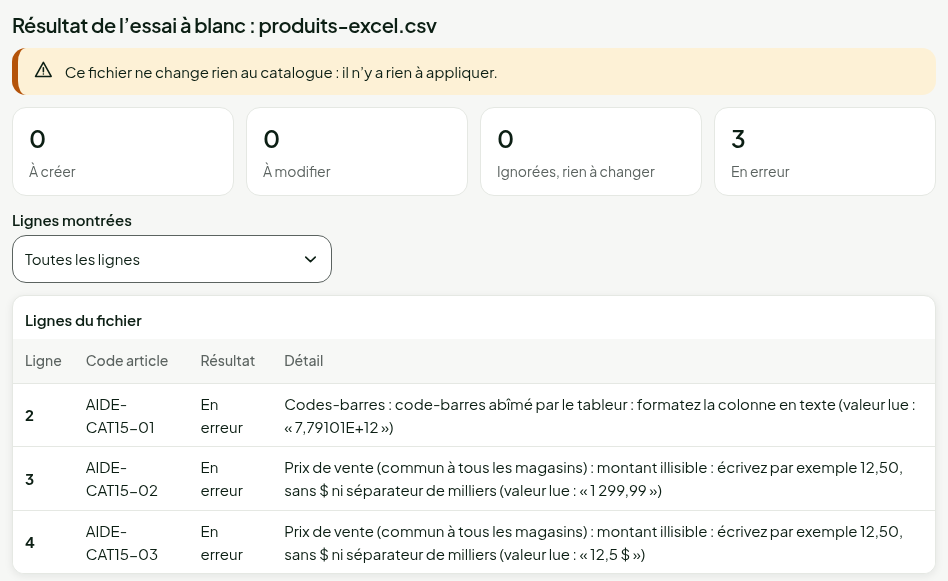
L'essai à blanc reconnaît un code abîmé par Excel. Un code comme 7,79101E+12 met la ligne En erreur, avec la remarque « code-barres abîmé par le tableur : formatez la colonne en texte », et l'import n'enregistre pas la ligne. Formatez la colonne codes en texte, retapez les codes, puis relancez l'essai à blanc.
Écrire les montants
Un montant s'écrit 12,50 ou 12.50. Pas de $, pas d'espace, pas de séparateur de milliers : 1299,99, jamais 1 299,99.
Une cellule en format monétaire est enregistrée avec son $ : 29,99 $. Appliquez aux colonnes de prix le format Nombre, avec deux décimales et sans séparateur de milliers.
Le montant est de 0 à 1 000 000,00. Une ligne dont le montant est illisible est refusée avec la valeur lue entre guillemets.
Enregistrer le fichier
- Choisir Fichier > Enregistrer sous, dans Excel.
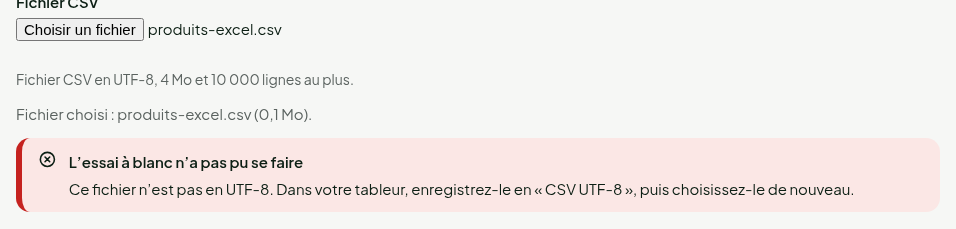
- Choisir, dans la liste des types de fichier, celui dont le nom commence par CSV UTF-8. Le type « CSV » simple enregistre dans l'ancien encodage de Windows, et les accents se perdent.
Le séparateur est celui de vos réglages régionaux : le point-virgule en français, la virgule en anglais. L'import accepte les deux.
Si le fichier n'est pas en UTF-8, l'essai à blanc le dit et n'envoie rien.
Dernières vérifications
- Une seule ligne d'en-tête, sans cellules fusionnées, et aucune ligne vide sous les données : une ligne remplie sans code article est refusée, une ligne entièrement vide est ignorée.
- Un code article ne se répète pas dans le fichier, et ne reprend pas celui d'un autre produit actif.
Choisissez ensuite le fichier dans Catalogue > Import et export CSV et lancez l'essai à blanc. Avec le fichier corrigé, les trois lignes sont À créer et En erreur reste à zéro.

Dépannage
Le fichier s'ouvre dans une seule colonne
Excel attendait un autre séparateur. Utilisez l'import de fichier texte ou CSV de l'onglet Données et choisissez le point-virgule.
Les accents sont devenus des signes bizarres
Le fichier a été lu ou enregistré dans un autre encodage que l'UTF-8. Ouvrez-le par l'import de l'onglet Données en choisissant UTF-8, et enregistrez-le en « CSV UTF-8 ».
« Ce fichier ne peut pas être lu »
La première ligne n'a pas de colonne sku, a deux fois la même colonne, ou un guillemet n'est jamais fermé. Voir Importer des produits par CSV.