Payer en espèces et arrondi au 5 cents
- Pour
- Caissier
- Où
- Caisse web, Caisse installée
- Permission
- Vendre à la caisse
- Vérifié le
Il n'y a plus de pièce de 1 cent : un paiement en espèces s'arrondit au multiple de 5 cents le plus proche. La caisse fait le calcul, vous n'avez qu'à encaisser le montant qu'elle affiche. Ce guide montre ce que le client paie, ce que la caisse écrit, et ce qui n'est jamais arrondi.
Avant de commencer
- La caisse doit être ouverte, avec un panier prêt à payer (Faire une vente).
- Les captures de ce guide viennent de la caisse web. À la caisse installée, on tape le Montant reçu, puis on clique sur Encaisser ; le panneau du reçu a ensuite ses propres boutons (Imprimer le reçu, Pas de reçu, Terminer). Le montant arrondi est le même.
La règle
L'arrondi se fait après les taxes, sur la part payée en espèces seulement :
| Dernier chiffre du total | Arrondi à |
|---|---|
| 1 ou 2 | Vers le bas (0) |
| 3 ou 4 | Vers le haut (5) |
| 6 ou 7 | Vers le bas (5) |
| 8 ou 9 | Vers le haut (10) |
Un total de 7,46 $ devient 7,45 $. Un total de 10,34 $ devient 10,35 $. Un total qui finit déjà par 0 ou 5 ne change pas.
La caisse n'arrondit jamais une ligne du panier, ni une taxe, ni un paiement qui n'est pas en espèces (crédit boutique, carte-cadeau). Le prix des articles et les taxes restent exacts au cent.
Encaisser en espèces
Pour une vente de 7,46 $ taxes comprises :
Cliquer sur Payer, puis sur Comptant.
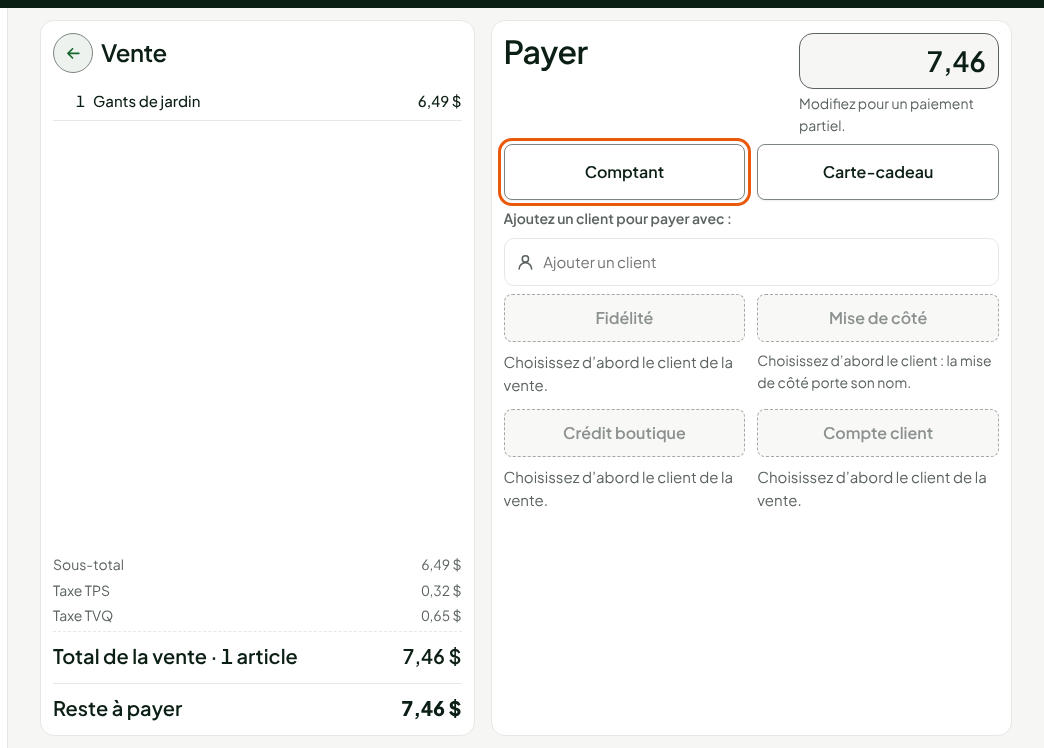
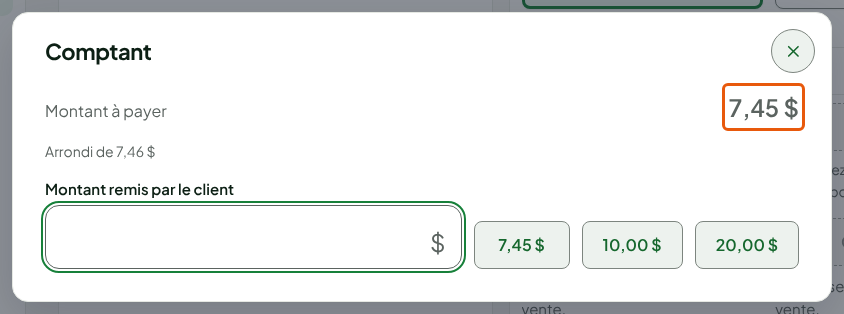
Lire le Montant à payer dans la fenêtre Comptant : 7,45 $. Le total exact, 7,46 $, est écrit dessous (Arrondi de 7,46 $).
Taper la somme que le client donne dans Montant remis par le client, ou cliquer sur un des montants proposés.
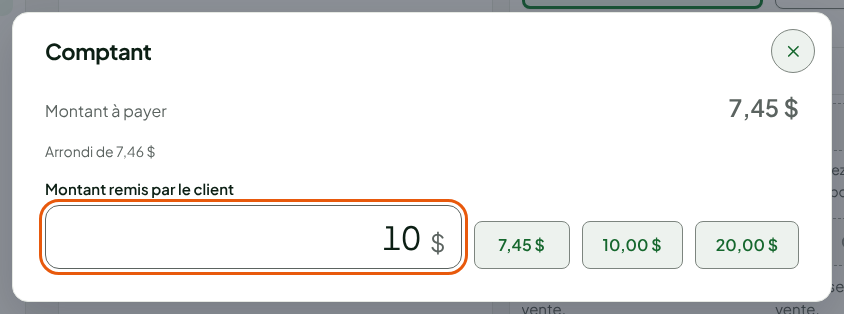
Appuyer sur Entrée.
L'écran affiche la Monnaie à rendre, calculée sur le montant arrondi : 10 $ moins 7,45 $, soit 2,55 $.
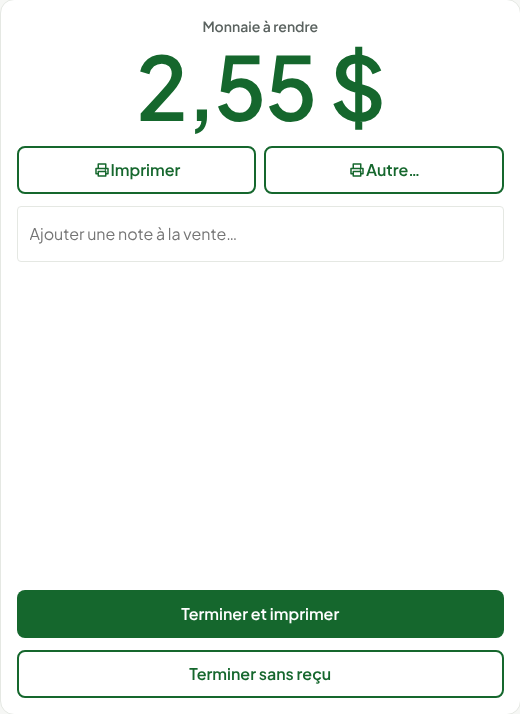
- Rendre la monnaie, puis cliquer sur Terminer et imprimer ou sur Terminer sans reçu.
Quand le total est arrondi vers le haut
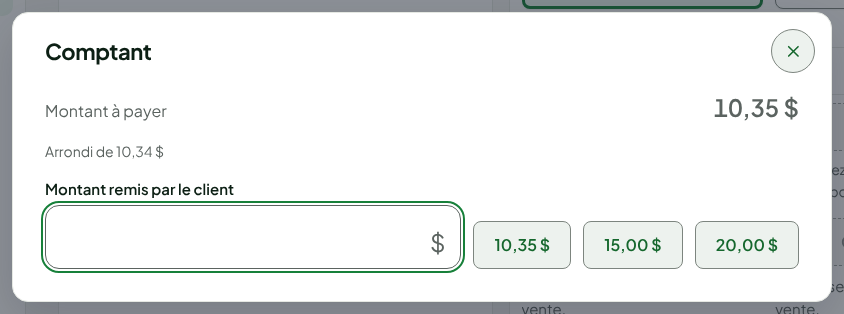
Le client paie alors 1 ou 2 cents de plus que le total. Pour un ensemble de verres à 8,99 $, le total est de 10,34 $ : la fenêtre Comptant affiche 10,35 $ à payer, et Arrondi de 10,34 $ dessous.
Quand la vente se paie avec deux moyens
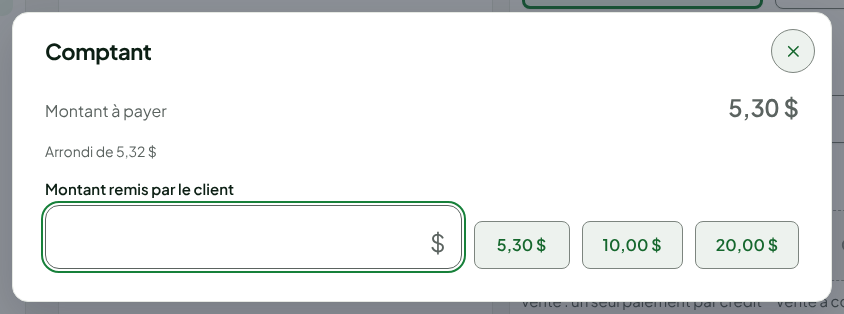
Seule la part en espèces s'arrondit. Si une cliente paie 10,00 $ avec son crédit boutique sur un total de 15,32 $, le crédit paie 10,00 $ au cent près. Il reste 5,32 $ à payer en espèces : la fenêtre Comptant affiche 5,30 $.
Les étapes sont dans Partager un paiement entre plusieurs moyens.
Où retrouver l'arrondi
Après le paiement, le récapitulatif de la vente affiche le total exact, puis une ligne Arrondi : -0,01 $ pour 7,46 $ arrondi à 7,45 $. Un montant négatif veut dire que le client a payé un peu moins que le total ; un montant positif, un peu plus.
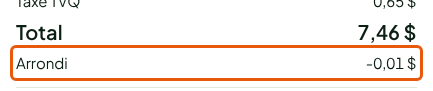
La même ligne figure sur le reçu. Chaque arrondi est aussi écrit à part dans le journal de caisse : il compte dans les espèces attendues à la fermeture et se lit dans le rapport Mouvements d'espèces, au type Arrondi.
Un remboursement en espèces s'arrondit de la même façon : le bouton Rembourser affiche déjà le montant arrondi (Faire un retour et rembourser).
Dépannage
« Montant insuffisant : il manque … »
La somme tapée est plus petite que le Montant à payer. Demandez le complément au client, ou corrigez la somme.
« Montant reçu inhabituel : … Confirmez-vous ce montant ? »
Une somme de plus de 2 000 $ est répétée en clair avant de payer. Cliquer sur Confirmer si elle est juste, sur Corriger pour la retaper.