Changer son mot de passe
- Pour
- Caissier, Gérant, Administrateur
- Où
- Back-office
- Permission
- Aucune permission requise
- Vérifié le
Votre mot de passe vous ouvre le back-office. Changez-le quand vous le décidez, ou si vous pensez que quelqu'un d'autre le connaît. Le changement prend effet tout de suite, et vos connexions ouvertes sur d'autres appareils sont fermées.
Avant de commencer
- Vous devez être connecté au back-office : le mot de passe se change dans votre propre session.
- Ayez votre mot de passe actuel sous la main. Si vous l'avez oublié, voir la section « Si vous avez oublié votre mot de passe actuel ».
- Un employé qui n'utilise que la caisse n'a pas de mot de passe : il se connecte avec son NIP (Donner ou réinitialiser le NIP d'un employé).
Le nouveau mot de passe compte de 12 à 128 caractères, diffère de votre mot de passe actuel et diffère de votre courriel. Une phrase de passe est encouragée : une phrase facile à retenir et longue vaut mieux qu'un mot court.
Changer son mot de passe
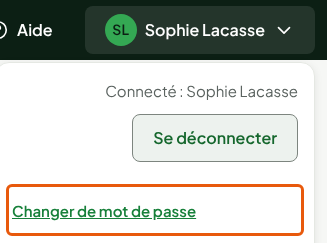
Cliquer sur votre nom, en haut à droite, puis sur Changer de mot de passe.
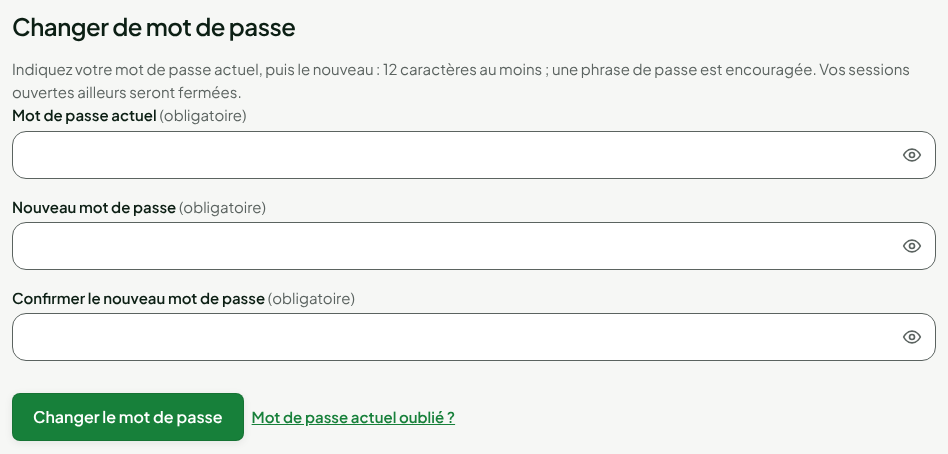
Dans Mot de passe actuel, taper votre mot de passe actuel.
Dans Nouveau mot de passe, taper le nouveau.
Dans Confirmer le nouveau mot de passe, le taper de nouveau.
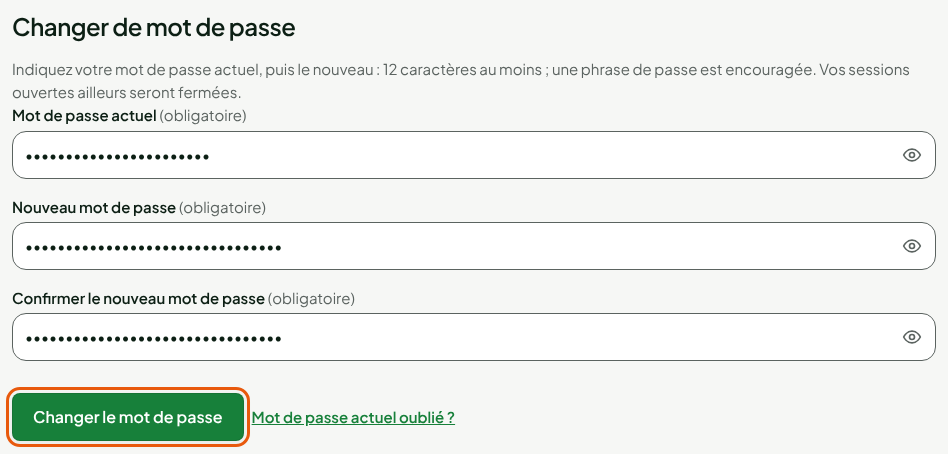
Cliquer sur Changer le mot de passe.
L'écran affiche « Votre mot de passe est changé. Vos sessions ouvertes ailleurs sont fermées. » Votre session actuelle reste ouverte.

Si vous avez oublié votre mot de passe actuel
Sous le bouton, Mot de passe actuel oublié ? mène à la page qui envoie un lien de réinitialisation à votre courriel. Vous pouvez aussi cliquer sur Mot de passe oublié ? à l'écran de connexion. Entrez votre courriel : un lien pour choisir un nouveau mot de passe vous est envoyé.

Un nouvel employé choisit son premier mot de passe avec le lien reçu à son invitation (Ajouter un employé).
Dépannage
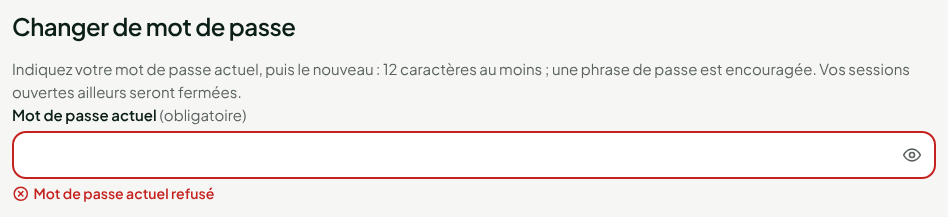
« Mot de passe actuel refusé »
Le mot de passe actuel tapé n'est pas le bon. Rien n'a changé. Les champs du nouveau mot de passe sont vidés : retapez le mot de passe actuel, puis le nouveau.
« Le nouveau mot de passe doit différer de l’actuel »
Choisissez un mot de passe que vous n'utilisez pas déjà.
« Mot de passe refusé : de 12 à 128 caractères, et différent de votre courriel »
Allongez le mot de passe, ou changez-le s'il ressemble à votre courriel. Si l'écran affiche « Au moins 12 caractères », le nouveau mot de passe est trop court.
« Les deux mots de passe diffèrent »
Le nouveau mot de passe et sa confirmation ne sont pas identiques. Retapez-les.
« Trop d’essais. Réessayez dans 15 minutes ou demandez un lien de réinitialisation. »
Trop de mots de passe actuels faux de suite. Attendez 15 minutes, ou demandez un lien de réinitialisation.