Faire un retour et rembourser
- Pour
- Caissier, Gérant
- Où
- Caisse web
- Permission
- Vendre à la caisse, Faire un retour et rembourser
- Vérifié le
Un client rapporte un ou plusieurs articles d'une vente déjà payée. Le retour les remet au stock et rembourse le client, sans toucher à la vente d'origine.
Avant de commencer
- Votre rôle doit permettre de rembourser (permission Faire un retour et rembourser). Dans les rôles de base, les gérants et les administrateurs l'ont, pas les caissiers. Un caissier qui ne l'a pas demande à un employé qui l'a de faire le retour.
- La caisse doit être ouverte : la part en espèces du remboursement sort du tiroir.
- La vente doit avoir été payée en espèces, par carte-cadeau, en crédit boutique ou entièrement à compte (le remboursement est alors une note de crédit au compte du client, voir plus bas). Une vente payée, même en partie, par carte de paiement ne se rembourse encore à aucune caisse (voir plus bas).
- La caisse choisie doit être celle du magasin où la vente a été faite : un retour se fait dans le magasin de la vente.
- Le retour part de la vente d'origine, que l'on retrouve dans l'historique avec son reçu (Retrouver une vente dans l'historique). Une vente annulée ne se retourne pas.
Une vente payée ne se modifie jamais. Le retour s'ajoute à la vente d'origine et lui reste relié : la vente n'est ni effacée ni changée, son statut devient Retournée (en tout ou en partie).
Retourner des articles
Pour retourner des articles depuis l'historique des ventes :
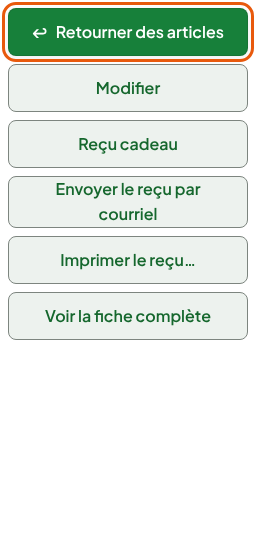
Ouvrir Vendre > Historique des ventes, retrouver la vente par son numéro de reçu, puis cliquer sur Retourner des articles.
La caisse web s'ouvre sur l'écran Vendre. Le retour est au panier : tous les articles de la vente y sont, en négatif.
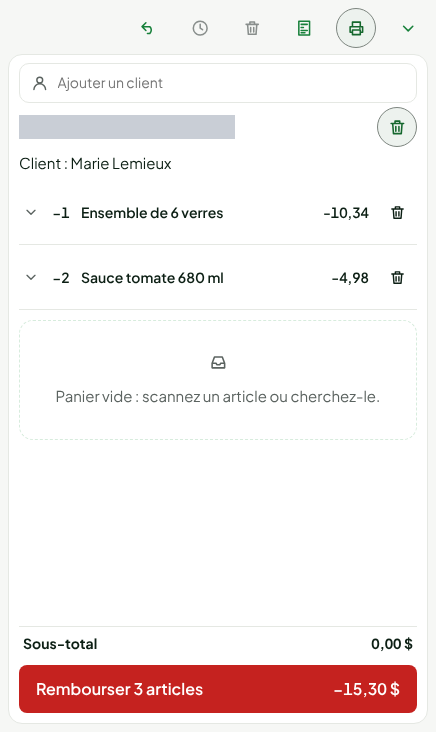
Garder seulement les articles que le client rapporte. Pour retirer une ligne, cliquer sur la corbeille au bout de la ligne.
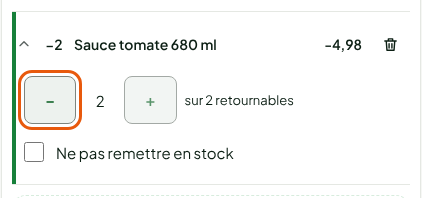
Cliquer sur la ligne d'un article, puis sur le bouton − (Une unité de moins), pour en retourner moins d'unités. Le texte sur 2 retournables indique le maximum : un article ne se retourne qu'une fois.
Cocher Ne pas remettre en stock si l'article ne doit pas entrer au stock (par défaut, il y entre).
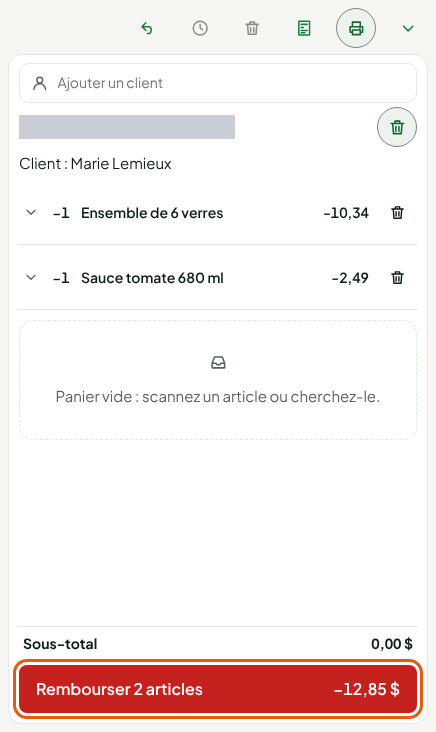
Cliquer sur Rembourser 2 articles. Le bouton affiche le montant, arrondi au 5 cents.
Si la vente n'a pas de client, la fenêtre Nom du client pour le remboursement s'ouvre : tapez le nom du client (obligatoire), puis cliquez sur Rembourser. Vous pouvez aussi ajouter un client au panier avant de rembourser.
Rembourser en espèces
La caisse web rembourse au moyen de paiement d'origine : en espèces, sur la carte-cadeau qui a payé, en crédit boutique, ou par une note de crédit au compte pour une vente à compte (voir plus bas). Le remboursement comprend la taxe enregistrée sur chaque ligne retournée. Pour une vente payée en espèces :
Lire l'écran Remboursement : il détaille les articles, le total, et la somme à remettre.
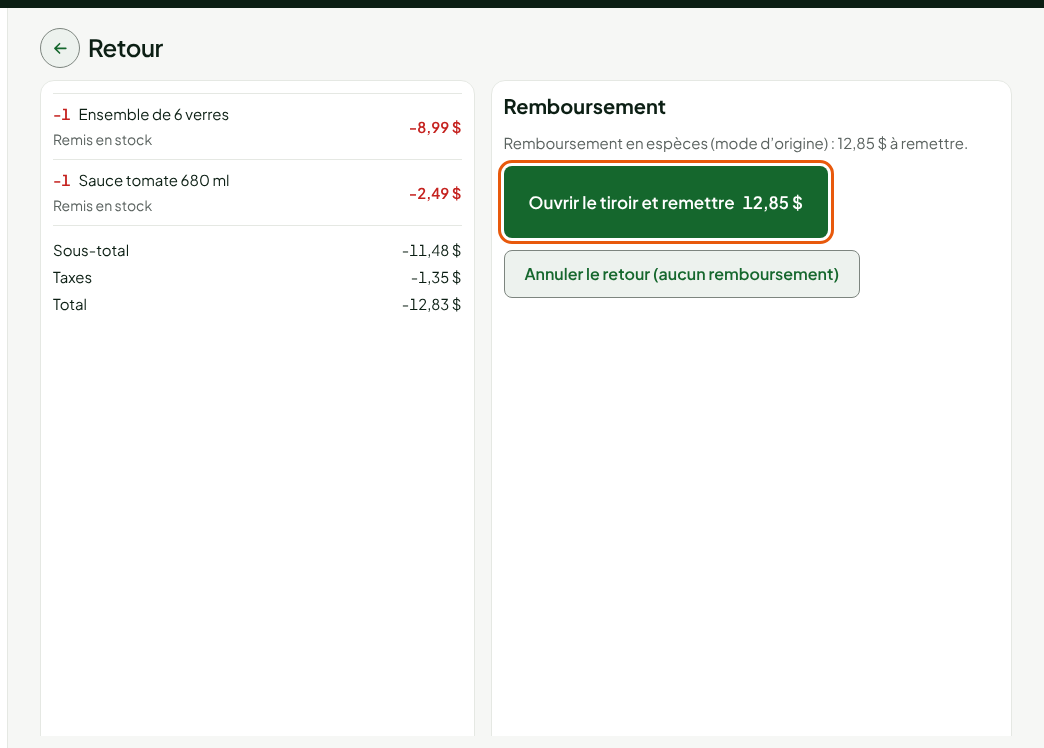
Cliquer sur Ouvrir le tiroir et remettre.
Remettre la somme au client.
Cliquer sur Espèces remises au client.
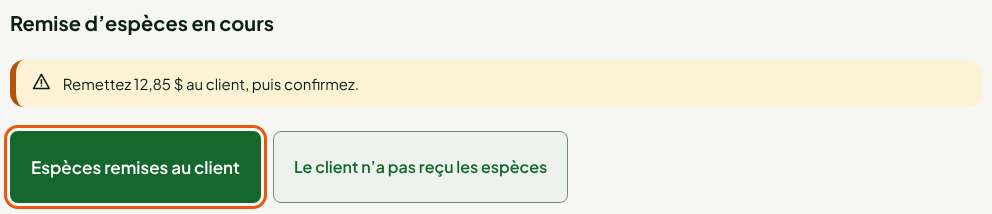
Cliquez sur Espèces remises au client seulement après avoir remis les espèces. Si le client ne les a pas reçues, cliquez sur Le client n'a pas reçu les espèces : le retour s'annule et rien n'est remboursé.
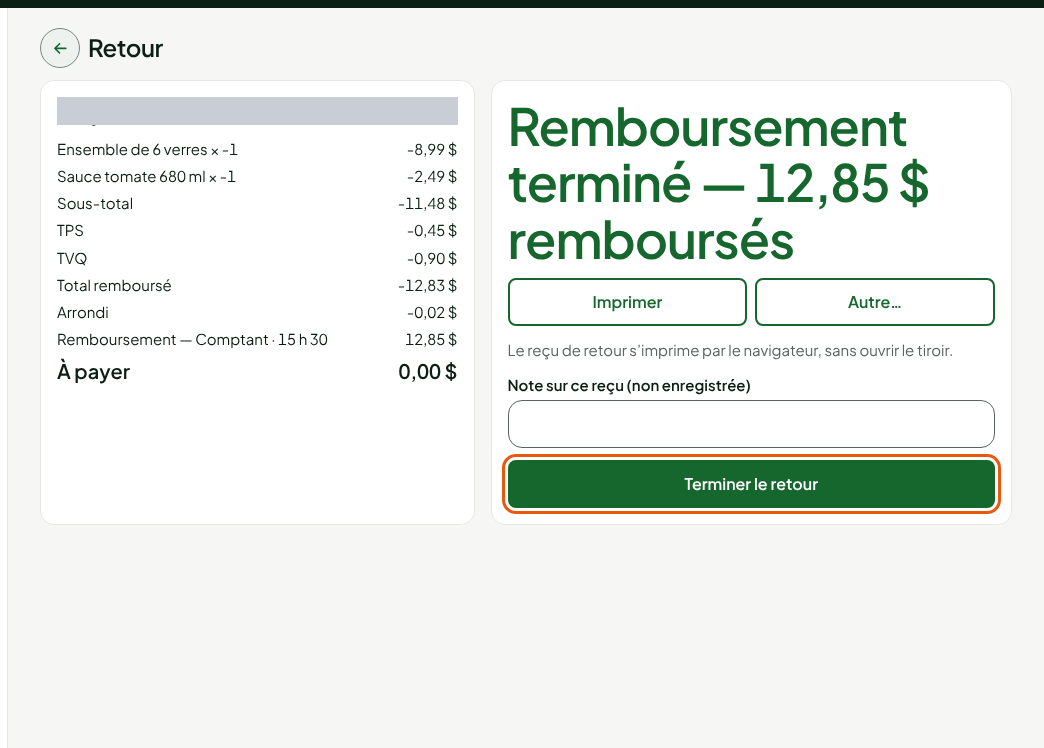
L'écran affiche Remboursement terminé avec la somme remboursée, puis le reçu de retour. Cliquer sur Imprimer pour l'imprimer, puis sur Terminer le retour. L'écran de vente revient, panier vide.
Si un retour dépasse le seuil de remboursement fixé par votre commerce, un autre employé qui peut rembourser doit l'approuver avec son NIP avant le remboursement.
Rembourser une vente payée par carte-cadeau ou crédit boutique
La part payée par carte-cadeau retourne sur la carte qui a payé, et la part payée en crédit boutique revient au client de la vente, en crédit. Le reste se rembourse en espèces. L'écran Remboursement fait la répartition.
Lire l'écran Remboursement : il montre Recharger la carte-cadeau qui a payé la vente, suivi du montant, ou Rendre au crédit boutique du client de la vente, suivi du montant. Le bouton Ouvrir le tiroir et remettre reste grisé tant que la carte ou le crédit n'est pas rendu.
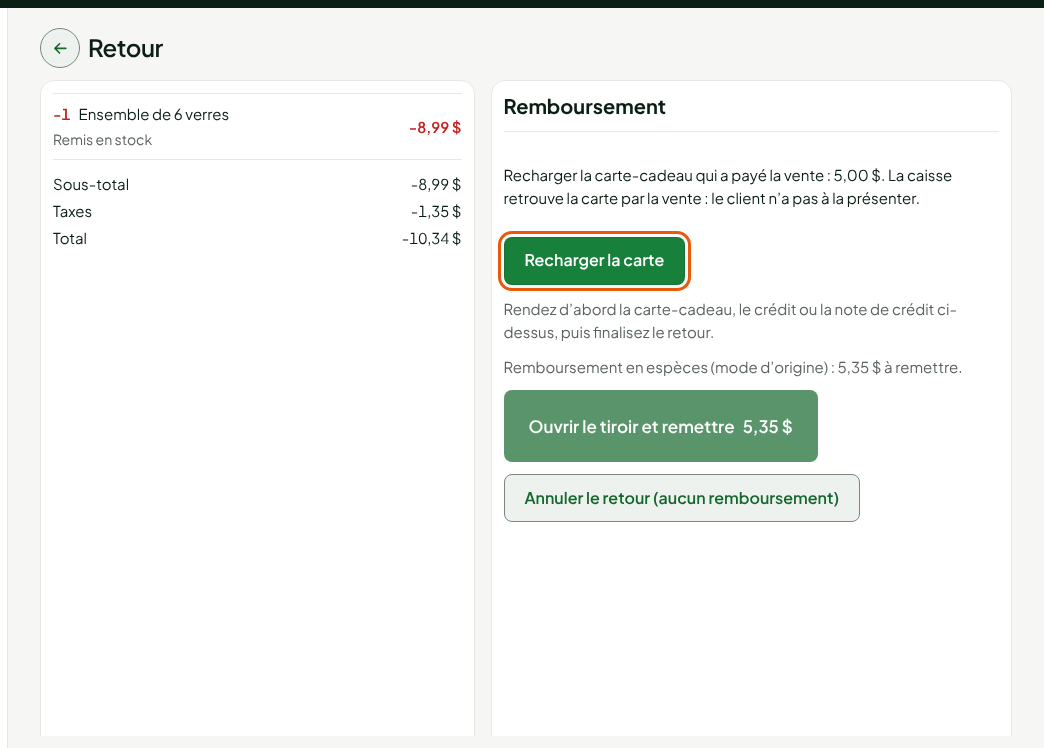
Cliquer sur Recharger la carte. Le client n'a pas à présenter sa carte : la caisse la retrouve par la vente.
Cliquer sur Émettre le crédit, s'il y a du crédit à rendre.
S'il reste une somme en espèces, cliquer sur Ouvrir le tiroir et remettre, remettre la somme, puis cliquer sur Espèces remises au client. Sinon, cliquer sur Finaliser le retour.
Le reçu de retour montre chaque moyen : Remboursement — Carte-cadeau, Remboursement — Crédit boutique et Remboursement — Comptant. L'arrondi au 5 cents ne touche que les espèces.
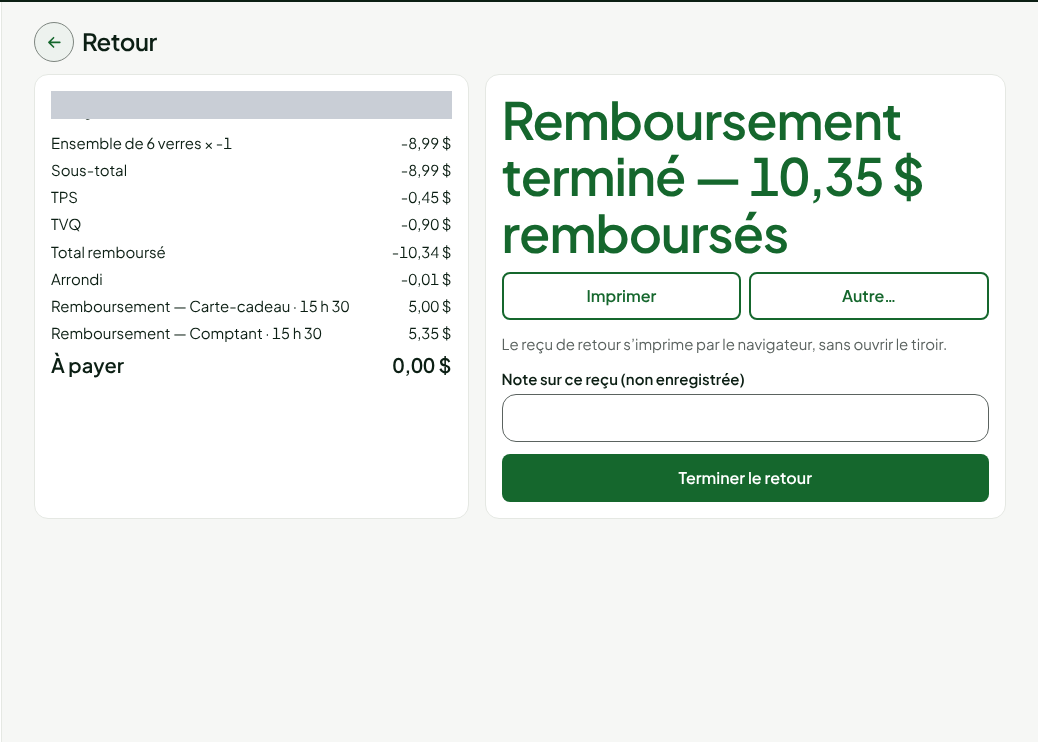
Une fois la carte rechargée ou le crédit rendu, le retour ne s'annule plus : terminez-le.
Si la vente a été payée par carte de paiement
La caisse web refuse ce retour : « La vente a été payée par carte de paiement : aucune caisse ne rembourse encore une carte, le terminal de paiement n'est pas branché. Rien n'a été réservé. » La caisse installée ne la rembourse pas non plus. Prévenez un gérant avant de promettre un remboursement.
Une vente payée en points ou par un autre moyen de paiement configuré ne se rembourse à aucune caisse non plus : l'écran le dit, et rien n'est réservé. Une vente à compte, elle, se retourne à la caisse web (voir plus bas).
Si la vente a été payée à compte
Une vente payée Compte client se retourne à la caisse web, comme une autre : Retourner des articles, garder les articles rapportés, puis Rembourser. Aucune espèce n'est remise : l'écran Remboursement dit « Vente payée à compte : une note de crédit … est émise au compte du client (son solde dû baisse). Aucune espèce n'est rendue. »
- Cliquer sur Émettre la note de crédit. La note de crédit est créée au compte du client, reliée à la facture de la vente ; le solde dû du compte baisse d'autant.
- Cliquer sur Finaliser le retour.
Une fois la note de crédit émise, le retour ne s'annule plus : il se finalise. Un deuxième retour de la même vente attend la fin du premier. Une vente payée seulement en partie à compte ne se retourne pas à la caisse web.
Dépannage
« Remise d'espèces en cours : décision d'un gérant »
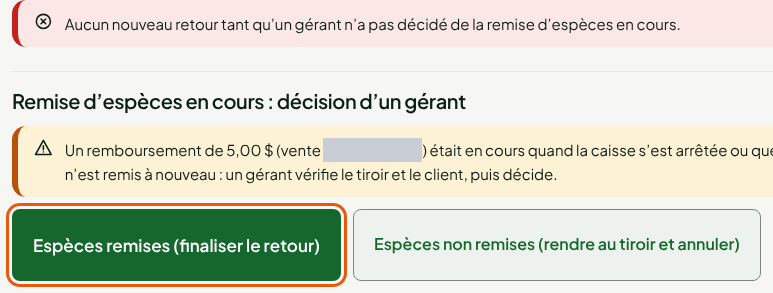
Vous avez quitté l'écran, ou la caisse s'est arrêtée, entre l'ouverture du tiroir et la confirmation. Rien n'est remis une seconde fois. Un gérant vérifie le tiroir et demande au client s'il a reçu les espèces, puis clique sur Espèces remises (finaliser le retour) ou sur Espèces non remises (rendre au tiroir et annuler). Aucun nouveau retour ne se fait avant cette décision.
« Un retour de cette vente payée par carte-cadeau est déjà ouvert »
Une vente payée par carte-cadeau n'a qu'un retour en cours à la fois. Terminez d'abord l'autre retour (bouton Retour à terminer de l'écran de vente, ou la caisse où il a été commencé), puis recommencez.
« Remboursement impossible : la vente a été payée en crédit boutique sans client… »
Le crédit ne peut être rendu à personne : rien n'est réservé, ni à la caisse web ni à la caisse installée.
« Crédit refusé par le serveur »
Le montant dépasse ce que votre employé peut émettre seul (200 $, ou la limite du jour), ou le plafond du client. Rien n'est rendu. Un employé qui peut confirmer le crédit boutique termine ce retour.
« Plus rien à retourner dans cette vente »
Tous les articles ont déjà été retournés, ou un autre retour les tient. Terminez d'abord l'autre retour (bouton Retour à terminer de l'écran de vente).
Le bouton « Retourner des articles » n'apparaît pas
Le bouton manque dans trois cas : votre rôle n'a pas la permission Faire un retour et rembourser, la vente est annulée, ou elle a été faite dans un autre magasin que celui de la caisse choisie (cliquez sur Changer et choisissez une caisse de ce magasin). La caisse web ne fait pas de retour sans serveur ; pour la caisse installée, voir Retours hors ligne : ce qui est permis.