L'écran de vente
- Pour
- Caissier
- Où
- Caisse web
- Permission
- Vendre à la caisse
- Vérifié le
L'écran de vente est celui où vous passez la journée : vous y cherchez les articles, remplissez le panier et passez au paiement. Ce guide en fait le tour, zone par zone, pour que vous sachiez où est chaque chose. Pour encaisser une vente de bout en bout, voir Faire une vente.
Avant de commencer
- Votre rôle doit permettre de vendre (permission Vendre à la caisse).
- Vous avez choisi votre caisse et elle est ouverte. Sans caisse choisie, l'écran vous demande d'abord laquelle prendre.
Ouvrir l'écran de vente
Ouvrir Vendre > Vendre.
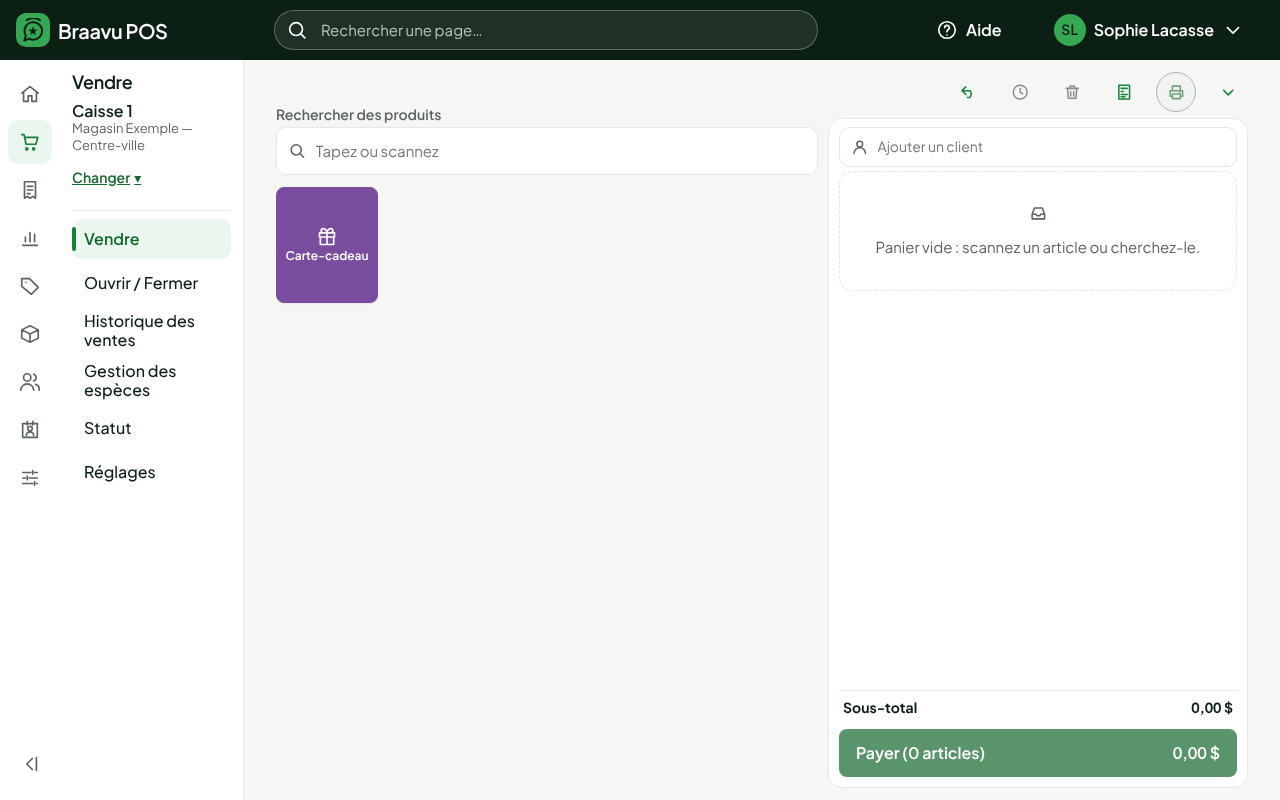
L'écran a trois parties : le sous-menu Vendre à gauche, la zone des produits au centre et le panier à droite.
L'en-tête de la caisse et le sous-menu Vendre
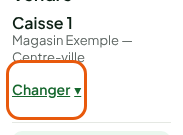
En haut du sous-menu, l'en-tête dit sur quelle caisse vous vendez : le nom de la caisse, puis celui du magasin. Cliquer sur Changer pour prendre une autre caisse.
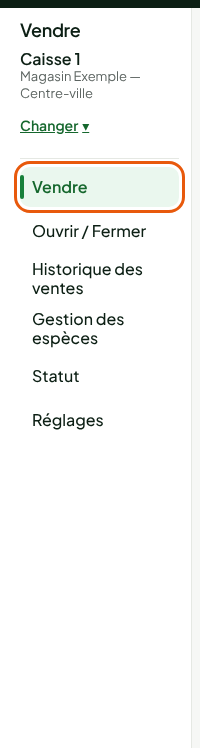
Sous l'en-tête, le sous-menu Vendre mène aux écrans de la caisse :
- Vendre : l'écran de vente, celui de ce guide.
- Ouvrir / Fermer : l'ouverture de la caisse avec son fond de caisse, et sa fermeture.
- Historique des ventes : les ventes déjà faites, pour les retrouver ou traiter un retour.
- Gestion des espèces : le fond de caisse, les entrées et les sorties d'espèces de la session ouverte.
- Statut : l'état de la caisse et de ses appareils (connexion au serveur, imprimante, tiroir).
- Réglages : les touches rapides du magasin. Cette entrée n'est offerte qu'aux rôles qui gèrent le catalogue.
La recherche et les touches rapides
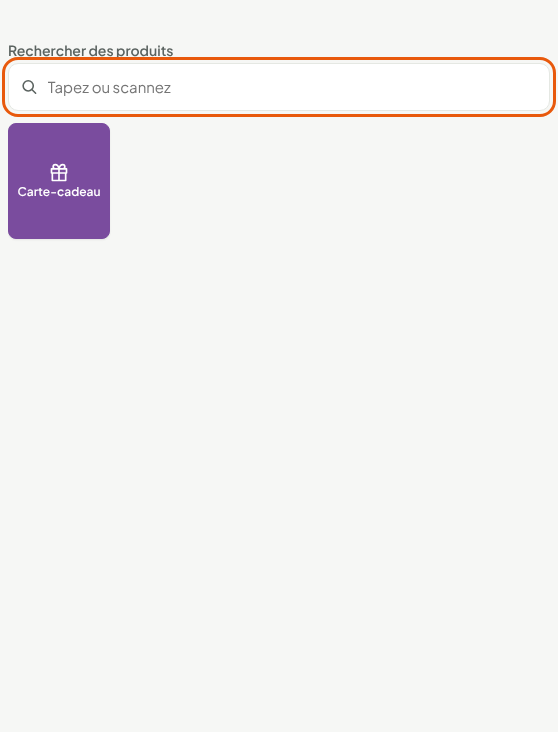
Au centre, le champ Rechercher des produits reçoit le code-barres d'un scan ou le nom d'un article tapé. Sous le champ, les touches rapides sont des tuiles : un clic sur une tuile met l'article au panier. La tuile Carte-cadeau ouvre la vente d'une carte-cadeau.
Le panier
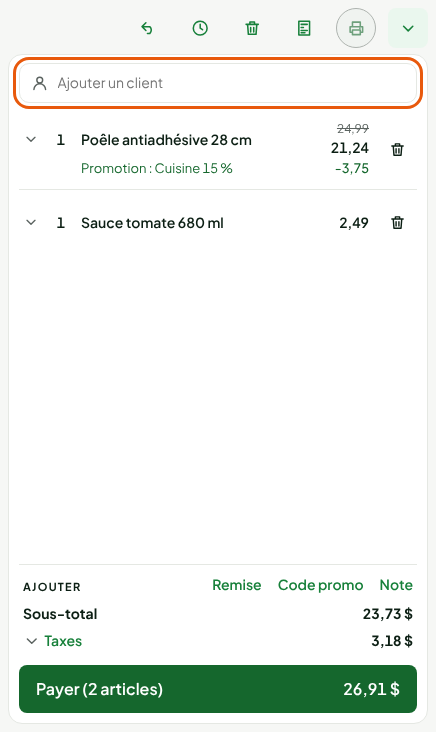
À droite, le panier montre une ligne par article, avec sa quantité, son nom et son prix. Cliquer sur une ligne la déplie : vous y changez la quantité, le prix ou la remise. La corbeille au bout de la ligne retire l'article. Une promotion applicable s'affiche en vert sous le nom, avec le prix d'origine barré.
Au-dessus du panier, une rangée de boutons rapides, de gauche à droite :
- Reprendre une vente : la liste des ventes mises en attente ;
- Mettre en attente : garde la vente de côté sans la payer ;
- Vider le panier : retire tout, après confirmation ;
- Commandes : les commandes spéciales et les commandes web ;
- Réimprimer le dernier reçu : grisé tant qu'aucune vente n'est terminée sur cette caisse ;
- Plus d'actions… : un menu.

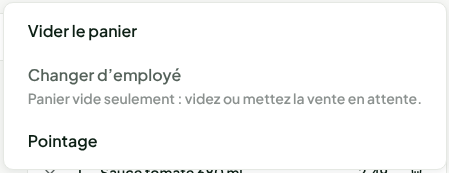
Le menu Plus d'actions… offre Vider le panier, Changer d'employé (seulement quand le panier est vide) et Pointage. Quand une vente de la session peut être annulée, Annuler une vente s'ajoute en tête.
Le client
Le champ Ajouter un client, en haut du panier, rattache un client à la vente (Ajouter un client à une vente). Il n'est offert qu'aux rôles qui gèrent les clients.
Le pied du panier
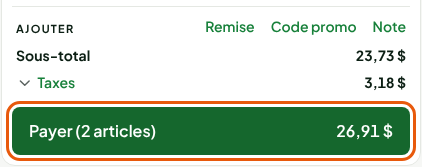
Sous les lignes, trois liens ouvrent une petite fenêtre : Remise, Code promo et Note. Viennent ensuite le Sous-total, les Taxes (cliquer dessus pour voir le détail de chaque taxe) et le bouton Payer, qui indique le nombre d'articles et le total à encaisser.
Les taxes viennent des réglages du magasin : vous ne les choisissez pas à la caisse.