Choisir la période et les magasins d'un rapport
- Pour
- Gérant
- Où
- Back-office
- Permission
- Voir les rapports
- Vérifié le
Chaque rapport se lit sur une période et pour un ou plusieurs magasins. Les deux choix se font de la même façon dans presque tous les rapports : un champ Période et un champ Magasins. Les exemples de ce guide utilisent le rapport Paiements.
Avant de commencer
Votre rôle doit avoir la permission Voir les rapports. La liste des magasins ne propose que ceux auxquels vous avez accès.
Un choix de période ou de magasins ne compte qu'après un clic sur Afficher le rapport. Tant que vous n'avez pas cliqué, le tableau affiché garde l'ancien choix.
Choisir une période
Pour lire un rapport sur une période prédéfinie :
Ouvrir Rapports > Paiements.
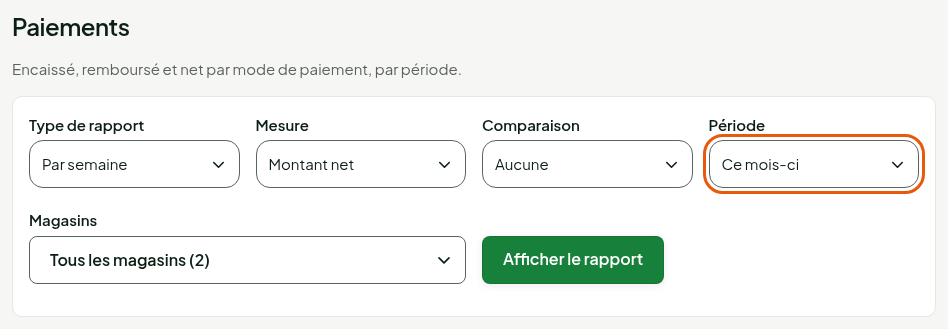
Sous Période, choisir Aujourd'hui, Hier, 7 derniers jours, Ce mois-ci, Mois dernier, Ce trimestre, Trimestre dernier, Cette année ou Année dernière.
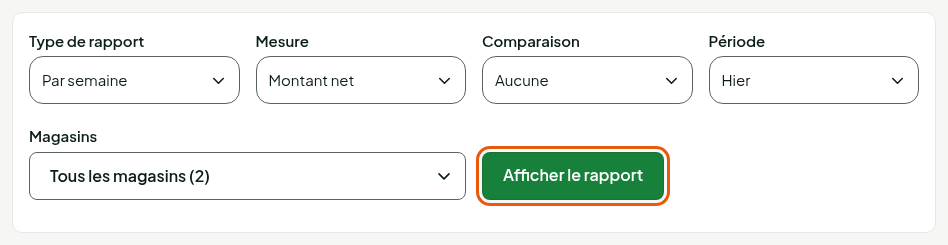
Cliquer sur Afficher le rapport.
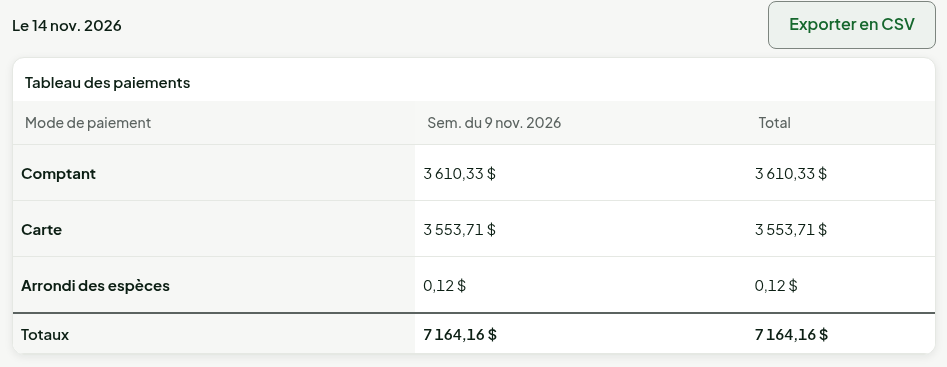
Une ligne au-dessus du tableau rappelle la période lue. Pour un seul jour, elle dit « Le 13 nov. 2026 ».
Les périodes prédéfinies partent du jour de votre appareil. Chaque rapport s'ouvre sur sa propre période : Ce mois-ci pour Ventes et Paiements, 7 derniers jours pour Mouvements d'espèces, Mois dernier pour Taxes perçues.
Choisir des dates précises
Pour lire une période qui n'est pas dans la liste :
Sous Période, choisir Personnalisée.
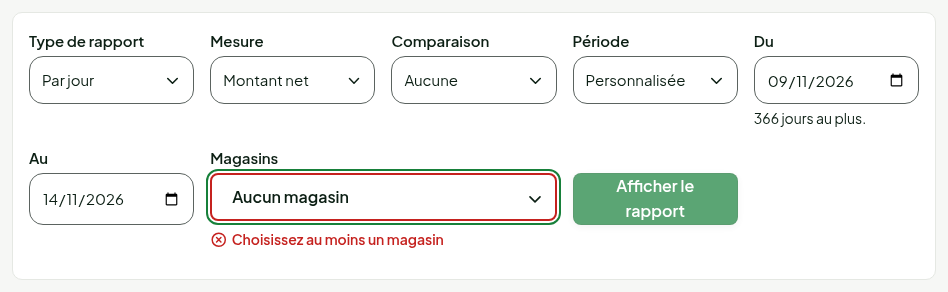
Les champs Du et Au apparaissent, remplis avec les dates de la période choisie jusque-là.
Dans Du, saisir le premier jour.
Dans Au, saisir le dernier jour.
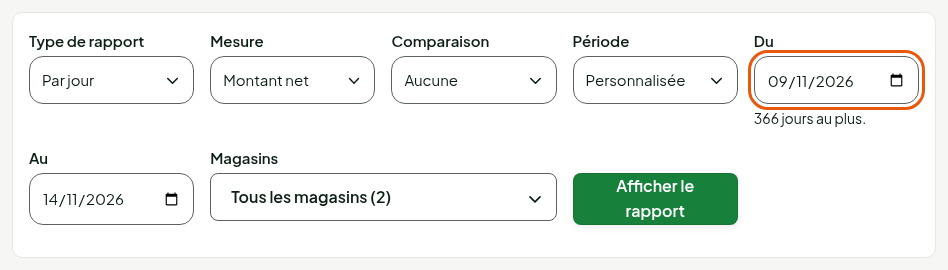
Cliquer sur Afficher le rapport.
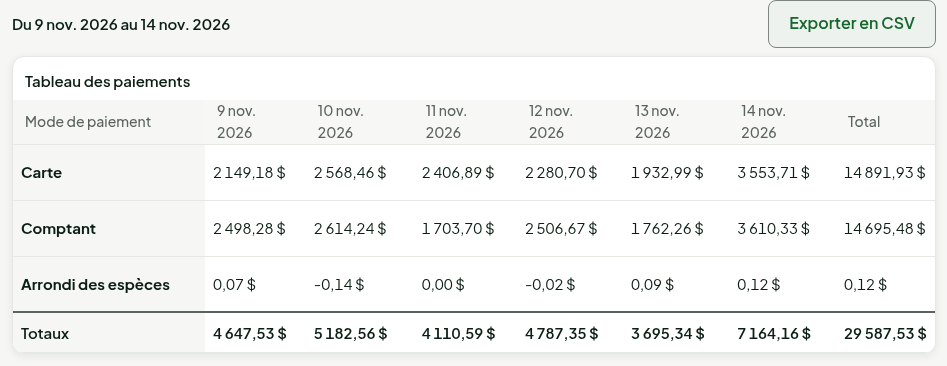
Les deux jours sont compris dans la période. Ici, Type de rapport est réglé sur Par jour : le tableau a une colonne par jour, puis une colonne Total.
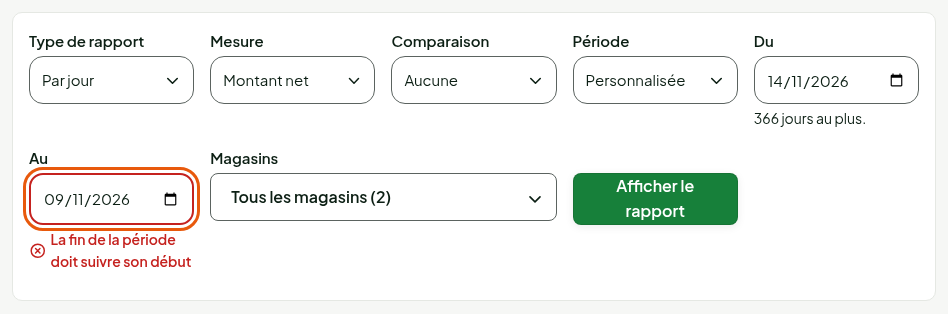
La période dure 366 jours au plus. Quand les dates ne sont pas acceptées, un message s'affiche sous le champ et le rapport ne change pas :
- « Date incomplète ou invalide » ;
- « La fin de la période doit suivre son début » ;
- « Période de 366 jours au plus ».
Choisir les magasins
Au départ, le champ Magasins dit « Tous les magasins » avec le nombre de magasins. Pour lire un seul magasin :
Cliquer sur le champ Magasins.
Passer sur le magasin voulu, puis cliquer sur Seulement celui-ci.
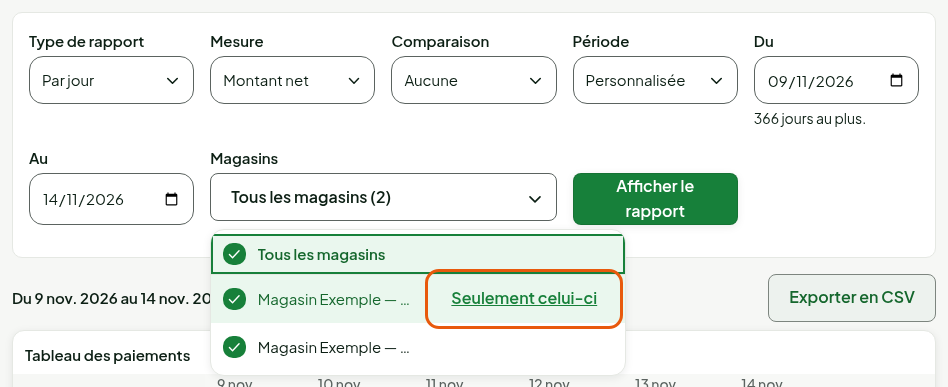
Pour choisir plusieurs magasins, cochez-les un à un. La case Tous les magasins coche ou décoche toute la liste.
Cliquer sur Afficher le rapport.
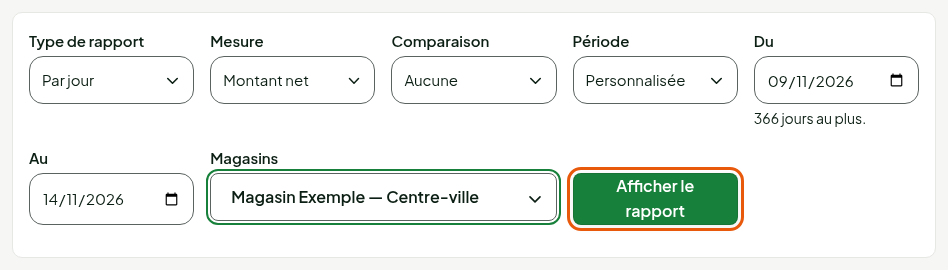
Le champ affiche le nom du magasin choisi. Avec plusieurs magasins, mais pas tous, il dit par exemple « 2 magasins sur 3 ». Le tableau ne compte plus que les magasins choisis.
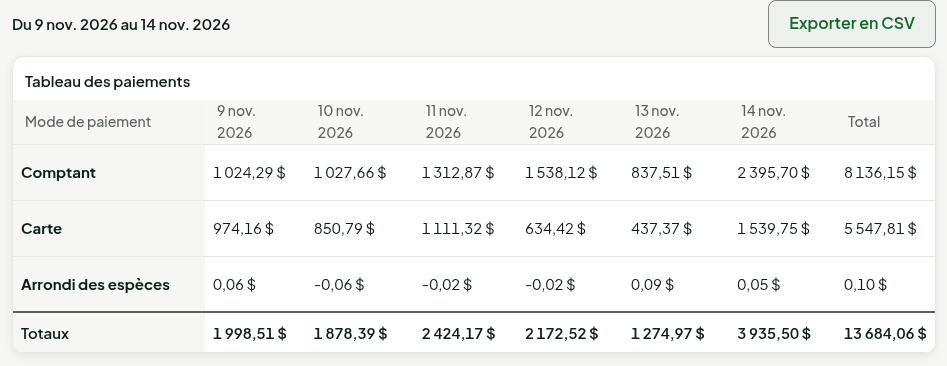
Le total de tous les magasins est la somme des totaux de chaque magasin. Un magasin ajouté plus tard entre dans « Tous les magasins » sans que vous ayez à le cocher.
Au clavier, les flèches se déplacent dans la liste, la barre d'espace coche ou décoche, Entrée choisit seulement le magasin sous le curseur et Échap ferme la liste.
Des rapports sans choix de magasins
- Soldes des cartes-cadeaux et Soldes du crédit boutique couvrent toujours tous les magasins. Leur page le dit : « Ce rapport couvre toujours tous les magasins. »
- Dans Ventes, les magasins sont sous Plus de filtres. Cliquez sur ce bouton pour les voir.
- Le Tableau de bord a son propre champ Magasins, à côté des flèches de période (guide « Tableau de bord »).
Dépannage
Le bouton « Afficher le rapport » est grisé
Aucun magasin n'est coché. Le champ dit « Aucun magasin » et le message « Choisissez au moins un magasin » s'affiche dessous. Cochez un magasin ou Tous les magasins.