Ventes
- Pour
- Gérant
- Où
- Back-office
- Permission
- Voir les rapports
- Vérifié le
Le rapport Ventes donne le revenu, le coût des marchandises, le profit brut, la marge et les taxes d'une période, jour par jour, semaine par semaine ou mois par mois. Quatre vues les regroupent : en bloc, par employé, par article et par heure.
Avant de commencer
Votre rôle doit avoir la permission Voir les rapports. Sans Toutes les ventes des magasins assignés, le rapport ne compte que vos propres ventes.
Le coût des marchandises, le profit brut et la marge exigent la permission Voir les coûts d'achat. Sans elle, ces colonnes n'apparaissent pas et la page dit « Votre rôle ne permet pas de voir les coûts : le coût, le profit brut et la marge ne sont pas montrés. »
Afficher le sommaire des ventes
Pour lire les ventes d'une période :
Ouvrir Rapports > Ventes.

Dans Type de rapport, choisir Par jour, Par semaine ou Par mois.
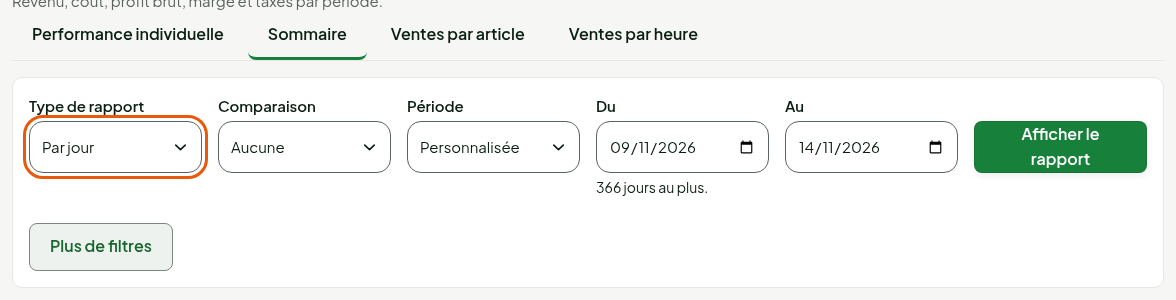
Sous Période, choisir la période (guide « Choisir la période et les magasins d'un rapport »).
Cliquer sur Afficher le rapport.
Le sommaire est le premier onglet affiché : une ligne par mesure, une colonne par période, puis une colonne Total.
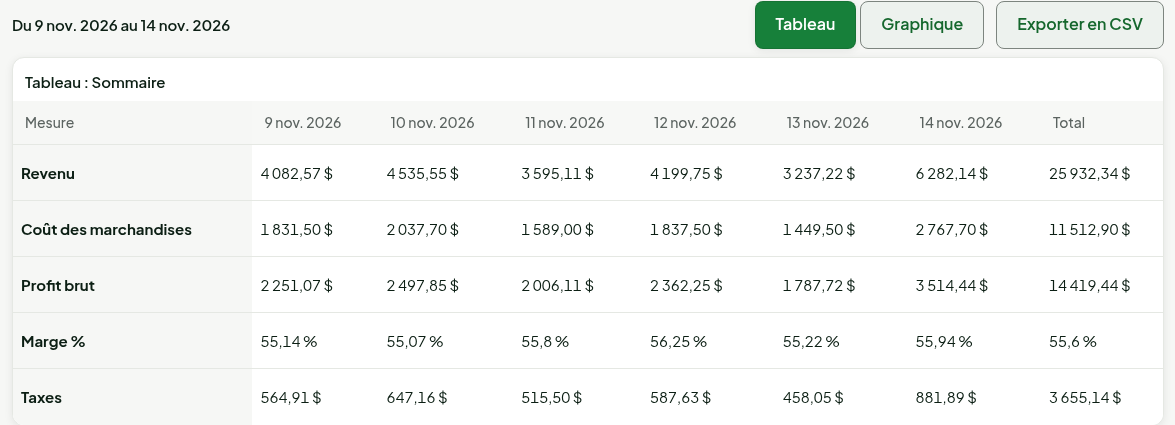
Les semaines vont du lundi au dimanche. La première et la dernière période peuvent être partielles.
Voir les ventes par employé, par article ou par heure
Pour changer de vue, cliquer sur un onglet. Le tableau garde la même période et les mêmes colonnes de périodes.
Cliquer sur Performance individuelle.
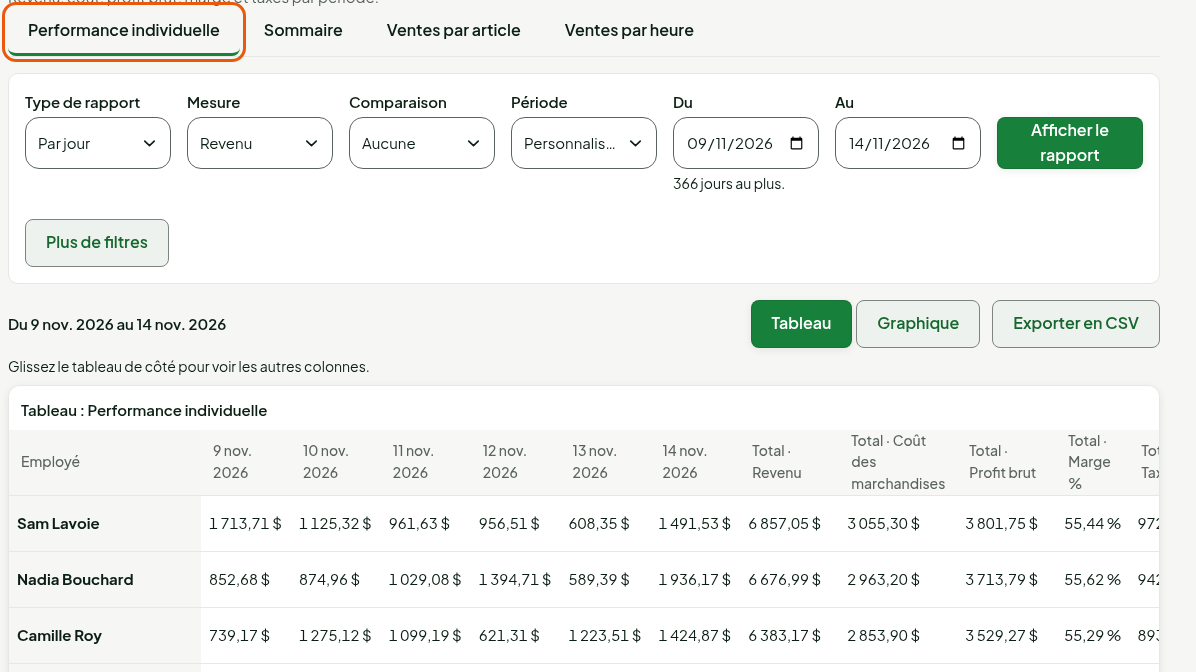
Chaque ligne est un employé. Le tableau est trié par revenu total, du plus grand au plus petit, et finit par une ligne Totaux.
Cliquer sur Ventes par article.
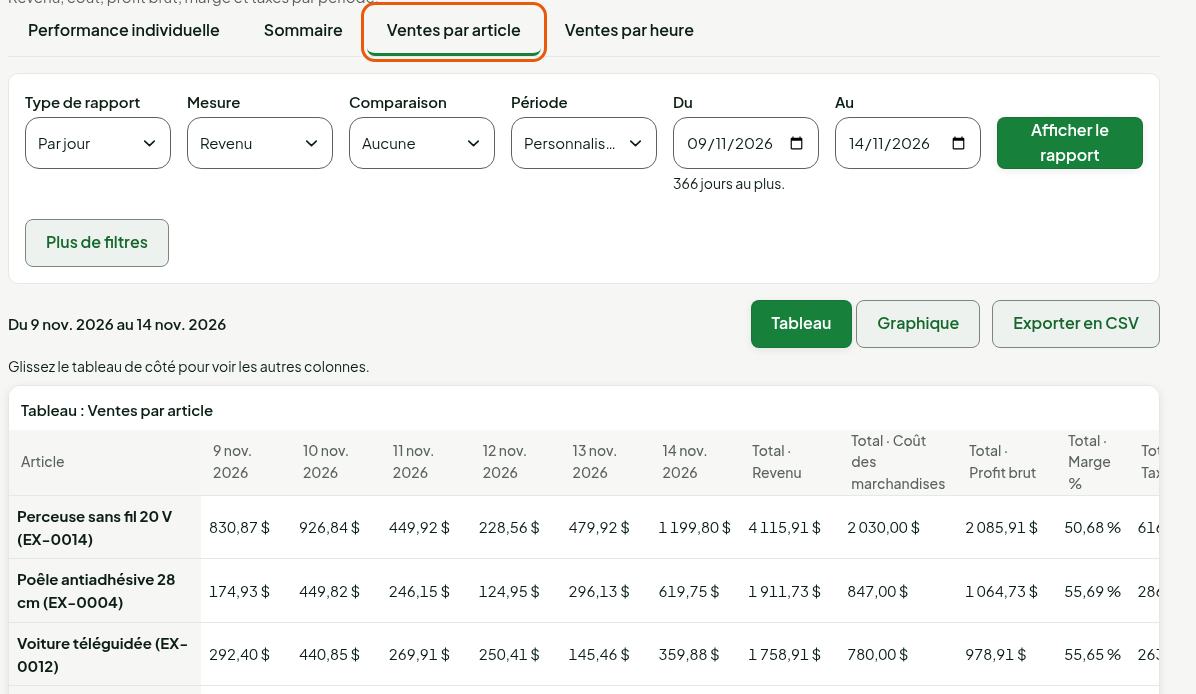
Chaque ligne est un article, avec son code entre parenthèses. Une vente hors catalogue se range sous « Hors catalogue ».
Cliquer sur Ventes par heure.
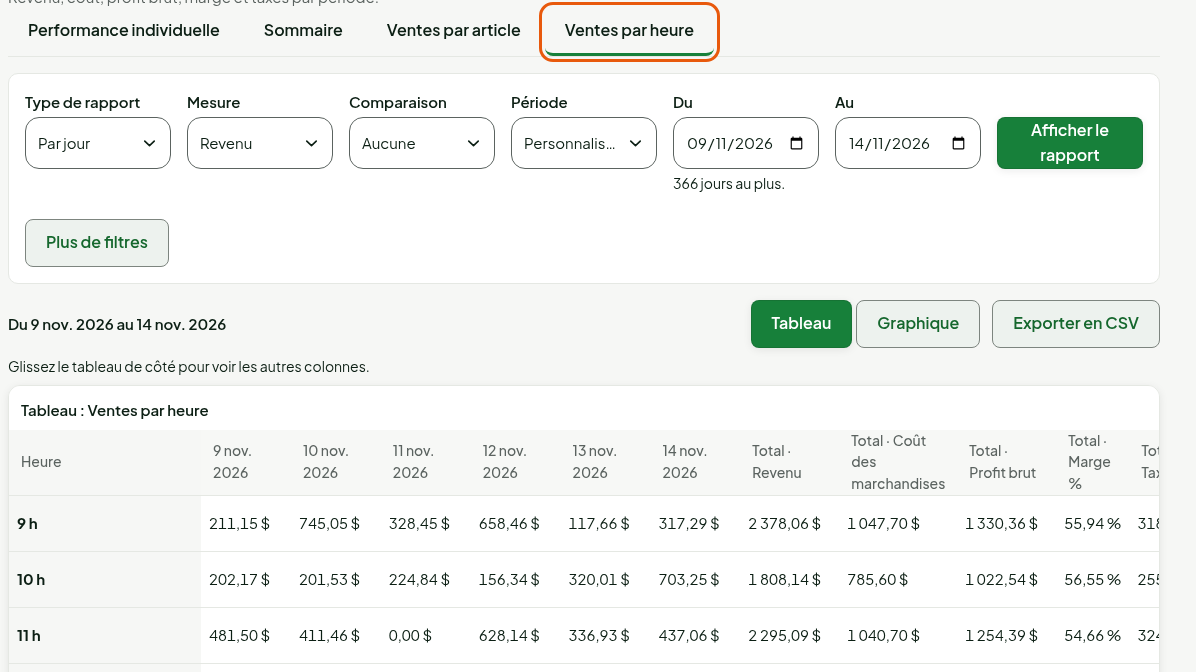
Chaque ligne est une heure de la journée du magasin : « 9 h » compte les ventes faites entre 9 h et 9 h 59.
Choisir la mesure
Dans les trois vues par employé, article et heure, les colonnes de périodes montrent une seule mesure. Les colonnes Total les montrent toutes.
Dans Mesure, choisir Revenu, Coût des marchandises, Profit brut, Marge % ou Taxes.
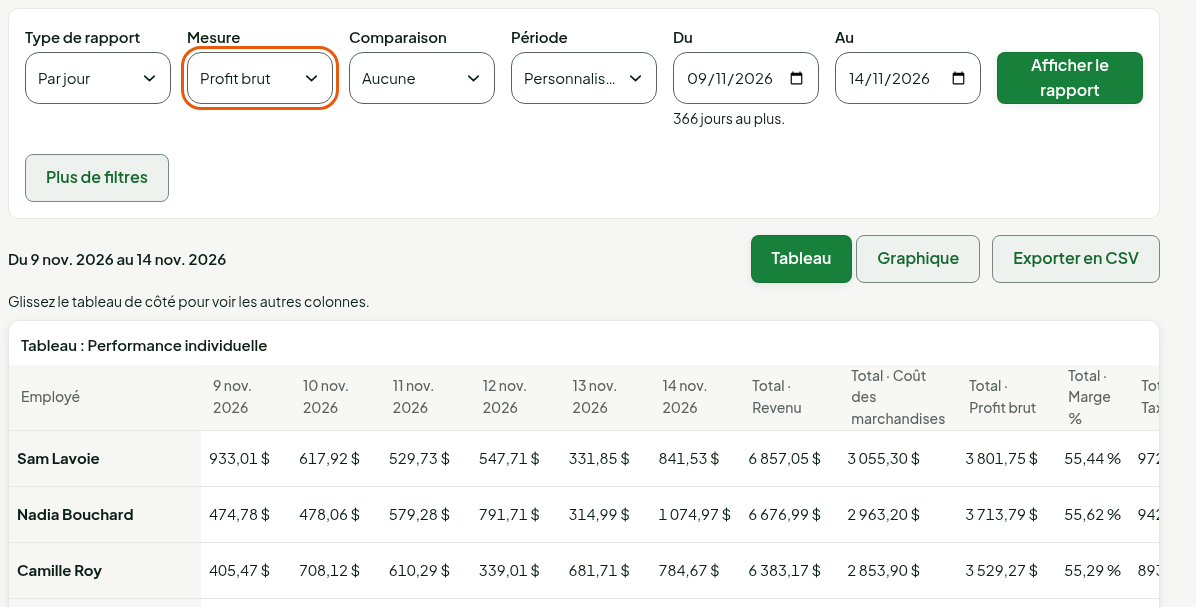
Le champ Mesure n'existe pas dans Sommaire : ce sont les lignes qui sont les mesures.
Comparer à la période précédente
Pour comparer une période à celle qui la précède :
Dans Comparaison, choisir Période précédente.
Cliquer sur Afficher le rapport.
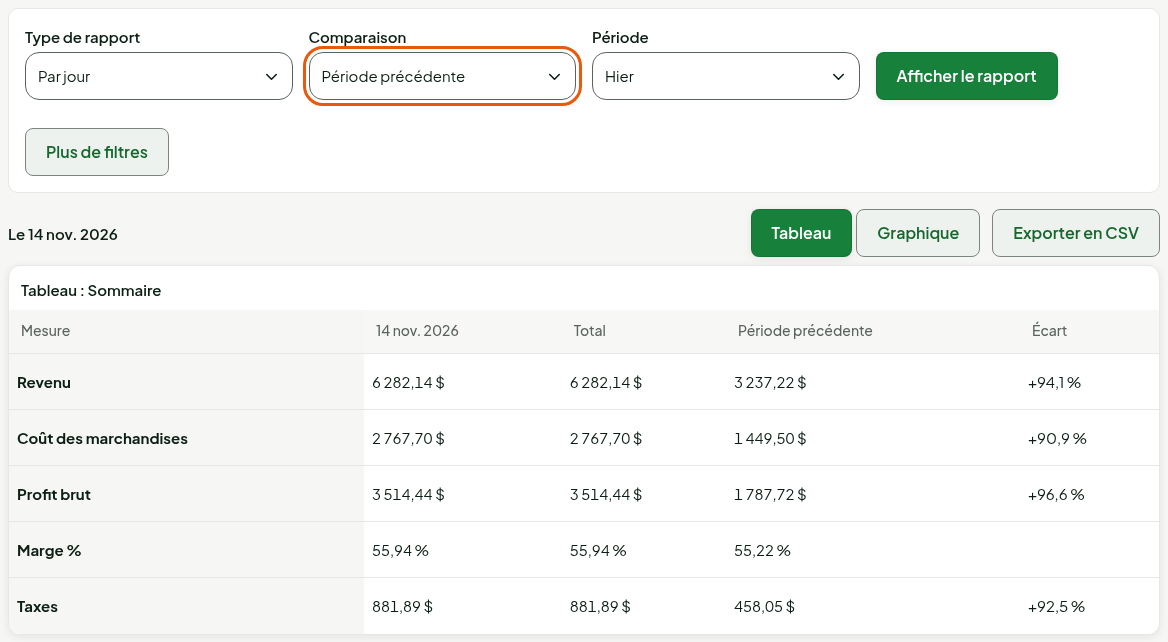
La période précédente a la même durée et finit la veille du début. Deux colonnes s'ajoutent : la mesure de cette période et l'Écart, en pourcentage. La Marge % n'a pas d'écart.
Voir le graphique
Pour voir la mesure choisie en barres :
Cliquer sur Graphique, au-dessus du tableau.
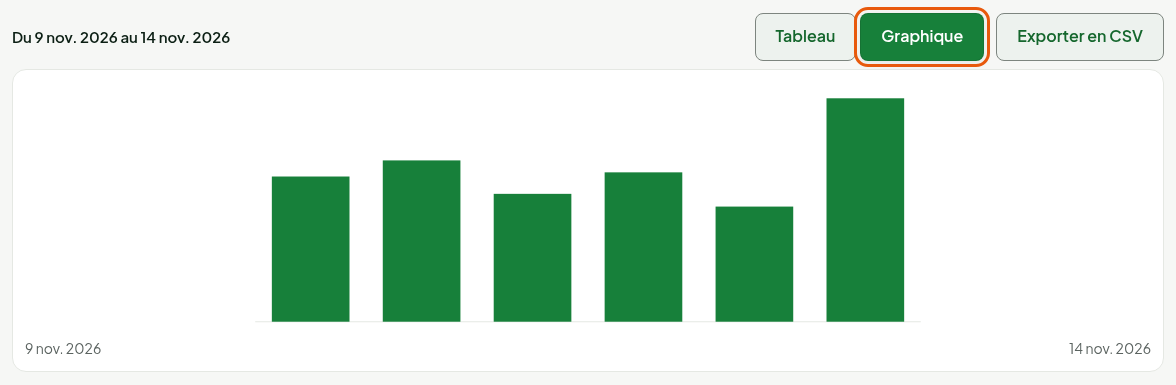
Une barre représente une période. Cliquez sur Tableau pour revenir au tableau. Exporter en CSV exporte le tableau affiché (guide « Exporter un rapport en CSV »). Pour lire un seul magasin, cliquez sur Plus de filtres : le champ Magasins s'ouvre.
Comprendre les colonnes
| Mesure | Ce qu'elle montre |
|---|---|
| Revenu | Les ventes après remises, moins les retours, hors taxes. |
| Coût des marchandises | Le coût des articles vendus, tel qu'enregistré. Un message avertit quand le coût de certaines ventes manque : le coût, le profit brut et la marge sont alors incomplets. |
| Profit brut | Le revenu moins le coût des marchandises. |
| Marge % | Le profit brut divisé par le revenu. |
| Taxes | Les taxes perçues sur les ventes, moins celles remboursées sur les retours. |
| Total | La somme des périodes. |
Pour une même période, les Taxes de ce rapport sont la taxe nette du total du rapport Taxes perçues : les deux rapports s'accordent au cent près.
Dépannage
« Aucune vente sur cette période. »
Rien n'a été vendu sur la période ou dans les magasins choisis. Cliquez sur Changer les critères et élargissez la période.