Pointer à la caisse
- Pour
- Caissier, Gérant
- Où
- Caisse installée, Caisse web
- Permission
- Vendre à la caisse
- Vérifié le
Chaque employé pointe son entrée en arrivant et sa sortie en partant, à la caisse, avec son NIP. Ces pointages donnent les heures de la personne, que le gérant lit et corrige au back-office. Pointer n'ouvre aucune session de vente.
Avant de commencer
- Votre fiche d'employé doit avoir un NIP (Donner ou réinitialiser le NIP d'un employé) et le magasin de la caisse.
- Pour la caisse web, ouvrez d'abord votre caisse (Faire une vente). Le pointage à la caisse web ne marche que si le serveur répond.
- La caisse installée pointe aussi hors ligne : le pointage part au serveur dès que le réseau revient.
Pointez chaque fois, dans le bon sens. Une entrée sans sortie, ou une sortie sans entrée, est signalée au gérant, qui la corrige (Corriger les heures).
Pointer son entrée et sa sortie
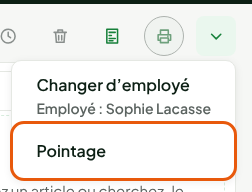
Dans l'écran de vente, cliquer sur Plus d’actions…, puis sur Pointage.
Dans Employé, choisir votre nom. La fenêtre lit votre dernier pointage : elle affiche Actuellement : Sorti et propose Entrée.
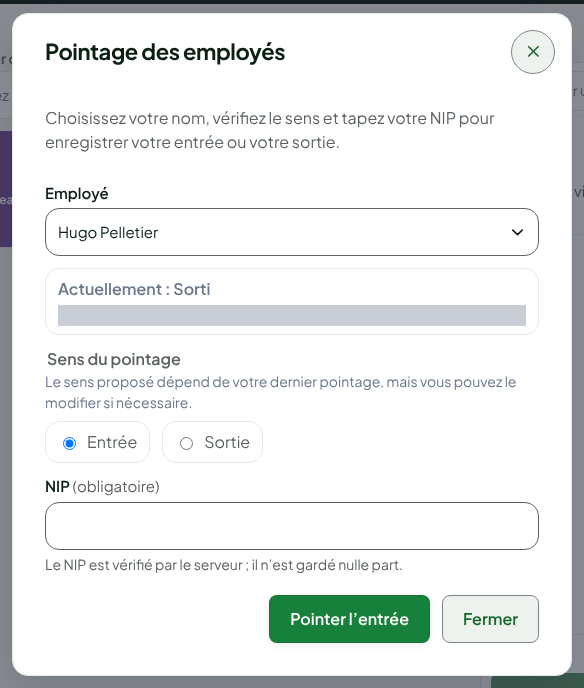
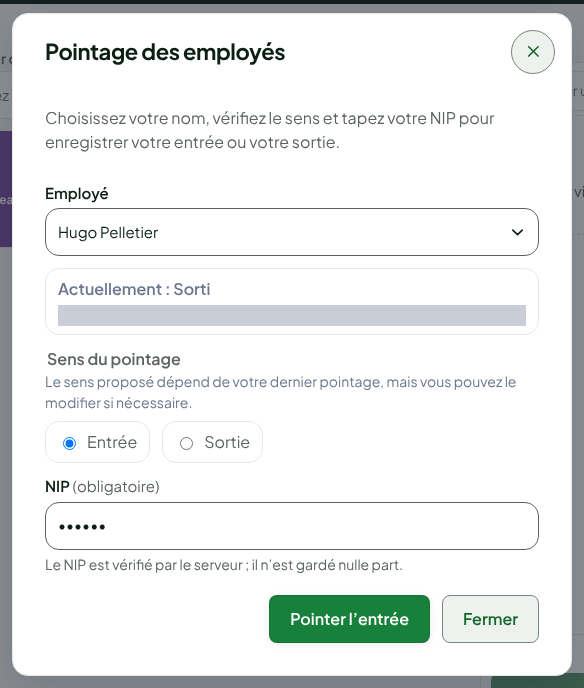
Taper votre NIP dans NIP.
Cliquer sur Pointer l’entrée.
La fenêtre écrit « Pointage enregistré : Entrée à » suivi de l'heure et de votre nom. Elle affiche Actuellement : Entré et propose maintenant Sortie.
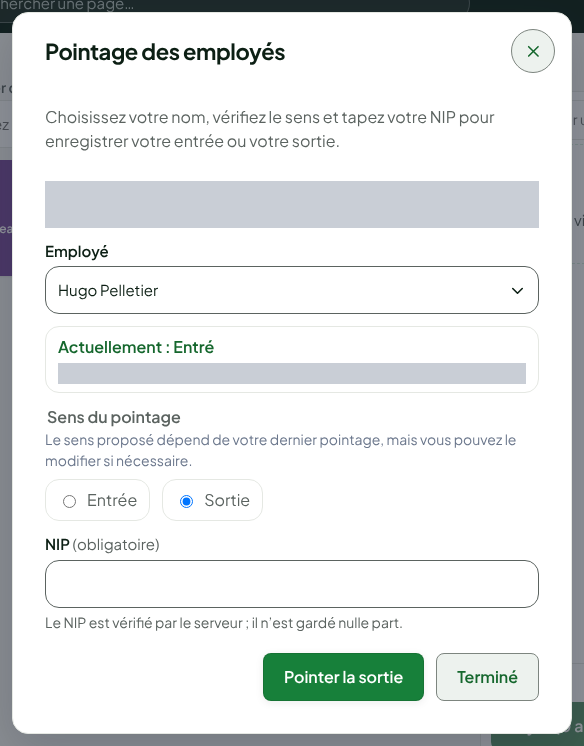
En partant, rouvrir Plus d’actions… > Pointage, choisir votre nom, taper votre NIP, puis cliquer sur Pointer la sortie.
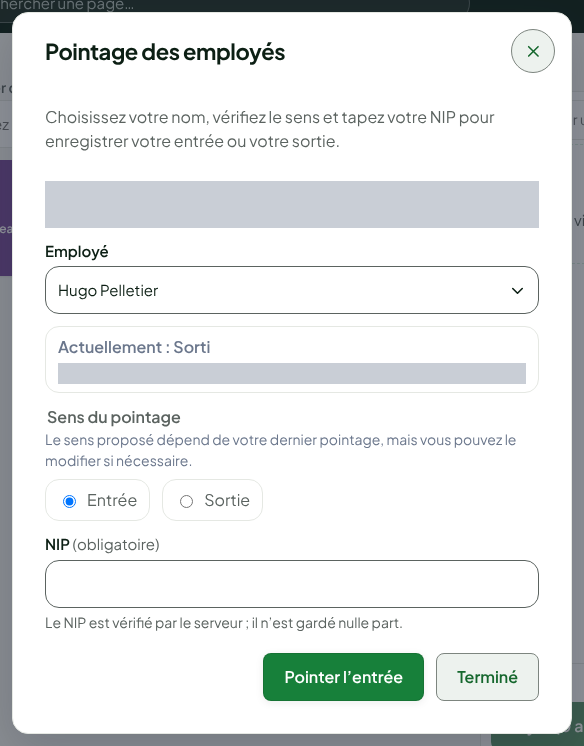
Cliquer sur Terminé.
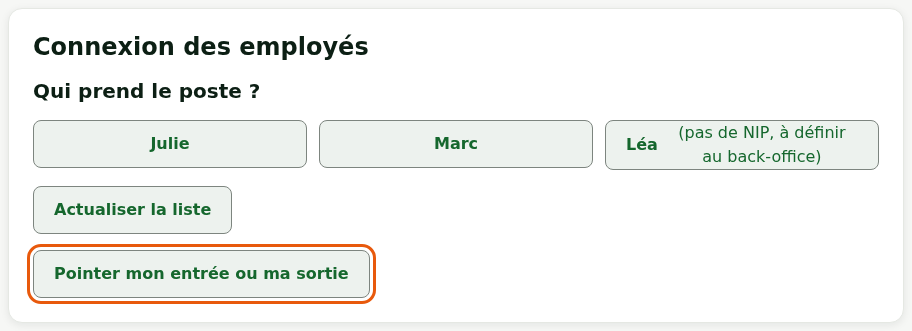
À l'écran Connexion des employés, appuyer sur Pointer mon entrée ou ma sortie.
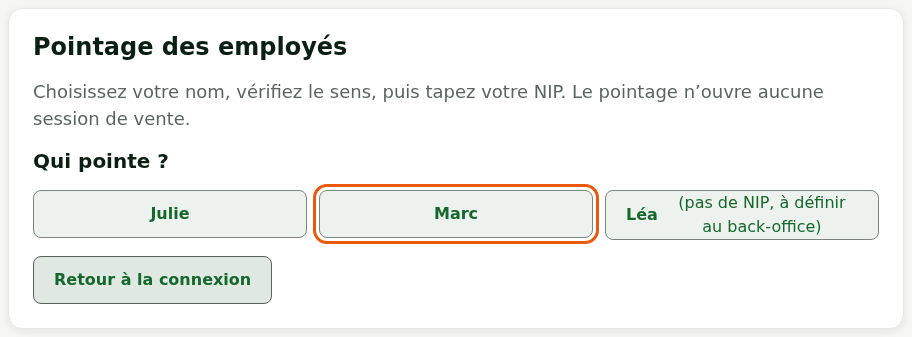
Sous Qui pointe ?, appuyer sur votre nom.
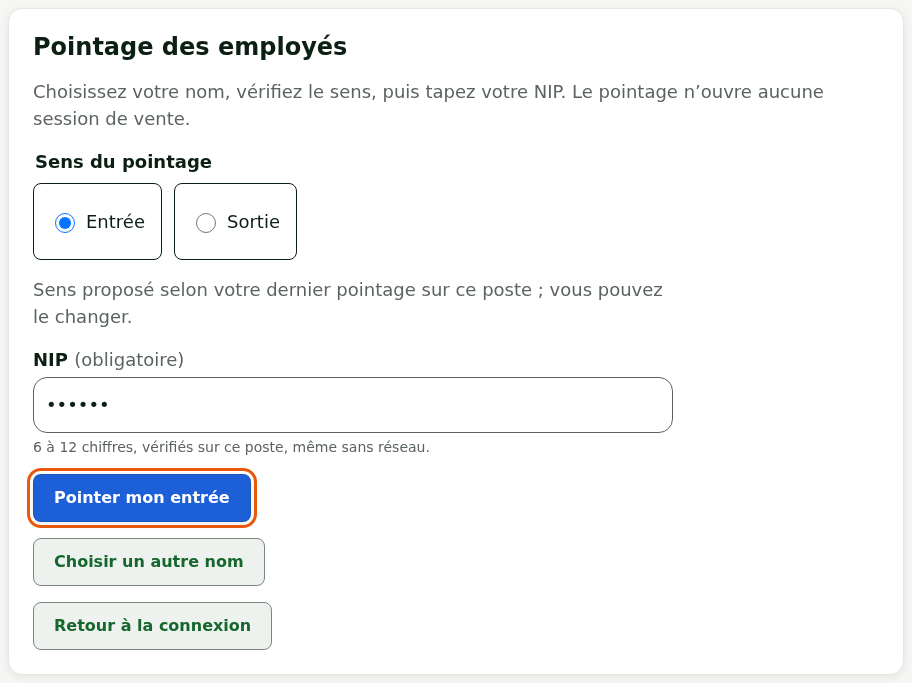
Vérifier le sens : la caisse le propose d'après votre dernier pointage sur ce poste. Appuyer sur Entrée ou Sortie pour le changer.
Taper votre NIP, puis appuyer sur Pointer mon entrée ou Pointer ma sortie.
La caisse écrit « Entrée de » ou « Sortie de » suivi de votre nom, puis l'heure du pointage. Appuyer sur Terminé.
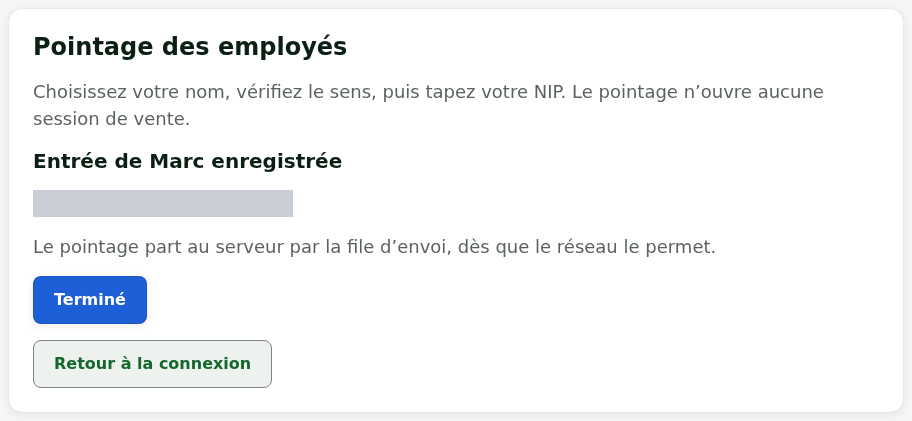
Un employé dont le nom porte « pas de NIP, à définir au back-office » ne peut pas pointer : demandez à un gérant de lui définir un NIP. Le pointage part au serveur par la file d'envoi, dès que le réseau le permet. Si l'heure du poste n'est pas vérifiée (pas de contact récent avec le serveur), la caisse le dit : le serveur la confirme à la réception.
Le sens proposé dépend de votre dernier pointage, mais vous pouvez le changer si nécessaire.
Dépannage
« NIP incorrect. »
Vérifiez votre NIP et retapez-le. Après 5 NIP faux, le NIP est bloqué sur ce poste : un gérant doit le débloquer. À la caisse web, l'écran dit « Trop de NIP faux pour cet employé : réessayez dans 15 minutes. »
« Aucun employé avec un NIP n’est disponible pour cette caisse. »
Aucun employé du magasin n'a de NIP. Demandez à un gérant d'en définir un sur votre fiche.
« Cet employé ne peut pas pointer sur cette caisse (inconnu du magasin ou sans NIP). »
Votre fiche n'a pas le magasin de cette caisse, ou elle n'a pas de NIP. Demandez à un gérant de la corriger (Ajouter un employé).
« Aucune réponse du serveur : l’issue du pointage n’a pas pu être confirmée. »
Le réseau a coupé pendant l'envoi. Cliquez de nouveau sur Pointer l’entrée ou Pointer la sortie : le serveur ne compte pas le pointage deux fois.
« Cette caisse a été reprise ailleurs : reprenez-la ici d’abord. »
Un autre écran a pris la caisse. Reprenez-la ici, puis pointez de nouveau.