Créer un client à la caisse
- Pour
- Caissier, Gérant
- Où
- Caisse web
- Permission
- Vendre à la caisse, Gérer les clients
- Vérifié le
Un client sans fiche veut ses points de fidélité ou son reçu par courriel ? Créez sa fiche sans quitter la vente : elle s'attache tout de suite au panier. Ce guide suit la caisse web du back-office.
Avant de commencer
- Votre rôle doit permettre de vendre (permission Vendre à la caisse) et de gérer les clients (permission Gérer les clients). Sans la seconde, le champ Ajouter un client n'apparaît pas au-dessus du panier.
- La caisse doit être ouverte et choisie : voir le guide « Faire une vente ».
- Demandez au client son nom, et si possible son téléphone et son courriel. Seul un nom est obligatoire.
Créer la fiche pendant la vente
Pour créer un client et l'ajouter à la vente :
Ouvrir Vendre > Vendre.
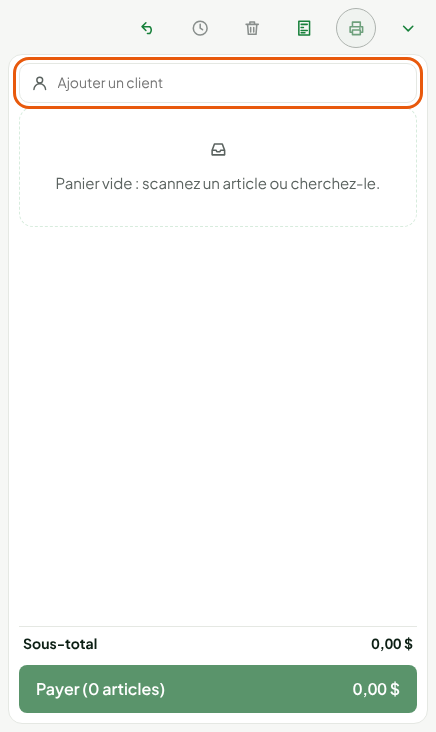
Dans Ajouter un client, taper le nom du client. La recherche commence à 2 caractères.
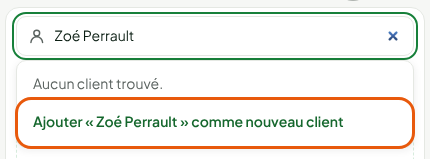
Si Aucun client trouvé. s'affiche, cliquer sur la ligne Ajouter « Zoé Perrault » comme nouveau client. Si le client existe déjà, le cliquer dans la liste Clients trouvés : sa fiche s'attache à la vente.
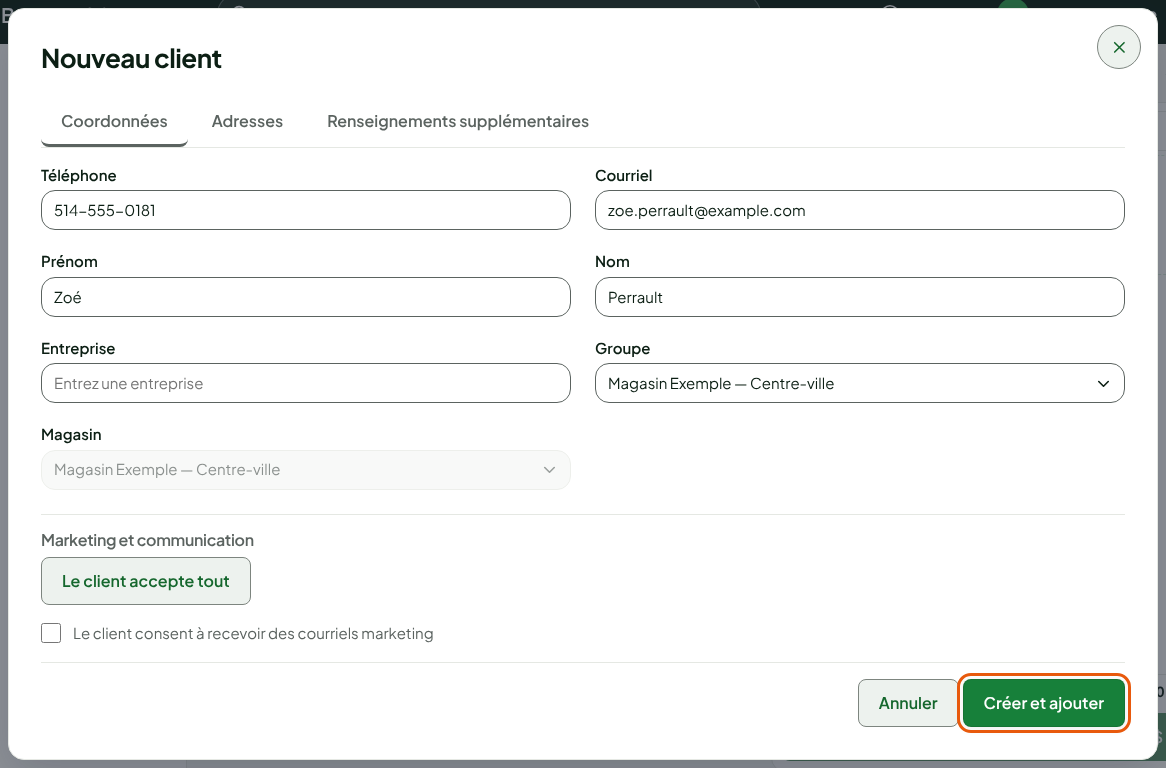
Dans la fenêtre Nouveau client, vérifier le Prénom et le Nom : le nom tapé y est déjà posé.
Taper le Téléphone et le Courriel si le client les donne.
Cliquer sur Créer et ajouter.
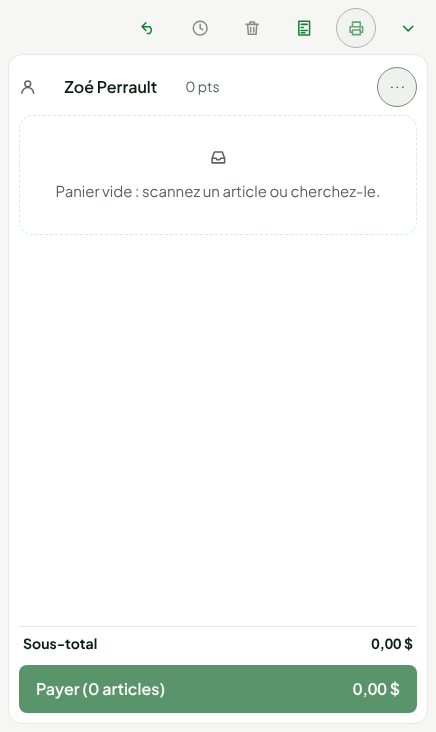
Le client est attaché à la vente : son nom et ses points paraissent en haut du panier.
Les autres onglets de la fenêtre, Adresses et Renseignements supplémentaires, sont les mêmes qu'au back-office (guide « Ajouter, modifier ou anonymiser un client »). Le Groupe est celui du magasin ; le Magasin est celui de la caisse et ne se change pas ici.
Le Courriel sert à envoyer le reçu que le client demande. Pour recevoir des courriels marketing, le client doit le consentir à part : cochez Le client consent à recevoir des courriels marketing seulement s'il le dit.
Retirer ou corriger le client de la vente
Pour changer de client ou corriger sa fiche :
Cliquer sur le menu … à droite du nom du client.
Choisir Retirer le client pour détacher la fiche de la vente, ou Modifier la fiche pour corriger ses coordonnées. Utiliser des points paraît aussi quand le client a des points à dépenser.
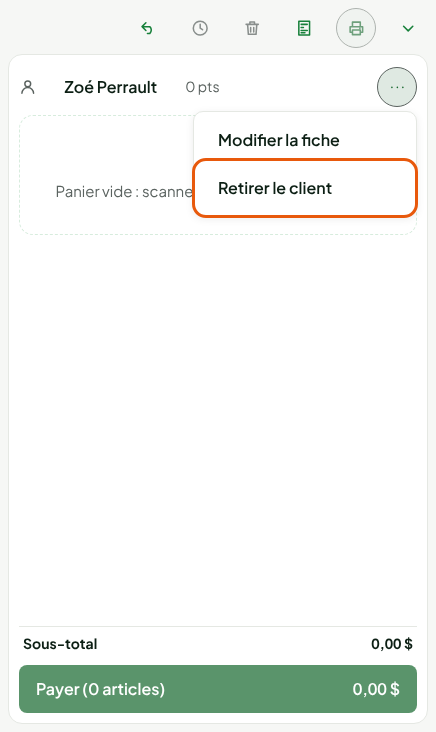
Retirer le client ne supprime pas sa fiche : elle reste dans Clients > Fiches clients.
Quand la caisse vous le rappelle
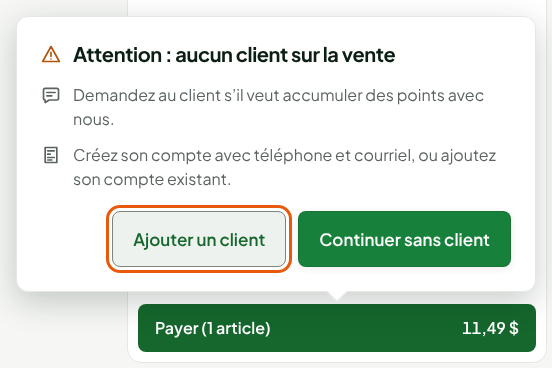
Par défaut, au moment de payer, une vente sans client ouvre, une fois par vente, la fenêtre Attention : aucun client sur la vente. Elle vous invite à demander au client s'il veut accumuler des points. Le commerce peut changer les deux lignes du message, ou désactiver ce rappel, dans Réglages > Général (Rappeler d’ajouter un client au moment de payer) : sans rappel, la fenêtre ne s'ouvre pas.
Cliquer sur Ajouter un client pour revenir au champ du panier et chercher ou créer la fiche.
Cliquer sur Continuer sans client pour payer sans fiche.
À la caisse installée du poste, le panneau Client a un bouton Nouveau client et un formulaire plus court : Nom, Téléphone, Code client, Courriel et les cases de consentement. La création demande le serveur : sans réseau, l'écran affiche « Hors ligne : la création d’un client demande le serveur. Réessayez au retour du réseau. »
Dépannage
Le champ « Ajouter un client » n'est pas là
Votre rôle n'a pas la permission Gérer les clients. Demandez-la à un administrateur, ou créez la fiche depuis Clients > Fiches clients avec une personne qui l'a.
« Recherche impossible. Réessayez. »
Le serveur n'a pas répondu. Cliquez de nouveau dans le champ et retapez le nom.
« Ce code client est déjà utilisé par une autre fiche »
Un autre client porte ce code. Videz le champ Code client de l'onglet Renseignements supplémentaires : le logiciel en crée un.