Préparer une commande web
- Pour
- Caissier, Gérant
- Où
- Back-office
- Permission
- Vendre à la caisse, Voir les rapports, Toutes les ventes des magasins assignés
- Vérifié le
Une commande web arrive au back-office déjà passée et, le plus souvent, déjà payée : le client vient la cueillir au magasin. Le magasin prépare les articles, puis marque la commande prête. Ce guide montre ces deux gestes ; la remise au client se fait à la caisse.
Avant de commencer
- Pour voir les commandes, votre rôle doit avoir Voir les rapports et Toutes les ventes des magasins assignés. Pour les préparer, il faut aussi Vendre à la caisse : sans elle, la commande se consulte seulement.
- Les commandes web arrivent d'elles-mêmes, une par une, dans l'état Reçue. On ne les crée pas au back-office.
Une commande web passe par les états Reçue, Préparée et Prête, puis Remise au client à la caisse. Chaque passage se fait à la version que vous avez lue : si quelqu'un a changé la commande entre-temps, l'écran la relit et n'écrase rien.
Trouver la commande
Pour ouvrir une commande :
Ouvrir Ventes > Commandes web. La page liste les commandes à cueillir, de la plus récente à la plus ancienne.
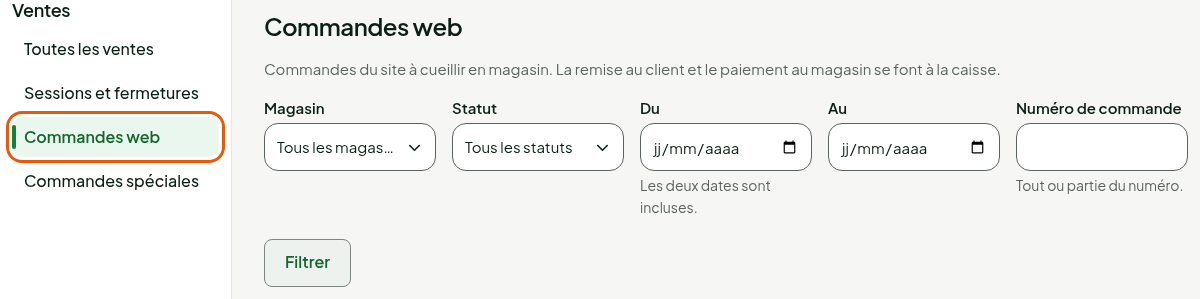
Au besoin, filtrer par Magasin, Statut, Du et Au, ou taper tout ou partie du Numéro de commande, puis cliquer sur Filtrer. La recherche par numéro porte seulement sur la page affichée.
Cliquer sur le numéro de la commande.
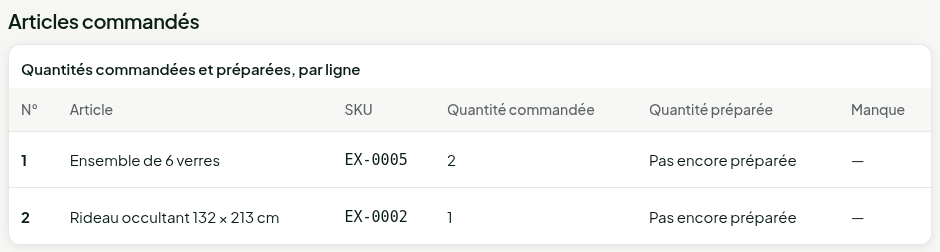
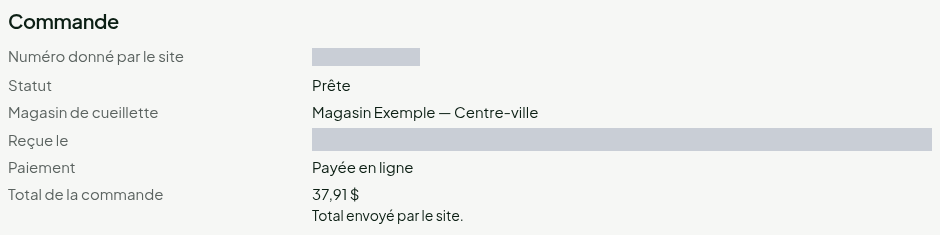
La fiche donne le Numéro donné par le site, le Statut, le Magasin de cueillette, le mode de Paiement (Payée en ligne ou À payer au magasin) et le total envoyé par le site, que la caisse ne recalcule pas. Sous Articles commandés, chaque ligne montre la quantité commandée et la quantité préparée.
Noter la préparation
Pour préparer la commande :
Sous Cueillette > Noter la préparation, vérifier la Quantité préparée de chaque ligne. L'écran propose la quantité commandée : la changer si le magasin n'a pas tout, et taper 0 pour un article introuvable.
Cliquer sur Marquer préparée.
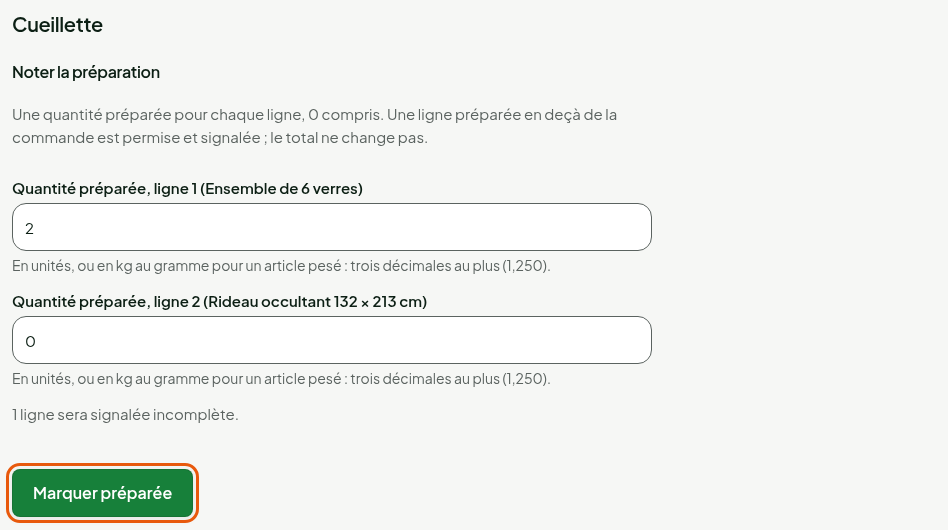
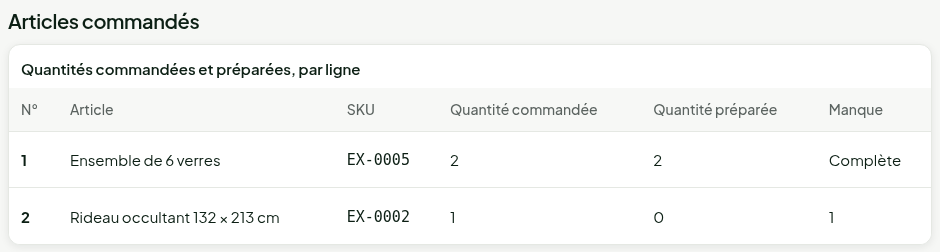
Une ligne préparée en deçà de la commande est permise et signalée incomplète ; le total ne change pas. L'écran affiche « Commande marquée préparée, 1 ligne incomplète. » et la colonne Manque donne ce qui manque.
Un article au poids se note en kilos, au gramme près : trois décimales au plus (1,250).
Marquer la commande prête
Quand les articles attendent le client au comptoir :
Sous Cueillette, cliquer sur Marquer prête.
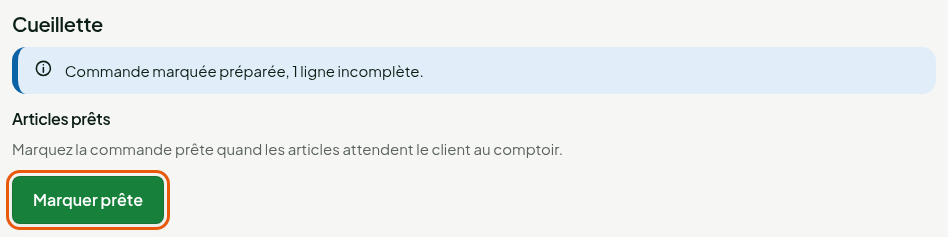
L'écran affiche « Commande marquée prête. » et rappelle que la remise au client se fait à la caisse.

La fiche dit alors Prête. Le POS n'envoie aucun avis au client : il ne sert qu'à suivre la commande.
Ce guide s'arrête à Prête. Pour remettre la commande au client, voir Remettre une commande à la cueillette. Le back-office n'annule pas une commande web : c'est le site qui l'annule, tant qu'elle n'est ni tenue par une caisse ni remise.
Dépannage
« La commande a changé depuis votre lecture »
Une autre personne a fait avancer la commande. L'écran l'a relue et rien n'a été écrasé : vérifiez son état avant de recommencer.
« Commande close : aucun changement d'état n'est possible. »
La commande est Remise ou Annulée : elle est finie.