Créer un bon de commande
- Pour
- Gérant, Administrateur
- Où
- Back-office
- Permission
- Gérer les bons de commande, Gérer les fournisseurs, Gérer les magasins et les réglages, Ajuster le stock, Voir les coûts d’achat
- Vérifié le
Un bon de commande liste ce que vous achetez à un fournisseur, pour un magasin. Vous le préparez d'abord en brouillon, que vous pouvez corriger, avant de l'envoyer.
Avant de commencer
- Le fournisseur doit exister, avec ses articles et leur coût (Gérer les fournisseurs).
- Votre rôle doit avoir la permission Gérer les bons de commande. Pour créer un bon, il faut aussi Gérer les fournisseurs et Gérer les magasins et les réglages : l'écran vous le dit si elles manquent.
- Pour la suggestion depuis les seuils, il faut aussi Ajuster le stock. Sans elle, ajoutez les articles vous-même.
- Pour voir les coûts (le champ Coût unitaire, la valeur estimée et le total du bon), il faut aussi Voir les coûts d’achat. Sans elle, ces montants ne s'affichent pas.
Un bon envoyé ne se modifie plus. Seul le brouillon se corrige : vérifiez chaque ligne avant d'envoyer le bon.
Créer le brouillon
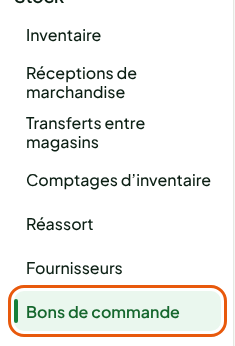
Ouvrir Stock > Bons de commande, puis cliquer sur Nouveau bon de commande. Si aucun bon n'existe, le bouton s'appelle Créer un premier bon.

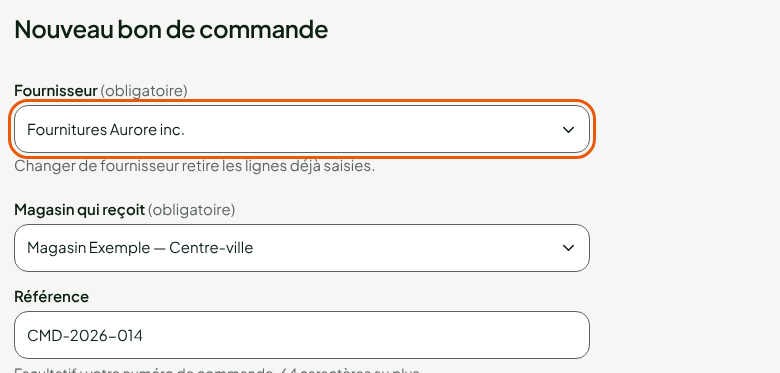
Dans Fournisseur, choisir le fournisseur. Changer de fournisseur plus tard retire les lignes déjà saisies.
Dans Magasin qui reçoit, choisir le magasin où la marchandise sera livrée.
Dans Référence, taper votre numéro de commande, si vous en avez un. C'est facultatif : le bon reçoit de toute façon son propre numéro.
Ajouter les articles
Laisser le logiciel proposer les articles à commander
Pour les articles du fournisseur dont le stock est sous le seuil de réassort du magasin :
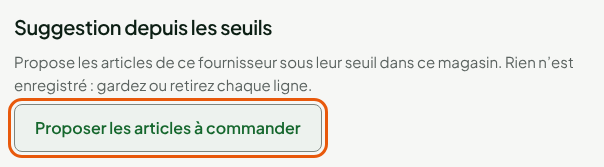
Sous Suggestion depuis les seuils, cliquer sur Proposer les articles à commander.
Chaque article proposé devient une ligne, avec ce que l'écran sait de lui : En main, Réservé, Disponible, Seuil, Besoin, et le multiple par lequel il se commande. La quantité proposée couvre le besoin, portée au multiple de commande du fournisseur.
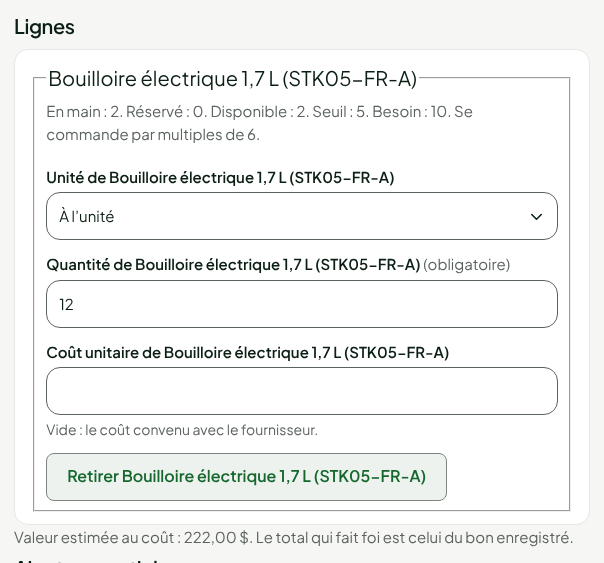
Rien n'est enregistré à ce stade. Gardez ou retirez chaque ligne, et changez la quantité au besoin.
Ajouter un article soi-même
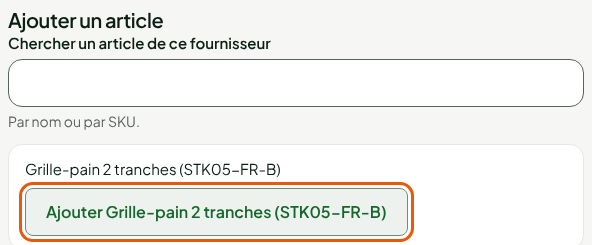
Sous Ajouter un article, repérer l'article dans la liste des articles du fournisseur. Pour en chercher un, taper son nom ou son SKU dans Chercher un article de ce fournisseur.
Cliquer sur le bouton Ajouter de l'article.
Dans Quantité, taper la quantité à commander.
Laisser Coût unitaire vide pour reprendre le coût convenu avec le fournisseur, ou y taper un autre coût pour ce bon seulement.
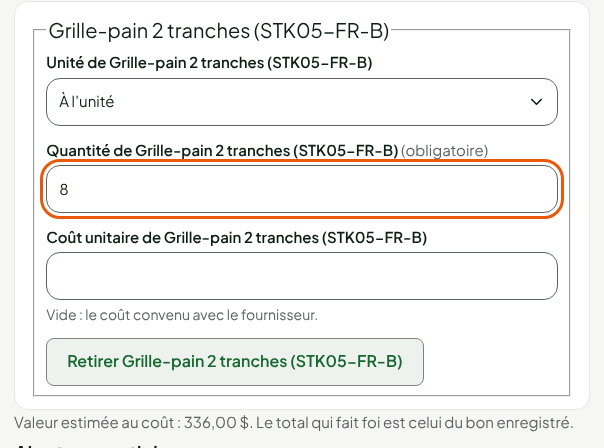
Sous les lignes, l'écran affiche la Valeur estimée au coût. Le total qui fait foi est celui du bon enregistré. Pour retirer une ligne, cliquer sur Retirer suivi de son nom.
Enregistrer le brouillon
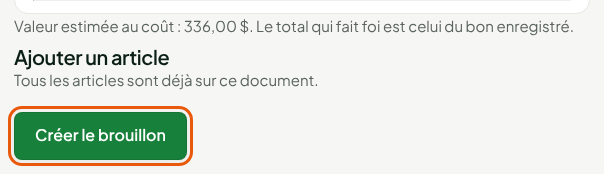
Cliquer sur Créer le brouillon.
Le bon s'ouvre à l'état Brouillon, avec son fournisseur, son magasin, son total au coût et ses lignes. Rien n'est envoyé au fournisseur, et le stock ne change pas.
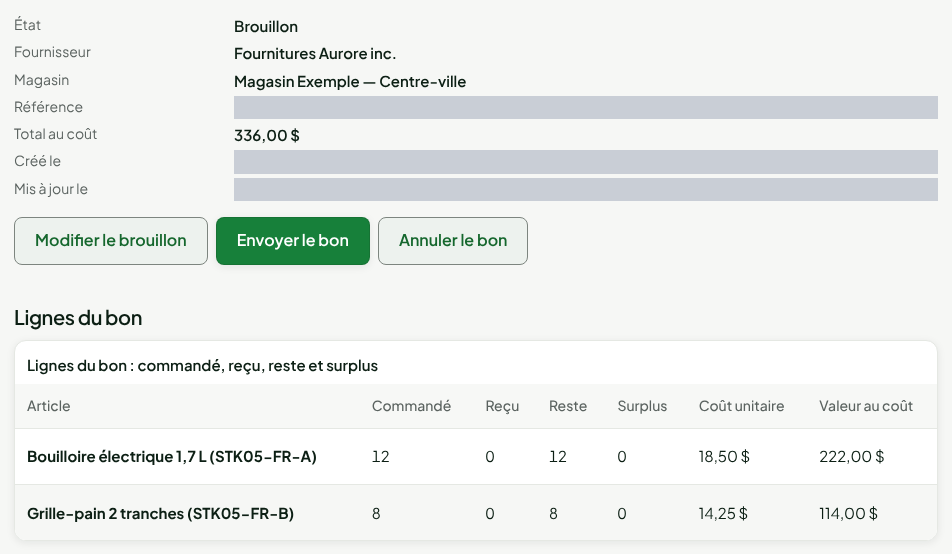
Pour corriger le brouillon, cliquer sur Modifier le brouillon. Pour l'abandonner, cliquer sur Annuler le bon. Pour l'envoyer, voir Envoyer et suivre un bon de commande.
Dépannage
« Ce fournisseur est désactivé : il ne reçoit plus de bon ni de retour. »
Réactivez le fournisseur dans Stock > Fournisseurs, ou choisissez-en un autre.
« Un article n’est pas relié à ce fournisseur : entrez son coût unitaire. »
Le coût convenu vient du lien entre l'article et le fournisseur. Reliez l'article au fournisseur, ou tapez le coût unitaire sur la ligne.
« Aucun article de ce fournisseur n’est sous son seuil dans ce magasin. »
Rien à proposer pour ce magasin. Ajoutez les articles vous-même.