Gérer les fournisseurs
- Pour
- Gérant, Administrateur
- Où
- Back-office
- Permission
- Gérer les fournisseurs, Voir les coûts d’achat, Gérer le catalogue
- Vérifié le
La fiche d'un fournisseur réunit ses coordonnées, ses délais habituels et les articles qu'il vous vend, avec leur coût d'achat. Un bon de commande part toujours d'un fournisseur de cette liste : créez-le avant d'acheter.
Avant de commencer
- Votre rôle doit avoir la permission Gérer les fournisseurs pour ouvrir l'écran et créer ou modifier une fiche.
- Pour relier un article à un fournisseur, il faut aussi Voir les coûts d’achat (le coût fait partie du lien) et Gérer le catalogue (pour chercher l'article). Sans elles, l'écran vous le dit à la place du bouton Ajouter un article.
- Les articles doivent exister au catalogue.
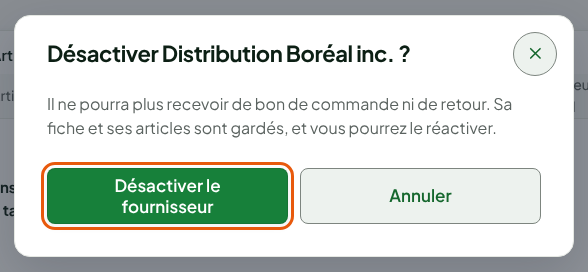
Un fournisseur ne se supprime jamais : il se désactive. Un fournisseur désactivé ne peut plus recevoir de bon de commande ni de retour. Sa fiche et ses articles sont gardés, et vous pouvez le réactiver.
Créer un fournisseur
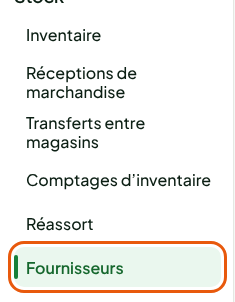
Ouvrir Stock > Fournisseurs, puis cliquer sur Créer un fournisseur. Si la liste est vide, le bouton s'appelle Créer un premier fournisseur.

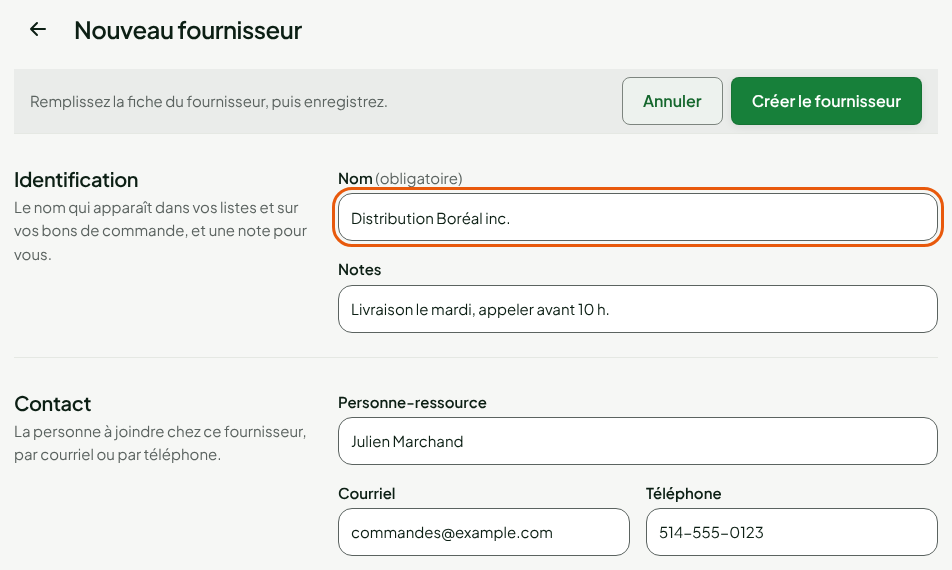
Sous Identification, taper le Nom du fournisseur : c'est celui qui paraît dans vos listes et sur vos bons de commande. Ajouter au besoin une note dans Notes.
Sous Contact, remplir la Personne-ressource, le Courriel et le Téléphone.
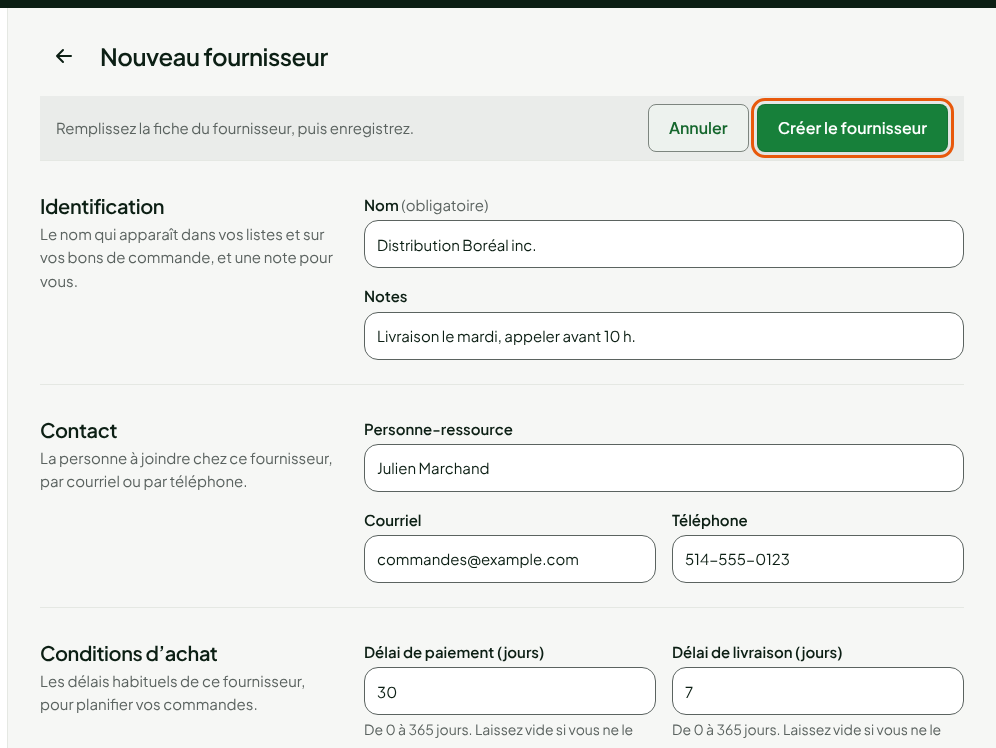
Sous Conditions d’achat, taper le Délai de paiement (jours) et le Délai de livraison (jours), de 0 à 365 jours. Les laisser vides si vous ne les connaissez pas.
Cliquer sur Créer le fournisseur.
La fiche s'ouvre : l'État est Actif, avec les coordonnées et les délais saisis.
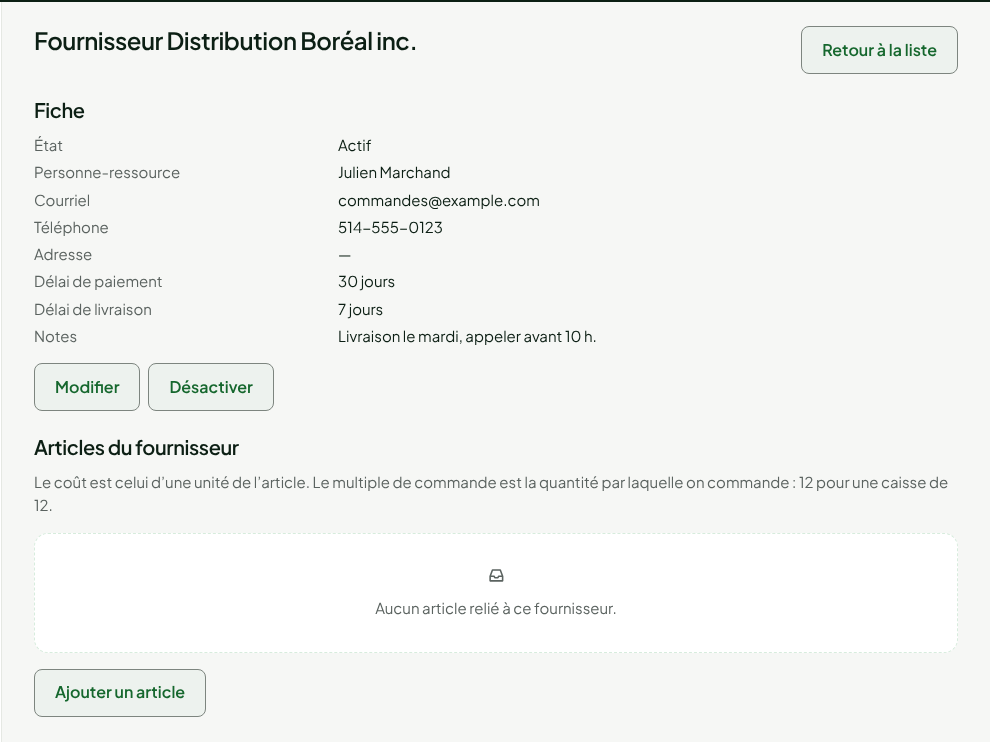
L'Adresse est facultative. Une adresse commencée doit être complète : ligne 1, ville, région, code postal et pays (deux lettres, par exemple CA). Pour changer la fiche plus tard, cliquer sur Modifier.
Relier des articles au fournisseur
Pour dire quels articles ce fournisseur vous vend, et à quel coût :
Sur la fiche, sous Articles du fournisseur, cliquer sur Ajouter un article.
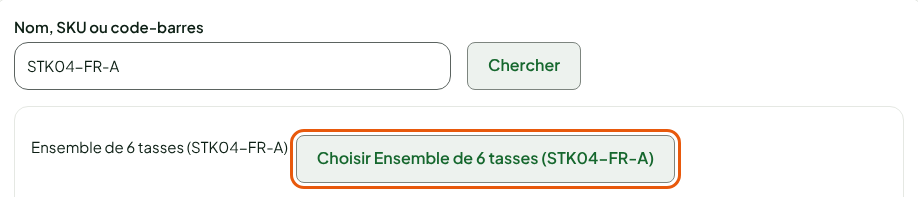
Dans Nom, SKU ou code-barres, taper la recherche, puis cliquer sur Chercher.
Cliquer sur le bouton Choisir de l'article voulu. Un article déjà relié n'est plus proposé.
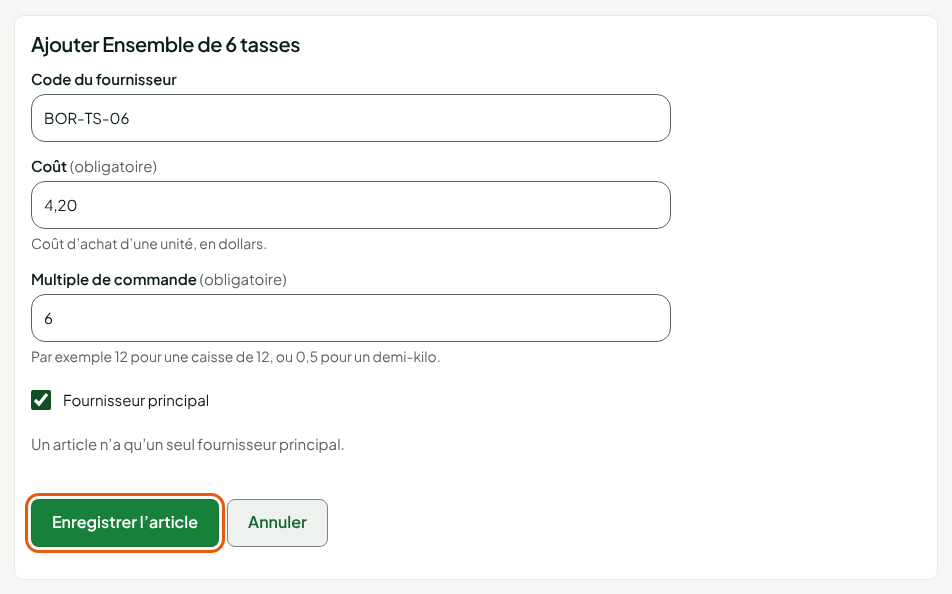
Remplir le Code du fournisseur (facultatif : le code que le fournisseur donne à l'article), le Coût d'une unité, en dollars, et le Multiple de commande : la quantité par laquelle on commande, par exemple 12 pour une caisse de 12.
Cocher Fournisseur principal si c'est chez lui qu'on achète d'habitude cet article. Un article n'a qu'un seul fournisseur principal.
Cliquer sur Enregistrer l’article.
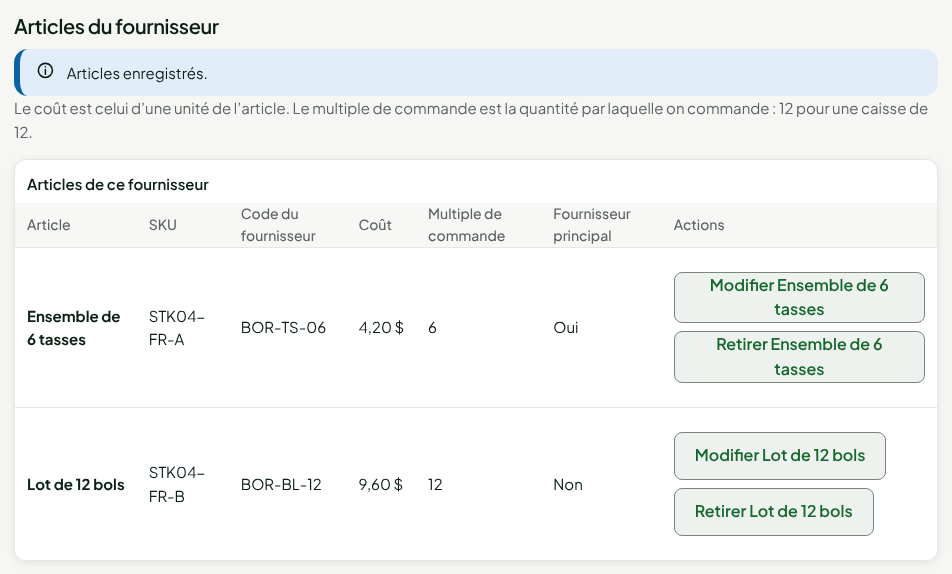
Le message « Articles enregistrés. » s'affiche, et l'article est dans la liste, avec son coût et son multiple. Pour en relier un autre, recommencer. Pour corriger un coût, cliquer sur Modifier suivi du nom de l'article ; pour le délier, cliquer sur Retirer suivi de son nom (l'article reste au catalogue et les bons déjà créés gardent leurs lignes).
Désactiver un fournisseur
Ouvrir la fiche du fournisseur depuis Stock > Fournisseurs.
Cliquer sur Désactiver.
Dans la fenêtre, cliquer sur Désactiver le fournisseur.
L'écran affiche « Fournisseur désactivé. ». Pour le remettre en service, cliquer sur Réactiver, puis sur Réactiver le fournisseur.
Dépannage
« Cet article a déjà un autre fournisseur principal. »
Un article n'a qu'un seul fournisseur principal. Décochez Fournisseur principal, ou changez-le d'abord chez l'autre fournisseur.
« Ce fournisseur a changé depuis son affichage. »
Quelqu'un d'autre l'a modifié pendant que vous aviez la fiche ouverte. Rechargez-la, puis refaites vos changements.