Suivre les envois des caisses
- Pour
- Administrateur
- Où
- Back-office
- Permission
- Voir les journaux
- Vérifié le
Chaque caisse envoie ses ventes et ses gestes au serveur, dans l'ordre, même après une panne d'Internet. L'écran Envois des caisses montre ce qui n'a pas pu être enregistré. Gardez-le à l'œil : quand il dit « Tout va bien », rien ne manque.
Avant de commencer
- La caisse vend toujours, même sans Internet : un envoi en retard ne bloque jamais une vente. Elle renvoie ce qu'elle a gardé dès que la connexion revient.
- Cet écran se lit. Pour rejouer une opération ou régler une copie différente, voir le guide Traiter une anomalie.
Une opération que le serveur refuse pour de bon part seule à l'écart. Elle est gardée telle quelle, visible ici, et peut être rejouée. Les opérations suivantes de la caisse continuent à s'enregistrer. Le serveur ne saute jamais une opération qui manque : il l'attend.
Ouvrir l'écran
Ouvrir Réglages > Envois des caisses.
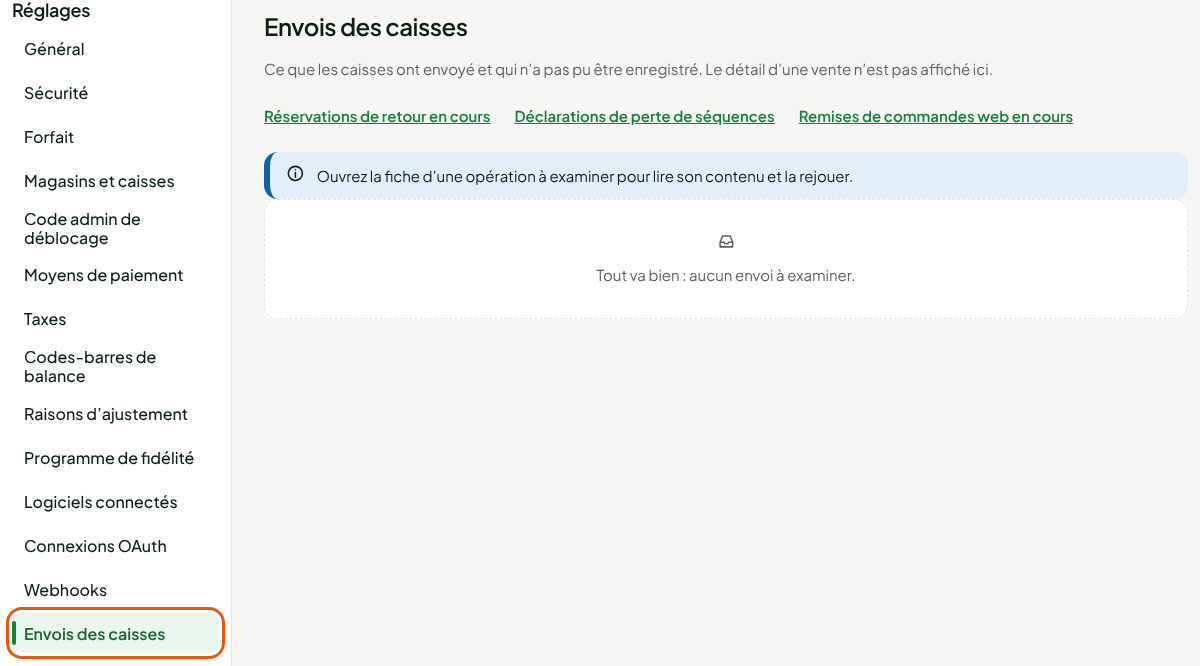
Quand rien n'est à regarder, l'écran affiche « Tout va bien : aucun envoi à examiner. » Sinon, il dresse la liste des problèmes. L'accueil du back-office vous y mène aussi : un bandeau y signale ce qui attend (voir le guide Lire les alertes de sécurité).
Lire les totaux et filtrer la liste
Sous le titre, deux lignes comptent les problèmes : À examiner, Copies différentes et Total, puis les Problèmes de flux (les manques dans les envois et les caisses sans nouvelles).
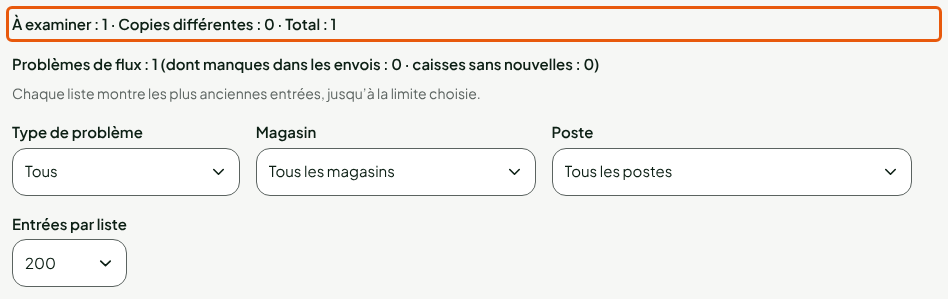
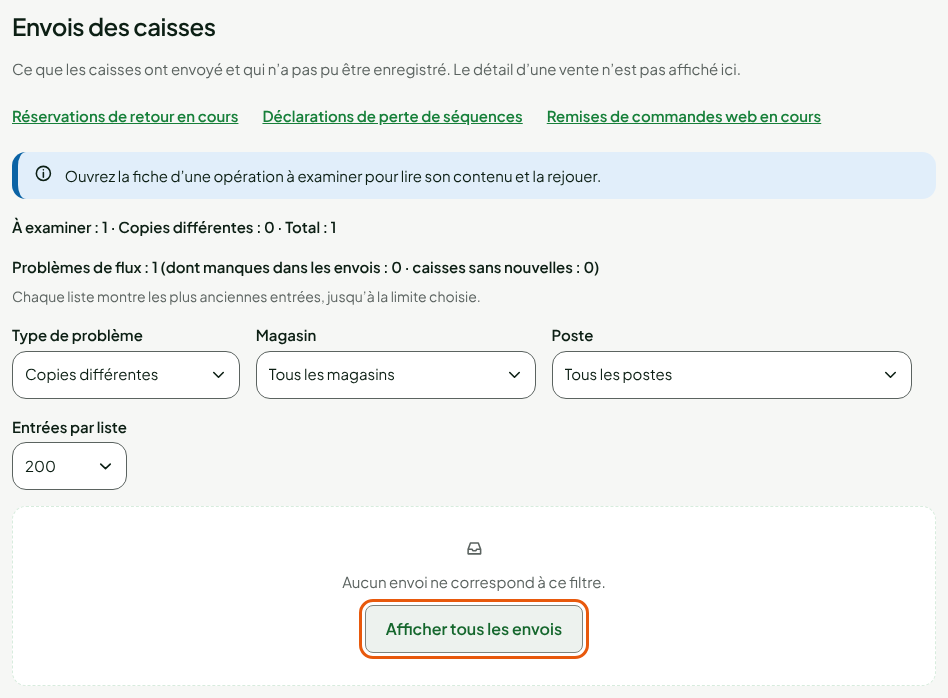
Quatre filtres réduisent la liste : Type de problème, Magasin, Poste et Entrées par liste. Quand aucun problème ne correspond, l'écran le dit. Cliquer sur Afficher tous les envois pour tout revoir.
Lire une opération à examiner
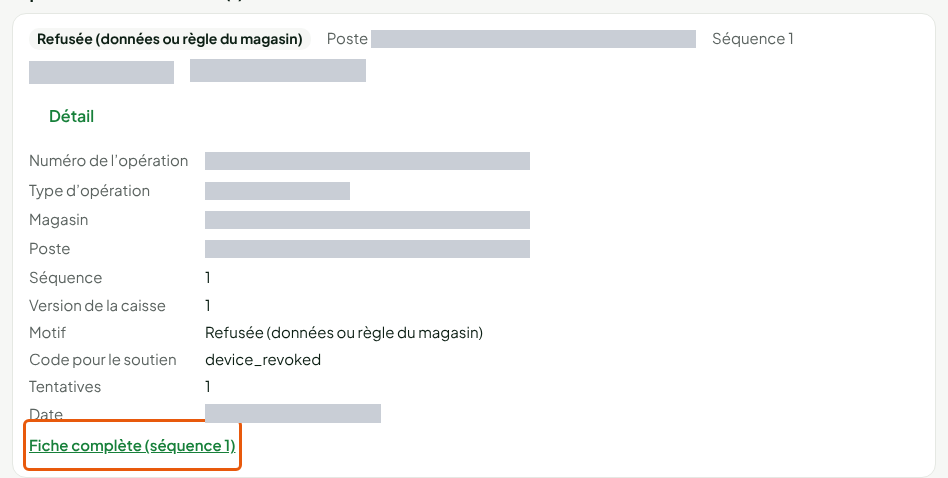
Sous Opérations à examiner, chaque carte est une opération que le serveur n'a pas pu enregistrer. Elle donne le motif, le poste, le numéro de séquence et la date.
Repérer la carte, sous Opérations à examiner.
Cliquer sur Détail.
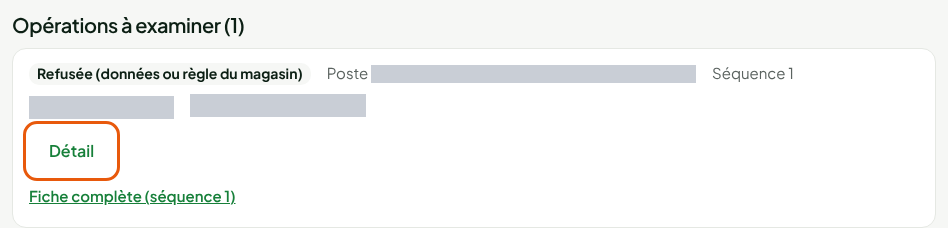
Le détail ajoute le magasin, le Motif, le Code pour le soutien et le nombre de Tentatives.
Cliquer sur Fiche complète pour ouvrir la fiche de l'opération.
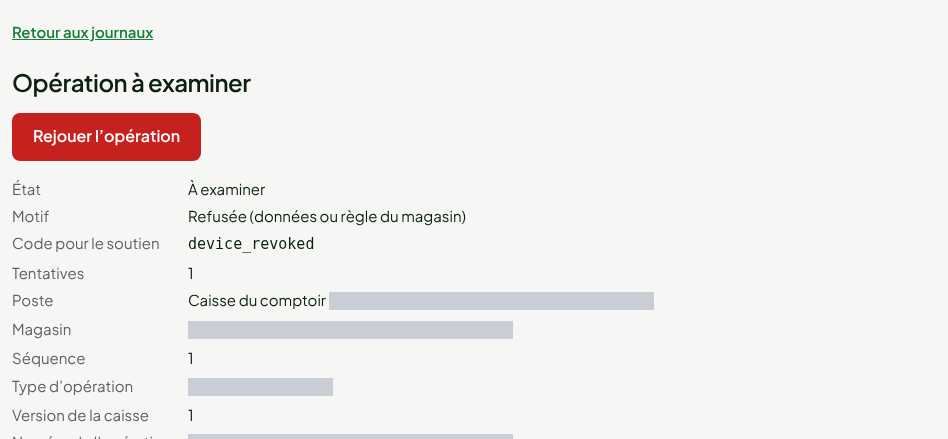
La fiche Opération à examiner donne l'État (À examiner, ou Appliquée une fois rejouée), le Motif, le Code pour le soutien, les Tentatives, le Poste et le Magasin. Le bouton Rejouer l'opération s'y trouve.
Plus bas, Rejeux journalisés liste chaque essai de rejeu, avec son auteur et son résultat. Chaque consultation du contenu d'une opération est aussi notée : qui, quand.

Le contenu brut d'une opération peut contenir des renseignements personnels. Ne l'ouvrez que pour l'examiner.
Libérer une commande web restée sur une caisse perdue
Avant de remettre une commande web, une caisse la réserve : aucune autre caisse ne peut la remettre, et les autres affichent « En cours de remise sur un autre poste. » Si cette caisse ne reviendra pas, seul un administrateur peut libérer la commande, avec une preuve qu'elle n'a pas été remise au client. Il faut aussi la permission Résoudre un retour orphelin, qui couvre aussi ces commandes.
Révoquer d'abord la caisse perdue ou volée (Réglages > Postes installés, la fiche du poste). Tant qu'elle est active, elle peut encore libérer ou remettre la commande, et le serveur refuse de la libérer à sa place. Pour un ordinateur Remplacé, attendez que ses envois en attente soient tous arrivés avant de le révoquer : sa file contient peut-être la remise de la commande, et ce qu'il envoie après la révocation se met à l'écart, à rejouer à la main.
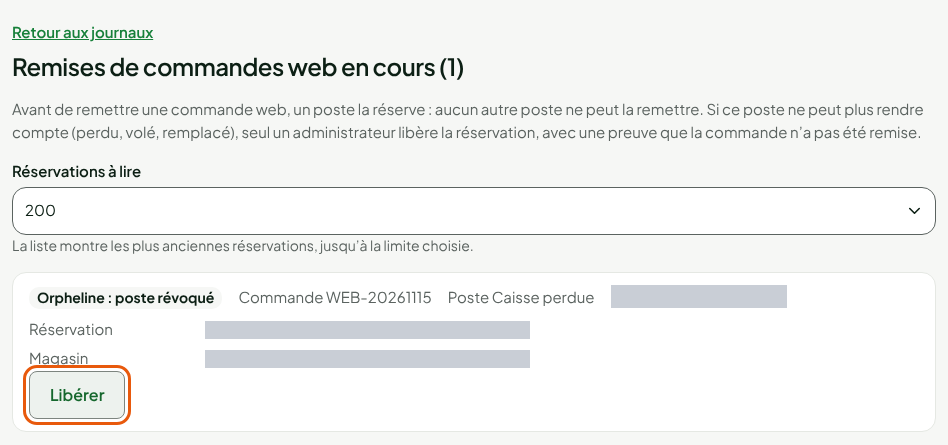
Ouvrir Réglages > Envois des caisses, puis cliquer sur Remises de commandes web en cours. Chaque carte donne le numéro de la commande, la caisse qui la tient et son état.
Sur une carte Orpheline : poste révoqué, cliquer sur Libérer.
Écrire le Motif et la Référence de la preuve (par exemple : marchandise retrouvée sur la tablette des cueillettes), puis cliquer sur Libérer la réservation.
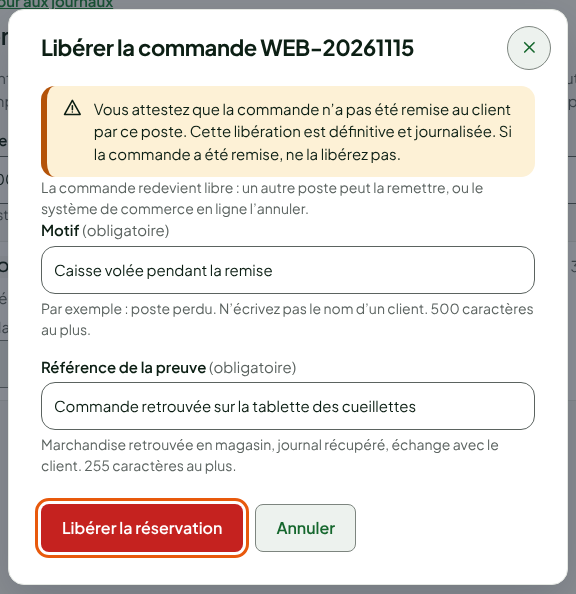
La commande redevient libre : une autre caisse peut la remettre, ou la boutique en ligne l'annuler. La libération est définitive et gardée au journal, avec votre nom, le motif et la preuve.
Ne libérez jamais une commande que le client a emportée. Si la carte dit « Une remise du poste peut encore être rejouée », ouvrez la fiche de l'opération et rejouez-la : c'est elle qui enregistre la remise.
Comprendre les listes
| Liste | Ce que ça veut dire | Ce qu'il faut faire |
|---|---|---|
| Opérations à examiner | Le serveur a refusé une opération pour de bon. Elle est gardée à part. | Ouvrir sa fiche. Si le motif ne s'explique pas, appeler le soutien avec le Code pour le soutien. |
| Copies différentes | Le serveur a reçu deux fois la même opération avec un contenu différent. La copie est gardée, jamais appliquée. | Voir le guide Traiter une anomalie. |
| Manques dans les envois | Des envois attendent un envoi plus ancien qui n'est jamais arrivé. | Appeler le soutien. Ne cherchez pas à combler le manque vous-même. |
| Caisses sans nouvelles | Une caisse n'a pas contacté le serveur depuis plus de 24 h. Elle ne fait plus rien jusqu'au retour du contact ou au déblocage par un gérant. | Vérifier Internet au magasin. Si la caisse reste sans nouvelles, appeler le soutien. |
| Envois arrêtés (ancien) | Ancienne information, normalement vide. | Rien. Si elle n'est pas vide, appeler le soutien. |
Dépannage
« Tout va bien », mais une caisse dit qu'elle a des envois en attente
La caisse n'a pas encore joint le serveur. Les envois partent d'eux-mêmes dès que la connexion revient. Vérifiez Internet au magasin.
« Consultation seulement : votre rôle ne permet pas de rejouer une opération. »
Votre rôle lit l'écran sans pouvoir rejouer. Demandez la permission à un administrateur.