Modifier un produit
- Pour
- Gérant
- Où
- Back-office
- Permission
- Gérer le catalogue
- Vérifié le
La fiche d'un produit se rouvre à tout moment : on y corrige un nom, on change de catégorie, on met le prix à jour. Tout se fait dans la même page, avec un seul bouton Enregistrer. Ce guide change le nom, la catégorie et le prix d'un produit existant.
Avant de commencer
- Votre rôle doit avoir la permission Gérer le catalogue. Pour changer le prix, il faut aussi Gérer les prix ; pour voir ou changer le coût, Voir les coûts d'achat. Sans elles, ces champs restent tels quels.
- Un produit désactivé se retrouve aussi dans la liste : choisissez Inactif dans État.
Ouvrir la fiche du produit
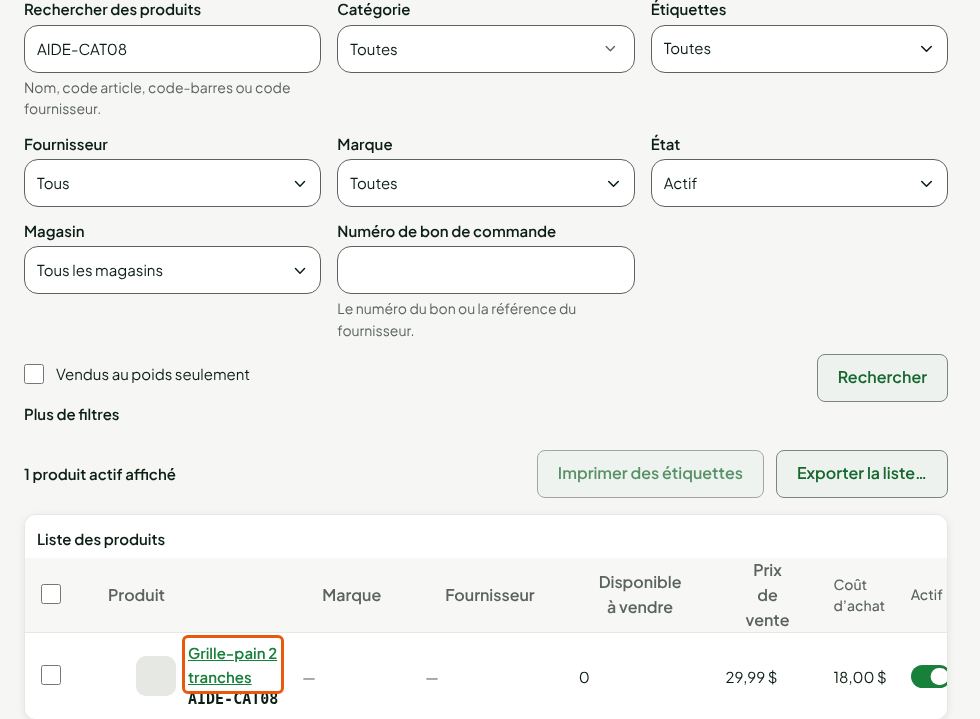
Ouvrir Catalogue > Produits.
Taper le nom, le code article ou le code-barres dans Rechercher des produits, puis appuyer sur la touche Entrée.
Cliquer sur le nom du produit, dans la colonne Produit.
La fiche s'ouvre. Le nom du produit est en titre ; juste dessous, État et Dernière modification. La barre du haut porte Annuler et Enregistrer, et elle reste en vue quand vous défilez.

Les sections se suivent dans la page, de Général à Comptabilité (Inventaire, Variantes, Fournisseurs, Taxe, Prix, Numéros de série…). Il n'y a pas d'onglets : on descend jusqu'à la section voulue.
Changer le nom, la catégorie et le prix
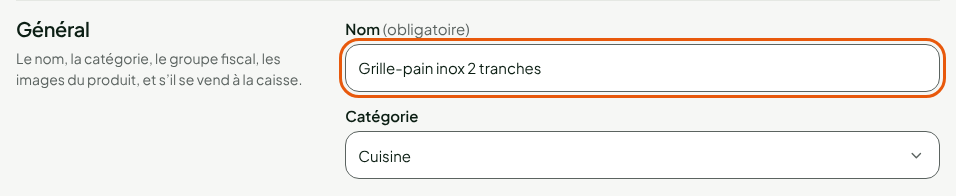
Changer le Nom, dans la section Général, par exemple
Grille-pain inox 2 tranches.Choisir une autre catégorie dans Catégorie, par exemple Cuisine.
Changer le Prix de vente, dans la section Prix, par exemple
34,99. La Majoration en % du prix de vente et la Marge en % du prix de vente se recalculent toutes seules.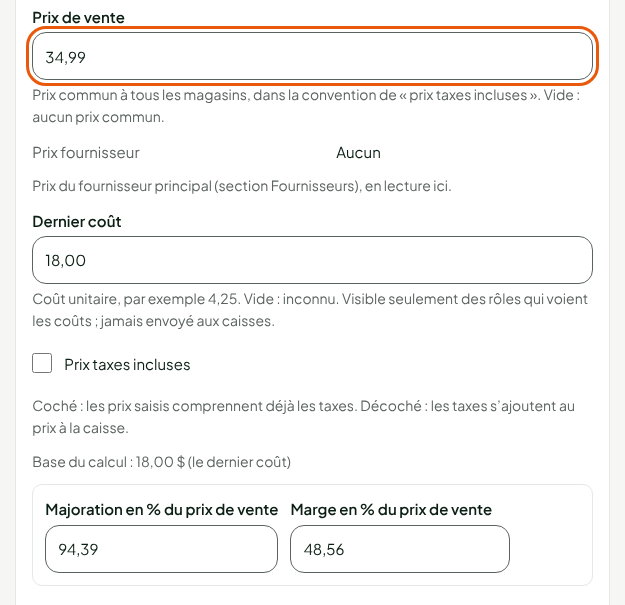
Les autres champs se changent de la même façon : le code article et les codes-barres dans Inventaire, la classe de taxe dans Taxe, le coût dans Prix. Rien n'est écrit tant que vous n'avez pas enregistré.
Enregistrer
Cliquer sur Enregistrer, dans la barre en haut de la fiche.

La fiche affiche « Produit enregistré. », le nouveau nom en titre, et Dernière modification prend la date du moment. Si vous n'avez rien changé, elle affiche « Aucune modification à enregistrer. »

Un seul clic sur Enregistrer écrit toutes les sections changées, l'une après l'autre. Si l'une est refusée, les suivantes ne sont pas tentées : la section fautive montre son message, un encadré dit ce qui est enregistré et ce qui ne l'est pas, et un nouvel Enregistrer n'écrit que le reste.
Quitter sans enregistrer
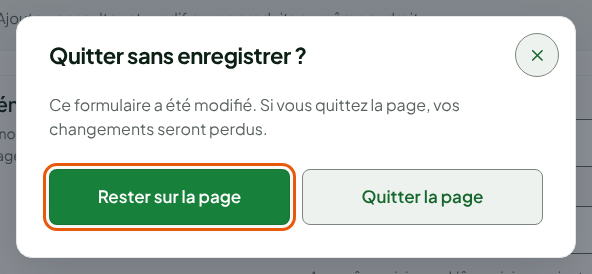
Cliquer sur Annuler, ou quitter la page, avec une modification non enregistrée ouvre la fenêtre Quitter sans enregistrer ?. Cliquer sur Rester sur la page pour garder la fiche et l'enregistrer. Quitter la page perd les changements.
Dépannage
« Rien n'a été écrasé »
Quelqu'un d'autre a changé le produit (une autre personne, ou un autre onglet) entre le moment où vous avez ouvert la fiche et celui où vous avez enregistré. Votre modification n'est pas enregistrée, et celle de l'autre n'est pas perdue.
Cliquer sur Recharger la fiche.
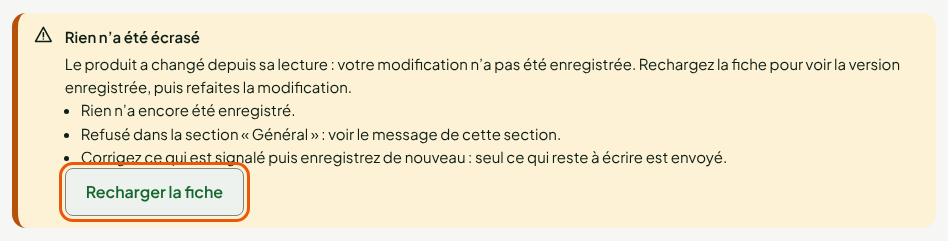
Relire la fiche, qui montre la version enregistrée, puis refaire votre modification et enregistrer.

« Ce code article est déjà porté par un autre produit actif. »
Le code article est unique parmi les produits actifs. Choisissez-en un autre, ou désactivez d'abord l'autre produit.
Le prix ou le coût ne se change pas
Votre rôle n'a pas la permission Gérer les prix : la section Prix le dit, et le prix reste tel quel. Sans Voir les coûts d'achat, le coût n'est ni visible ni modifiable. Demandez à un administrateur de modifier votre rôle.