Régler le modèle de reçu
- Pour
- Administrateur
- Où
- Back-office
- Permission
- Gérer les magasins et les réglages
- Vérifié le
Un modèle de reçu décide de ce qui s'affiche sur le reçu imprimé, à l'écran et par courriel : texte d'en-tête, libellés des totaux, texte de pied. Vous créez un modèle, puis vous le choisissez pour un magasin.
Avant de commencer
- Ayez sous la main le texte à imprimer en haut et en bas du reçu, et le logo si vous en voulez un (image PNG ou JPG de 2 Mo au plus).
- Le magasin doit exister (voir Ajouter ou modifier un magasin).
Les mentions obligatoires s'impriment toujours, quel que soit le modèle : chaque taxe sur sa ligne, avec les numéros d'inscription, ainsi que le nom et l'adresse du magasin. Un modèle n'en retire aucune.
Ajouter un modèle de reçu
Ouvrir Réglages > Magasins et caisses, puis cliquer sur l'onglet Reçus.
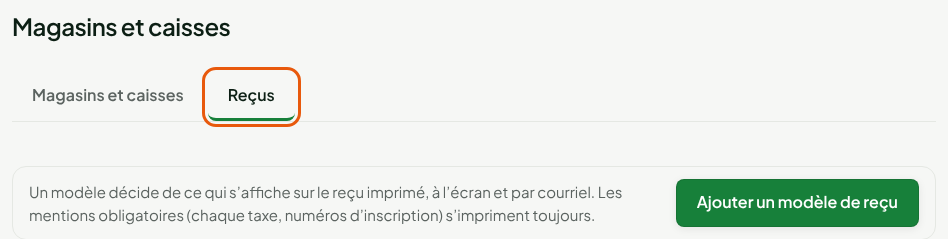
Cliquer sur Ajouter un modèle de reçu.

Taper le nom du modèle dans Nom du modèle, sous Général, par exemple
Reçu du comptoir. Choisir ensuite le Style de reçu et la Langue du reçu : elle sert aux libellés que vous laissez vides (« Reçu n° » ou « Receipt no. »).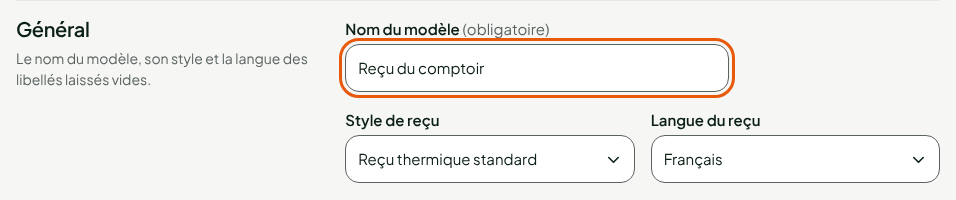
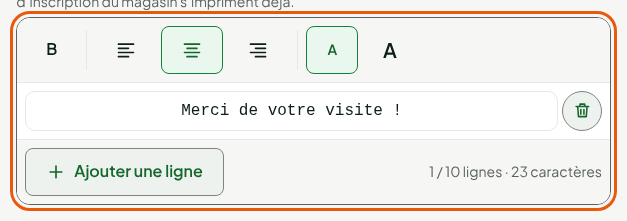
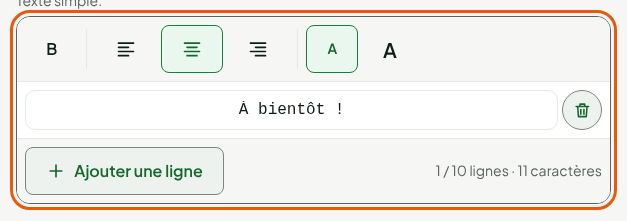
Sous En-tête, taper le Texte d'en-tête, une ligne de reçu par ligne : 10 lignes, 48 caractères au plus (24 en grande taille). La barre d'outils règle le gras, l'alignement et la taille de la ligne où vous êtes. Choisir un logo ajoute une image.
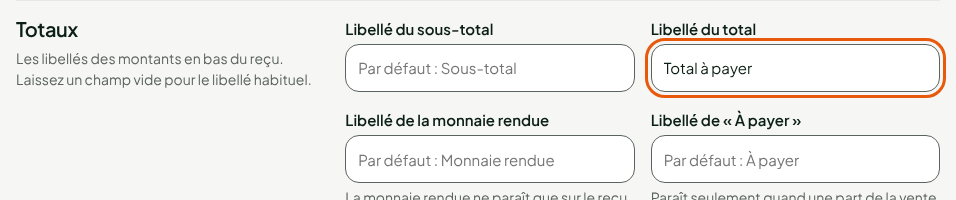
Sous Totaux, changer un libellé, par exemple Libellé du total. Un champ laissé vide garde le libellé habituel.
Sous Pied de page, taper le Texte de pied de page, de la même façon que l'en-tête.
Au besoin, régler les autres sections :
- Lignes : l'affichage de chaque article (nom, code ou les deux) et la taxe par ligne.
- Client : le nom du client, et son code. Jamais plus : ni adresse, ni téléphone, ni courriel.
- Pied de page : un code QR d'adhésion à la fidélité, jusqu'à 3 liens avec leur code QR, le code-barres du numéro de reçu.
- Reçu par courriel : l'Objet du courriel.
Cliquer sur Aperçu pour voir le reçu d'une vente fictive. L'aperçu suit votre saisie, même non enregistrée.
Cliquer sur Enregistrer.
L'écran affiche « Modèle créé. » et le modèle paraît dans la liste.

Choisir le modèle d'un magasin
Un modèle ne s'applique à un magasin qu'une fois choisi pour lui.
Ouvrir Réglages > Magasins et caisses, puis cliquer sur le crayon de la colonne Modifier, dans la ligne du magasin.
Déplier la partie Avancé.
Choisir le modèle dans Modèle de reçu.

Cliquer sur Enregistrer.
Les reçus suivants du magasin utilisent ce modèle. Une caisse peut imprimer un autre modèle que celui de son magasin : ses réglages ont aussi une liste Modèle de reçu.
Archiver un modèle
Un modèle ne se supprime pas. Dans l'onglet Reçus, cliquer sur Archiver dans sa ligne ; Restaurer le remet en service.
Un modèle que choisit encore un magasin actif ne s'archive pas : la ligne affiche « Utilisé par 1 magasin actif : choisissez un autre modèle pour ce magasin avant de l'archiver. » Choisissez d'abord un autre modèle pour ce magasin.

Dépannage
« Un champ est à corriger. »
Un champ du modèle est refusé : l'écran le signale. Par exemple, une adresse de lien doit commencer par https://.
« Ce modèle a changé depuis sa lecture. »
Quelqu'un a modifié le modèle en même temps. Rien n'a été écrasé : relisez le modèle, puis recommencez.