Ajouter un produit
- Pour
- Gérant
- Où
- Back-office
- Permission
- Gérer le catalogue
- Vérifié le
Un produit se crée une fois, dans le catalogue, avec son nom, son code, sa classe de taxe et son prix. Il est ensuite vendable à la caisse de chaque magasin qui lui trouve un prix. Ce guide crée un produit simple, sans taille ni couleur, de bout en bout.
Avant de commencer
- Votre rôle doit avoir la permission Gérer le catalogue. Pour saisir le prix, il faut aussi Gérer les prix ; pour saisir le coût, Voir les coûts d'achat. Sans elles, vous ne pouvez pas modifier ces champs.
- Les classes de taxe doivent exister (guide Régler les taxes) : la classe est obligatoire.
- Un produit décliné en tailles ou en couleurs se crée autrement : voir Ajouter un produit à variantes.
Créer le produit
Ouvrir Catalogue > Produits.

Cliquer sur Nouveau produit.

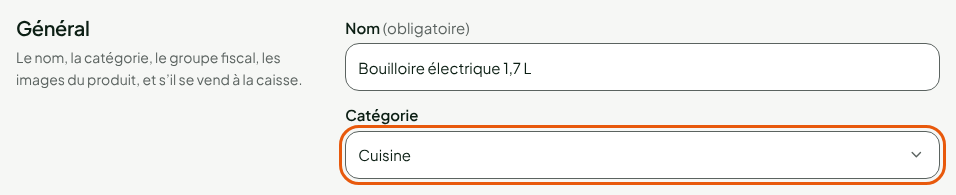
Dans Nom, taper le nom que verront le personnel et les clients, par exemple
Bouilloire électrique 1,7 L.Dans Catégorie, choisir la catégorie du produit, par exemple Cuisine. Si la catégorie fixe un âge minimum, la caisse le fait vérifier à la vente.
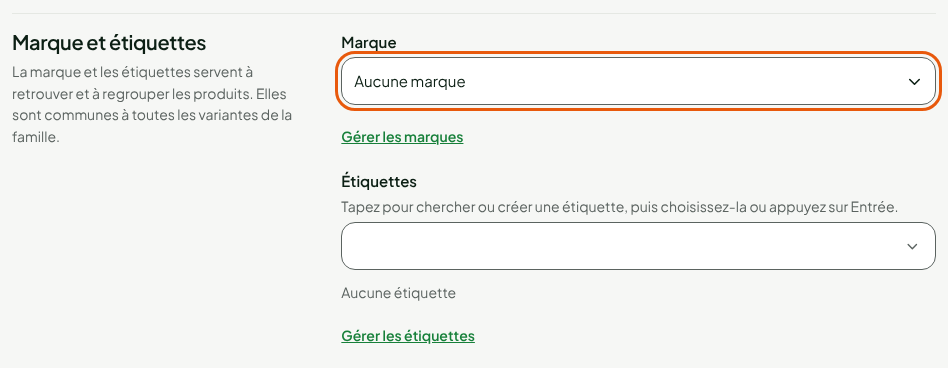
Facultatif : dans Marque et étiquettes, choisir la Marque et ajouter des Étiquettes. Elles servent à retrouver et à regrouper les produits.
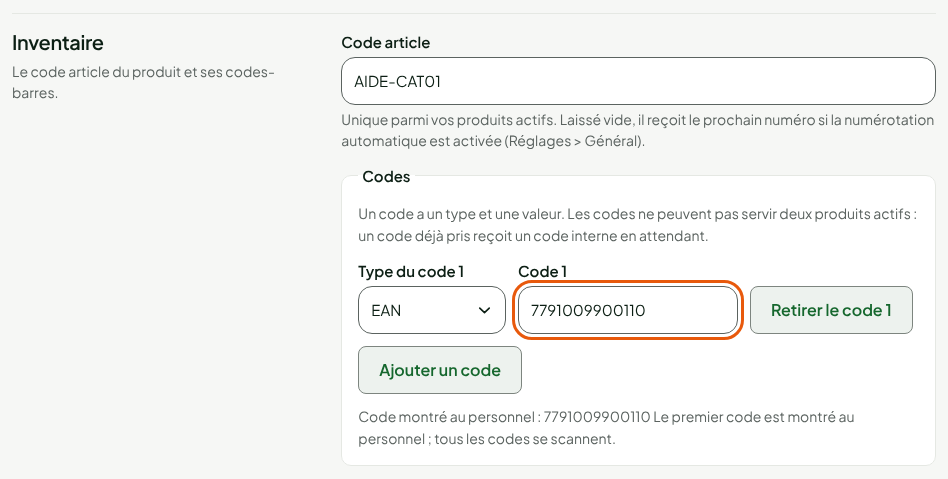
Dans Code article, taper le code interne du produit, par exemple
AIDE-CAT01. Laissé vide, il reçoit le prochain numéro si la numérotation automatique est activée dans Réglages > Général.Sous Codes, cliquer sur Ajouter un code, laisser le Type du code 1 à EAN et taper le code-barres imprimé sur l'emballage dans Code 1.
Dans Classe de taxe, choisir la classe du produit. C'est elle qui dit quelles taxes de chaque magasin s'appliquent.

Dans Prix de vente, taper le prix commun à tous les magasins, par exemple
39,99. Dans Dernier coût, taper ce que le produit vous coûte, par exemple24,50: la Majoration en % du prix de vente et la Marge en % du prix de vente se calculent toutes seules.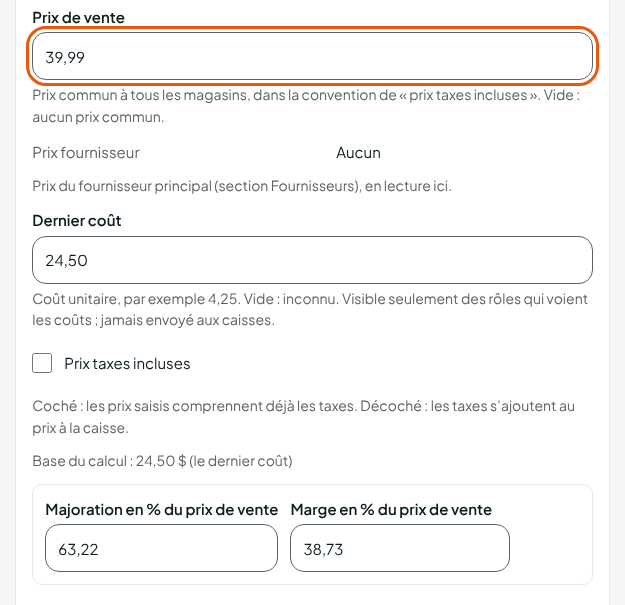
Cliquer sur Enregistrer, dans la barre en haut de la fiche.
La fiche du produit s'ouvre, avec son nom en titre et l'état Actif. Le produit est créé : il se vend dans chaque magasin où il a un prix.
Régler ce qui vient après
Une fois le produit enregistré, la fiche ajoute la section Niveaux de stock. Elle sert à suivre le stock du produit et à dire quand le recommander dans chaque magasin : une méthode de réassort, un seuil, une quantité à commander et un emplacement par magasin.
Les images, les fournisseurs, le poids et les dimensions se complètent dans la même fiche. Dans la section Taxe, Avancé : une autre taxe dans un magasin permet, dans les rares cas où il le faut, d'appliquer à ce produit d'autres taxes que celles de sa classe dans un magasin.
Un produit ne se supprime jamais : une vente passée peut le citer. Pour le retirer des caisses, décochez Vendre en caisse dans la fiche, ou désactivez-le dans la liste. Son code article et ses codes-barres sont alors libérés.
Retrouver le produit dans la liste
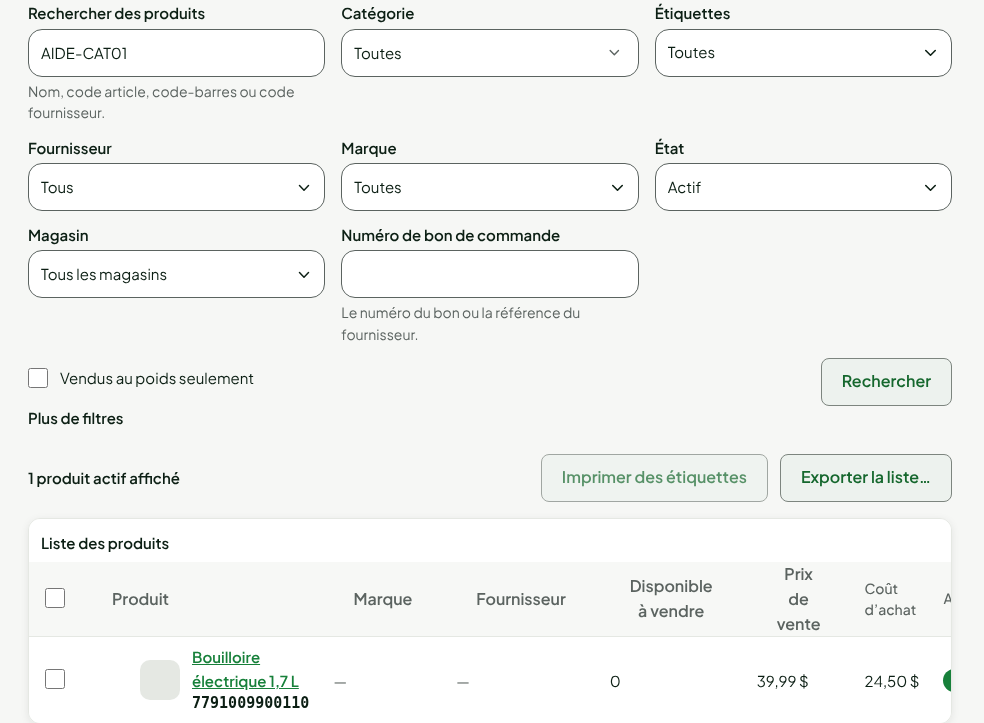
Dans Catalogue > Produits, taper le code article dans Rechercher des produits : le produit apparaît dans la liste, actif, avec son prix et son coût.
Dépannage
« Ce code article est déjà porté par un autre produit actif. »
Le code article est unique parmi les produits actifs. Choisissez-en un autre, ou désactivez d'abord l'autre produit.
« Corrigez les codes-barres signalés (20 au plus, sans doublon). »
Un code est mal écrit pour son type (longueur ou chiffre de contrôle), ou il est saisi deux fois. Le message Code invalide pour ce type s'affiche sous le code en cause.
Le code-barres appartient déjà à un autre produit
Ce n'est pas un refus : la fiche s'enregistre avec un code interne, que la caisse lit en attendant. Le code demandé revient au produit dès que l'autre le libère. Voir Comprendre les codes de produit et les codes-barres.