Connecter un logiciel par l'API
- Pour
- Administrateur
- Où
- Back-office
- Permission
- Gérer les clients d’API et les webhooks, Accorder les portées d’API sensibles
- Vérifié le
Un autre logiciel (comptabilité, commerce en ligne, gestion des produits) peut lire l'activité de Braavu POS et écrire le catalogue. Il le fait lui-même, avec sa propre clé d'accès, que vous créez ici et qui ne donne que les droits que vous cochez.
Avant de commencer
- Cette fonction s'adresse à l'équipe qui programme l'autre logiciel : vous créez l'accès, elle y pose la clé. Demandez-lui quels droits le logiciel doit avoir.
- Accorder les droits d'écriture et la lecture de l'activité demande en plus la permission Accorder les portées d'API sensibles.
- Chaque logiciel a sa propre clé : on ne partage pas une clé entre deux logiciels.
Braavu POS n'appelle jamais un logiciel connecté. C'est le logiciel connecté qui vient lire et écrire. Si le logiciel connecté tombe en panne, les caisses vendent comme d'habitude. Une clé se révoque seule, sans toucher aux autres.
Créer un accès
Ouvrir Réglages > Logiciels connectés.
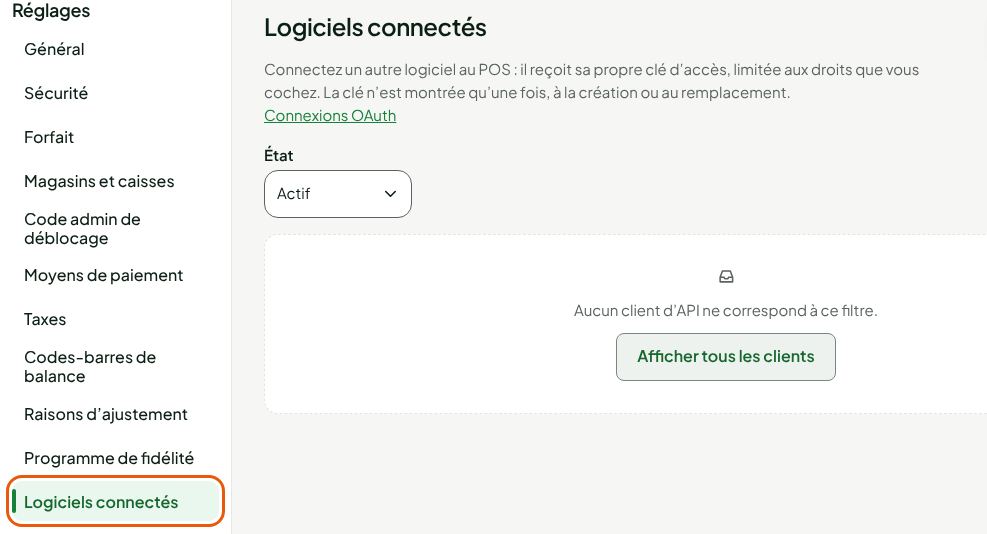
Cliquer sur Créer un client d'API.
Taper un Nom qui dit à quoi sert l'accès, par exemple le nom du logiciel.

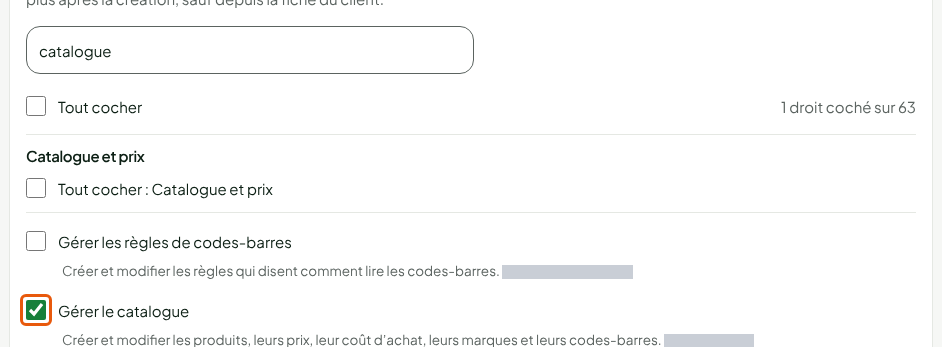
Chercher un droit dans le champ Chercher un droit, sous Droits, puis le cocher. Par exemple Gérer le catalogue, pour que le logiciel puisse écrire les produits.
Cocher de la même façon Suivre l'activité du POS, pour que le logiciel puisse lire les ventes, les retours et les mouvements de stock.
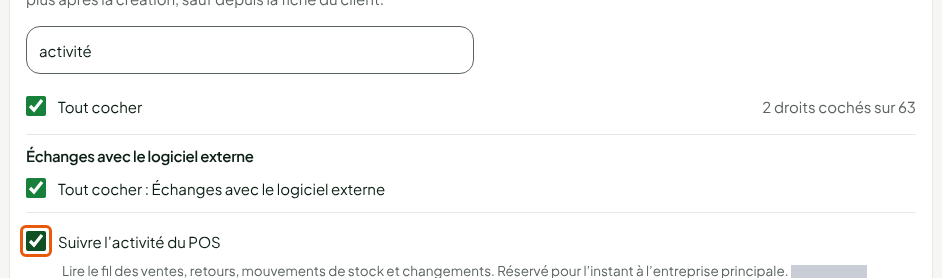
Ne cochez que ce dont le logiciel a besoin. Tout cocher existe, mais donne beaucoup plus que nécessaire.
Vérifier le Logiciel qui envoie ces données. Un nouveau logiciel est choisi d'avance : rien à taper. Choisir un logiciel de la liste seulement si ce logiciel est déjà connu de Braavu POS.

Cliquer sur Créer le client.
Remettre la clé au logiciel
Une fenêtre affiche la Clé d'accès du client. Elle n'est montrée qu'une fois.
- Cliquer sur Copier la clé.
- Remettre la clé à l'équipe du logiciel, par un moyen sûr : jamais par courriel ordinaire ni par message de groupe.
- Cliquer sur J'ai copié la clé, fermer.
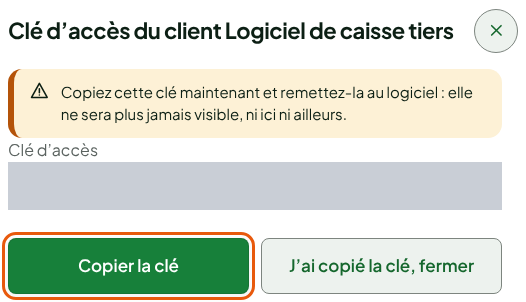
La clé ne sera plus jamais visible, ni ici ni ailleurs. Si elle se perd, il faut la remplacer (voir plus bas). Ne la collez jamais dans un document partagé.
Lire la fiche d'un accès
Dans la liste de Logiciels connectés, cliquer sur le nom du client. La fiche donne son état (Actif ou Révoqué), la date de création, qui l'a créé et la Dernière utilisation (Jamais utilisé tant que le logiciel n'a rien lu). Elle porte trois boutons : Modifier les droits, Remplacer la clé et Révoquer ce client.
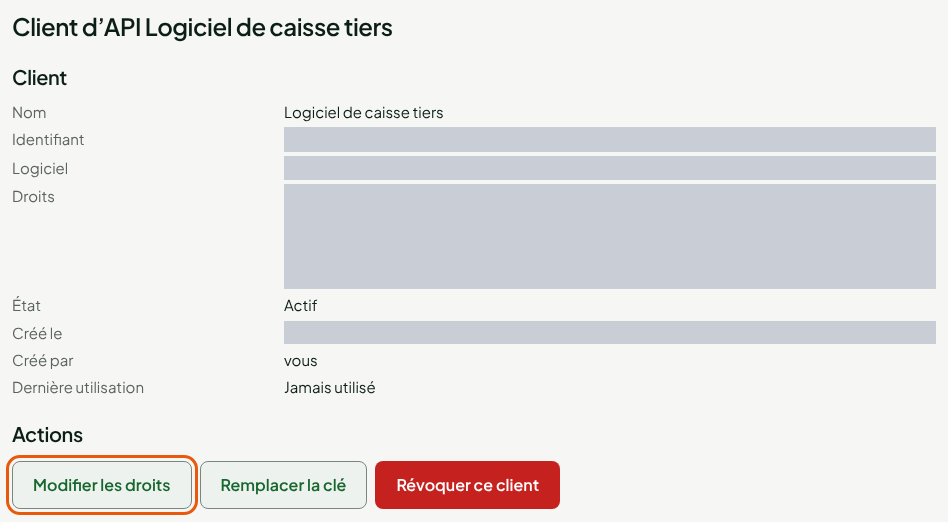
Changer les droits
- Cliquer sur Modifier les droits.
- Cocher ou décocher les droits, puis cliquer sur Enregistrer les droits.
Le logiciel suit le changement aussitôt, avec la même clé. Un client garde au moins un droit : pour tout retirer, révoquez-le.
Remplacer la clé
Remplacez la clé si elle est perdue ou si quelqu'un qui la connaissait quitte l'équipe.
Cliquer sur Remplacer la clé.
Lire l'avertissement : l'ancienne clé est refusée aussitôt.
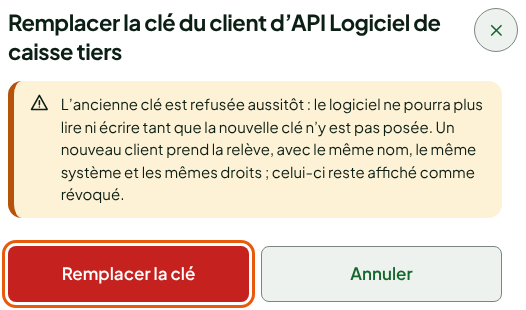
Cliquer sur Remplacer la clé, puis copier la nouvelle clé comme à la création.
Un nouveau client prend la relève, avec le même nom et les mêmes droits. L'ancien reste dans la liste, Révoqué.
Révoquer un accès
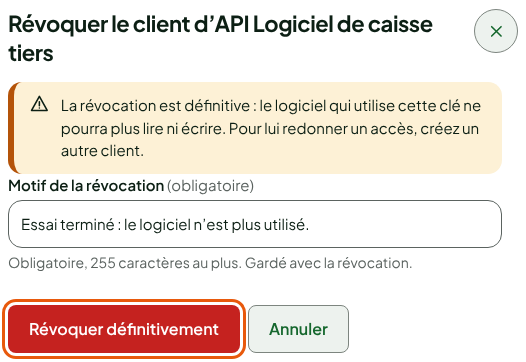
Révoquez un accès quand le logiciel n'est plus utilisé. C'est définitif : pour lui redonner un accès, créez un autre client.
Cliquer sur Révoquer ce client.
Taper le Motif de la révocation.
Cliquer sur Révoquer définitivement.
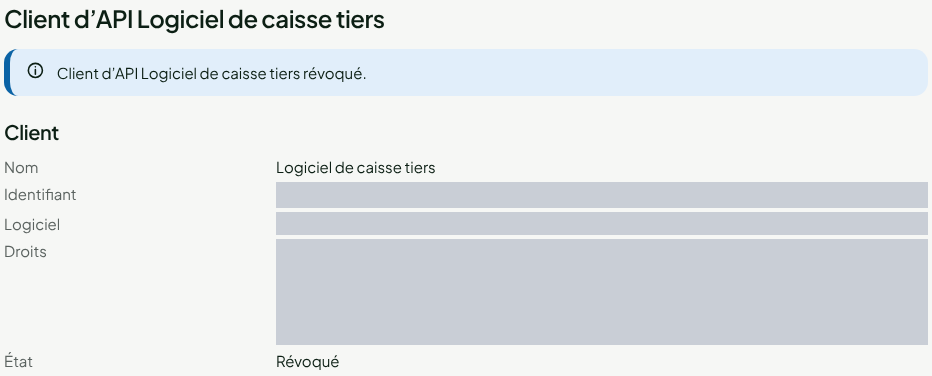
L'écran affiche « Client d'API … révoqué. » et l'État passe à Révoqué. Le logiciel ne peut plus rien lire ni écrire.
Dépannage
« Votre rôle ne permet pas d'accorder un des droits cochés. Décochez-le et réessayez. »
Un droit demande une permission que votre rôle n'a pas. Décochez-le, ou demandez à un administrateur.