Vue d'ensemble des rapports
- Pour
- Gérant
- Où
- Back-office
- Permission
- Voir les rapports, Toutes les ventes des magasins assignés
- Vérifié le
La section Rapports du back-office rassemble neuf rapports. Ils servent à lire les ventes, les paiements, les taxes, les caisses et les valeurs en cours, sans rien modifier. Ce guide montre ce qu'ils ont en commun : où les trouver, comment choisir ce qu'ils affichent et comment garder leur résultat.
Avant de commencer
Votre rôle doit avoir la permission Voir les rapports. Pour lire les ventes de tous les employés, il lui faut aussi Toutes les ventes des magasins assignés.
- Sans Toutes les ventes des magasins assignés, les rapports Ventes et Paiements ne comptent que vos propres ventes. Les autres rapports de ventes (tableau de bord, mouvements d'espèces, taxes perçues, fermetures de caisse, soldes des cartes-cadeaux et du crédit boutique) n'apparaissent pas dans votre menu.
- Le coût des marchandises, le profit brut et la marge ne se montrent qu'avec la permission Voir les coûts d'achat. Sans elle, l'écran le dit et ne les affiche pas.
Un rapport ne fait que lire. Il ne crée, ne modifie et ne supprime aucune vente.
Ouvrir un rapport
Pour afficher la liste des rapports :
Cliquer sur Rapports dans la colonne de gauche.
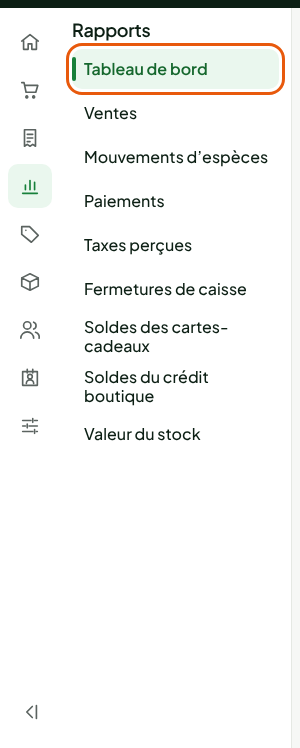
Cliquer sur le rapport voulu.
Voici ce que chaque rapport montre.
| Rapport | Ce qu'il montre | Guide |
|---|---|---|
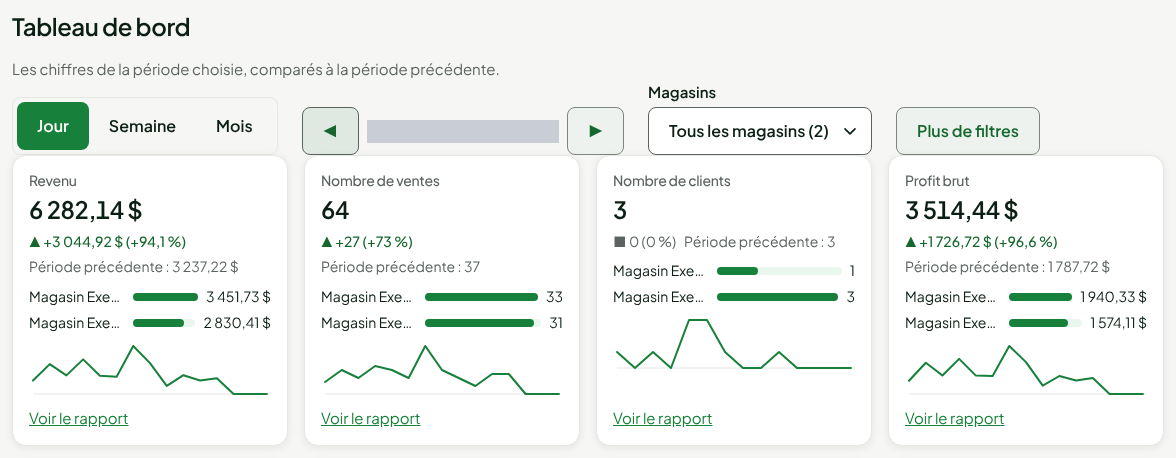
| Tableau de bord | Les chiffres clés d'une journée, d'une semaine ou d'un mois, comparés à la période précédente. | Tableau de bord |
| Ventes | Le revenu, le coût, le profit brut, la marge et les taxes, par employé, par article ou par heure. | Ventes |
| Mouvements d'espèces | Les entrées et les sorties d'espèces des caisses, par type. | Mouvements d'espèces |
| Paiements | Ce qui a été encaissé et remboursé, par mode de paiement. | Paiements |
| Taxes perçues | Les taxes perçues et remboursées, composante par composante, pour les déclarations. | Taxes perçues |
| Fermetures de caisse | Les caisses fermées, avec l'attendu, le compté et l'écart. | Fermetures de caisse |
| Soldes des cartes-cadeaux | La valeur vendue, la valeur utilisée et le solde en circulation. | |
| Soldes du crédit boutique | Le crédit émis, le crédit utilisé et le solde en circulation. | |
| Valeur du stock | La valeur du stock, par magasin, par catégorie ou par article. |
Le tableau de bord se présente sous forme de cartes.
Choisir ce que le rapport affiche
Chaque rapport a ses critères en haut de la page. Pour le rapport Ventes :
Ouvrir Rapports > Ventes.
Sous Période, choisir une période, par exemple Hier.
Cliquer sur Afficher le rapport.
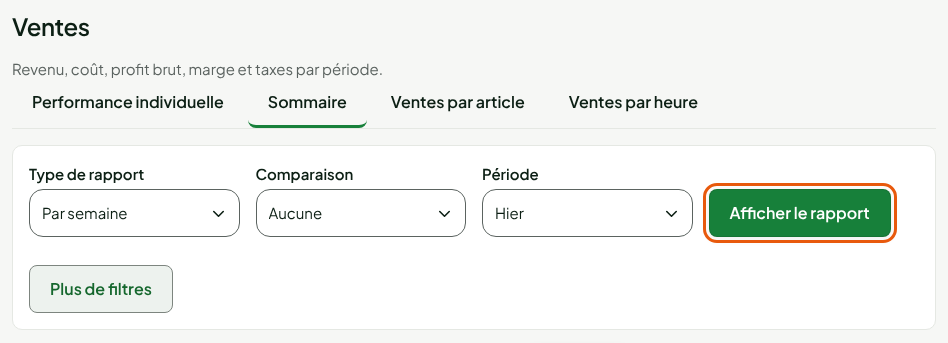
Le choix de la période et des magasins ne compte qu'après un clic sur Afficher le rapport. Le guide « Choisir la période et les magasins d'un rapport » en donne le détail.
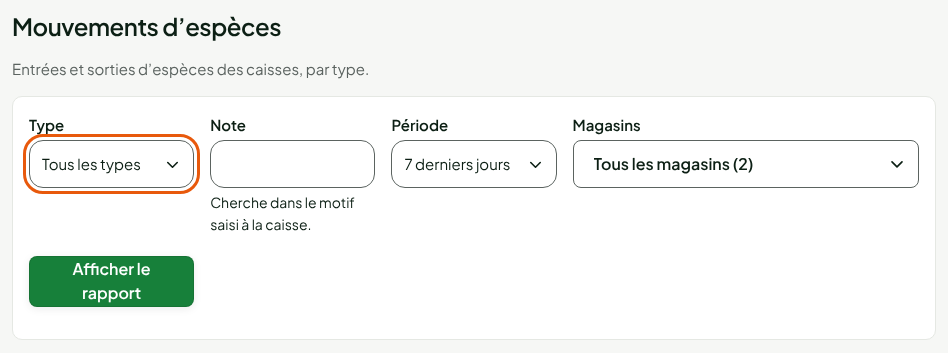
Chaque rapport ajoute ses propres critères. Mouvements d'espèces ajoute Type et Note, Ventes et Paiements ajoutent Type de rapport et Comparaison, Taxes perçues propose deux vues en onglets.

Lire le résultat et l'exporter
Sous les critères, une ligne rappelle la période lue : « Le 13 nov. 2026 » pour un jour, « Du 8 nov. 2026 au 13 nov. 2026 » pour plusieurs. Le tableau suit, avec ses totaux.
Un jour de rapport est un jour du magasin qui a fait la vente : les heures de chaque magasin décident du jour où une vente compte.
Pour garder le tableau affiché :
Cliquer sur Exporter en CSV.
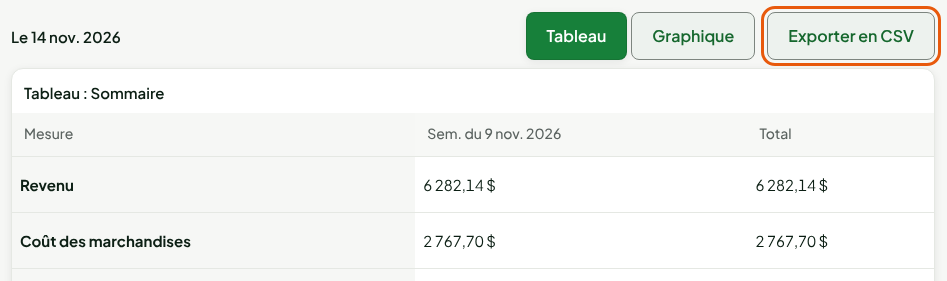
Le fichier reprend les colonnes affichées, avec les totaux.
Passer du tableau de bord à un rapport
Chaque carte du tableau de bord a un lien Voir le rapport.
Dans la carte, cliquer sur Voir le rapport.
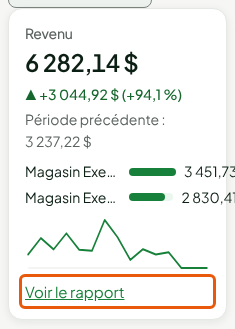
Le rapport Ventes s'ouvre sur la même période et les mêmes magasins, à l'onglet Sommaire.
Dépannage
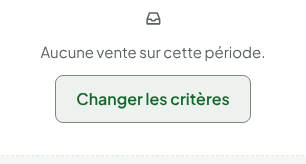
« Aucune vente sur cette période. »
Rien n'a été vendu sur la période choisie. Cliquez sur Changer les critères pour revenir aux critères, puis choisissez une autre période ou d'autres magasins. Chaque rapport a son propre message : « Aucun paiement sur cette période. », « Aucun mouvement d'espèces avec ces critères. »
Un message dit que le rapport n'a pas pu être lu
Chaque rapport a son message : « Le rapport des ventes n'a pas pu être lu. », « Les paiements n'ont pas pu être lus. » Le texte dessous donne la raison : « Votre session a expiré. Reconnectez-vous. », « Votre rôle ne permet pas de consulter les rapports. » ou « Ce rapport est trop grand. Réduisez la période ou choisissez moins de magasins. » Corrigez la cause, puis cliquez sur Réessayer.
Quand une nouvelle lecture échoue alors qu'un résultat est déjà affiché, il reste à l'écran sous le message « Le rapport affiché n'a pas pu être relu : il peut être périmé. »