« Vente à vérifier » après une panne
- Pour
- Caissier, Gérant
- Où
- Caisse installée
- Permission
- Vendre à la caisse, Fermer la caisse
- Vérifié le
L'argent et les ventes sont en sécurité : quand la caisse n'a pas pu confirmer qu'une vente est enregistrée, elle ne décide rien seule. Au redémarrage, elle retrouve la vente et vous la présente avant le prochain encaissement. Votre rôle : vérifier, et ne jamais faire repayer le client.
Ce que vous voyez
Juste après Encaisser, au lieu du reçu, un bandeau rouge : Vente à vérifier : son enregistrement n'a pas pu être confirmé. Le panier reste à l'écran, gardé sur le poste.
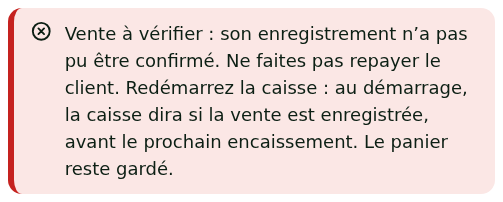
Le client a peut-être déjà payé. La caisse bloque les encaissements jusqu'au redémarrage : c'est voulu.
Quoi faire
Redémarrer la caisse
- Cliquer avec le bouton droit sur l'icône de la caisse, dans la zone de notification de Windows, puis sur Quitter / Quit.
- Rouvrir l'application Caisse.
- Ouvrir votre session avec votre NIP, puis cliquer sur Vendre. Le panier gardé revient.
Vérifier les ventes avant d'encaisser
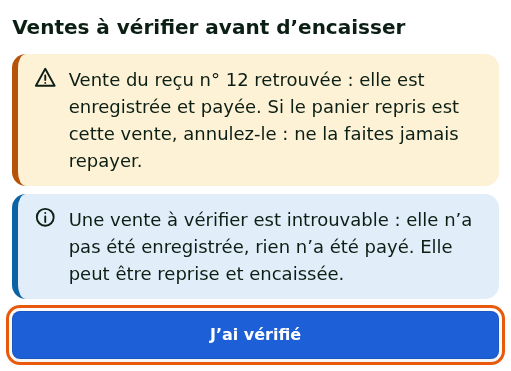
Au paiement suivant, la caisse présente ce qu'elle a retrouvé :
Cliquer sur Payer.
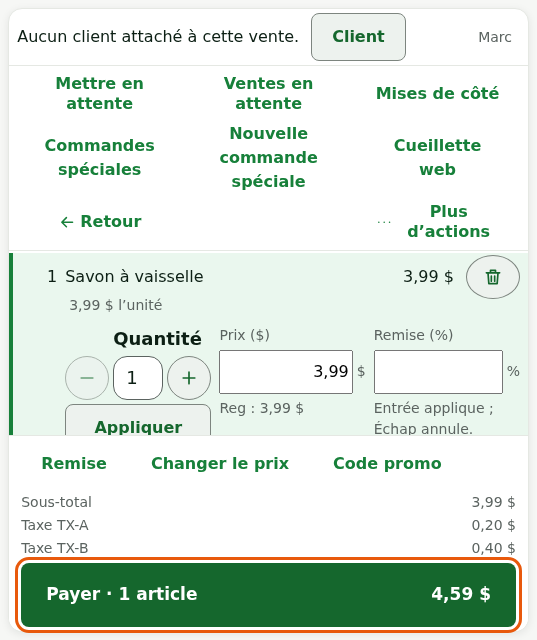
Lire la liste Ventes à vérifier avant d'encaisser. Chaque vente y a sa ligne.
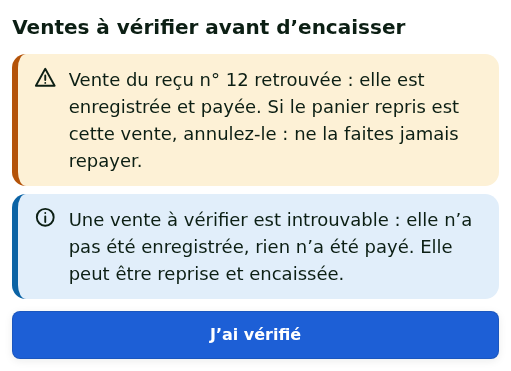
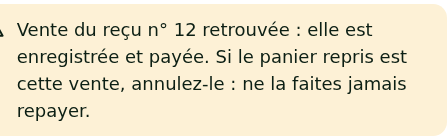
Retrouvée (bandeau orange, avec son numéro de reçu) : elle est enregistrée et payée. Le client ne paie pas une seconde fois.
Absente (bandeau bleu) : elle n'a pas été enregistrée, rien n'a été payé. Elle peut être reprise et encaissée.
Cliquer sur J'ai vérifié.
Si la vente du panier était absente, encaissez-la comme d'habitude.
Annuler le panier d'une vente retrouvée
Si le panier repris est la vente retrouvée, déjà payée, il ne doit pas être encaissé :
Cliquer sur la flèche Retour à la vente, en haut de Payer.
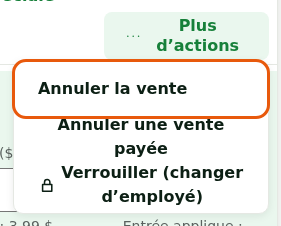
Cliquer sur Plus d'actions, puis sur Annuler la vente.
Cliquer sur Annuler la vente pour confirmer.
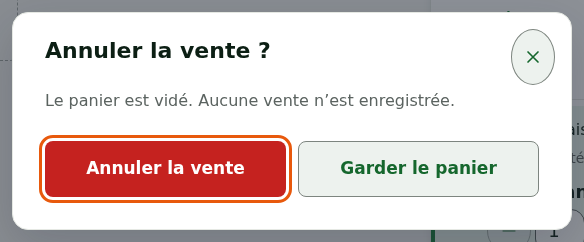
Le panier est vidé ; la vente retrouvée reste enregistrée et payée. Si le client veut son reçu, un gérant le réimprime depuis le Menu gérant.
Un remboursement en espèces interrompu
Si la caisse s'arrête pendant un retour remboursé en espèces, l'écran Retour affiche ensuite Remise d'espèces en cours : décision d'un gérant. Rien n'est remis à nouveau, et aucun nouveau retour n'est possible avant la décision.
Un gérant vérifie le tiroir et demande au client s'il a reçu l'argent, puis choisit, avec son NIP, Espèces remises (finaliser le retour) ou Espèces non remises (rendre au tiroir et annuler). Seul un employé qui a le droit de fermer la caisse décide.
Ce qu'il ne faut pas faire
- Ne faites jamais repayer un client pour une vente à vérifier : attendez ce que dit la caisse au redémarrage.
- Ne refaites pas un remboursement en espèces interrompu sans la décision d'un gérant.
- N'effacez rien et ne réinstallez pas la caisse pour « débloquer » l'encaissement : redémarrez-la.
Quand appeler un administrateur
- Après le redémarrage, la liste affiche Une vente à vérifier a une issue encore inconnue et elle revient à chaque redémarrage.
- La caisse ne démarre plus : voir La caisse ne démarre plus.
Donnez-lui le nom du poste, l'heure de la vente et son numéro de reçu s'il est affiché.