Taxes perçues
- Pour
- Gérant
- Où
- Back-office
- Permission
- Voir les rapports, Toutes les ventes des magasins assignés
- Vérifié le
Le rapport « Taxes perçues » donne, composante par composante (TPS, TVQ ou toute autre taxe configurée), les taxes perçues sur les ventes et remboursées sur les retours d'une période, au cent près. Il sert à préparer les déclarations de taxes.
Avant de commencer
Votre rôle doit avoir deux permissions : Voir les rapports et Toutes les ventes des magasins assignés.
Les taxes de ce rapport sont celles qui ont été enregistrées sur chaque vente et chaque retour. Elles ne sont jamais recalculées : appliquer le taux à la base du tableau peut donner quelques cents d'écart.
Afficher le rapport par période
Pour voir les taxes d'une période :
Ouvrir Rapports > Taxes perçues.
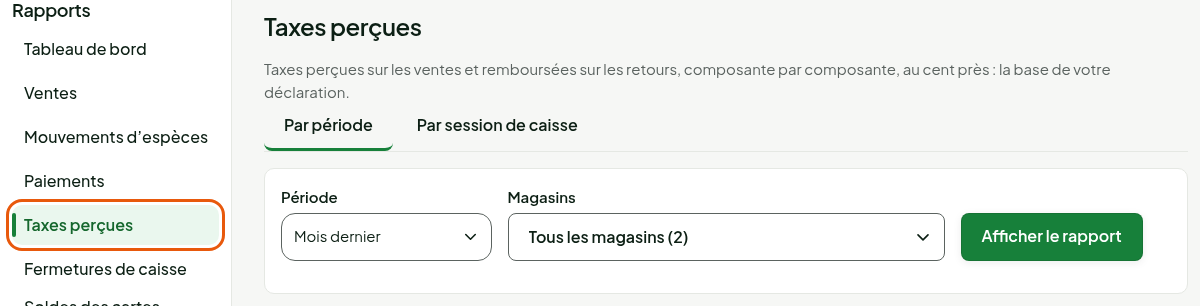
Sous Période, choisir la période de votre déclaration. Au départ, le rapport affiche Mois dernier. Avec Personnalisée, saisir les dates Du et Au.
Sous Magasins, garder Tous les magasins ou choisir un magasin (guide « Choisir la période et les magasins d'un rapport »).
Cliquer sur Afficher le rapport.

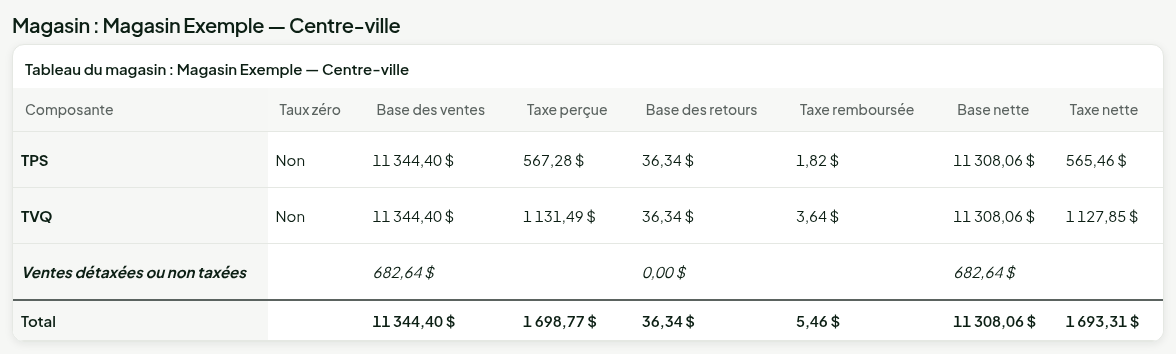
L'onglet Par période affiche une ligne par composante de taxe, puis une ligne Total.
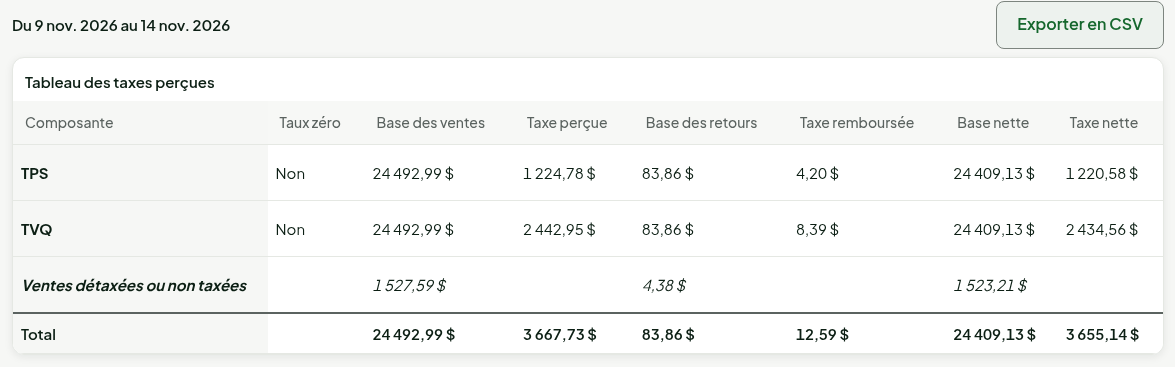
La ligne Ventes détaxées ou non taxées, en italique, montre les ventes sur lesquelles aucune taxe n'a été perçue, avec leur base seulement.
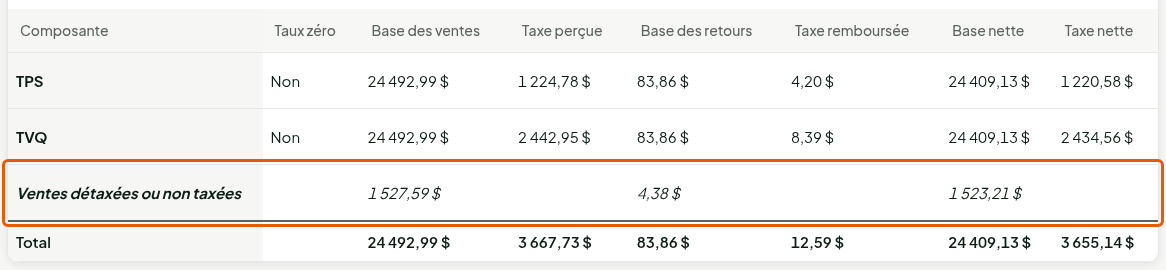
Les taxes se lisent dans les colonnes Taxe perçue, Taxe remboursée et Taxe nette. Une vente exemptée par un certificat d'exemption apparaît dans une section Ventes exemptées, sous le tableau, avec la taxe non perçue donnée à titre d'information.
Lire les numéros d'inscription
Sous le tableau, Numéros d'inscription des magasins donne le numéro de taxe de chaque magasin, pour la déclaration. Quand un magasin n'en a pas, le rapport dit « Aucun numéro enregistré pour ce magasin. » Si votre rôle peut régler les magasins, un bouton Configurer les magasins ouvre alors Réglages > Magasins et caisses.

Voir les taxes par session de caisse
Pour rapprocher les taxes des fermetures de caisse :
Cliquer sur l'onglet Par session de caisse.

Cliquer sur Afficher le rapport si vous avez changé les critères.
Le rapport affiche une section par magasin, avec le même tableau que Par période.
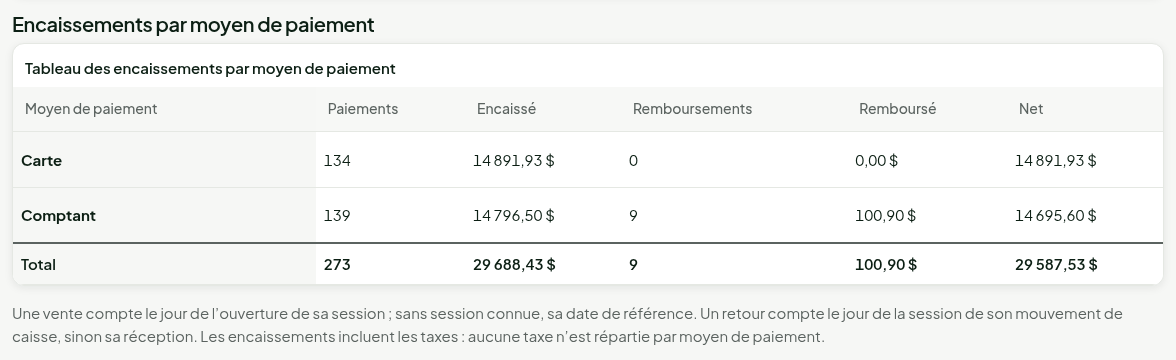
Il affiche ensuite Tous les magasins, puis Encaissements par moyen de paiement : le nombre de paiements, ce qui a été encaissé, le nombre de remboursements, ce qui a été remboursé et le net, mode par mode. Ces encaissements comprennent les taxes : aucune taxe n'est répartie par mode de paiement.
Comprendre les colonnes
| Colonne | Ce qu'elle montre |
|---|---|
| Composante | Une taxe configurée, par exemple TPS ou TVQ. |
| Taux zéro | Oui quand la taxe est configurée à un taux de zéro, sinon Non. C'est une information de configuration : elle ne change aucun montant. |
| Base des ventes | Le montant des ventes sur lequel la taxe s'applique. |
| Taxe perçue | La taxe perçue sur ces ventes. |
| Base des retours | Le montant des retours sur lequel la taxe s'applique. |
| Taxe remboursée | La taxe remboursée sur ces retours. |
| Base nette | La base des ventes moins la base des retours. |
| Taxe nette | La taxe perçue moins la taxe remboursée. |
Les ventes annulées ne comptent pas. Les bases de la ligne Total comptent chaque ligne de vente une fois, même si elle porte plusieurs composantes : le total n'est donc pas la somme des bases des lignes.
Dans Par période, une vente compte à sa date de référence et un retour à sa réception, selon le jour de chaque magasin. Dans Par session de caisse, une vente compte le jour de l'ouverture de sa session et un retour le jour de la session de son mouvement de caisse. Les deux vues répondent à deux questions : une vente faite après minuit dans une session ouverte la veille compte à deux jours différents. Pour les mêmes dates, leurs totaux peuvent donc différer.
Le rapport Paiements date chaque paiement au jour de sa vente, alors que la vue Par session de caisse date la vente au jour de sa session : leurs montants nets diffèrent quand ces jours diffèrent. La Taxe nette du total de la vue Par période est la ligne Taxes du rapport Ventes.
Dépannage
« Aucune vente ni aucun retour sur cette période. »
Aucune vente ni aucun retour n'a été fait sur la période, dans les magasins choisis. Au départ, le rapport affiche le mois dernier : si le commerce n'a rien vendu ce mois-là, il est vide. Cliquez sur Changer les critères et choisissez une autre période. Dans la vue Par session de caisse, le message dit « Aucune session de caisse, aucune vente ni aucun retour sur cette période. »