Mettre en route : les réglages du commerce
- Pour
- Administrateur
- Où
- Back-office
- Permission
- Gérer les magasins et les réglages
- Vérifié le
Avant la première vente, votre commerce a besoin de ses réglages : son nom et son fuseau horaire, ses magasins et leurs caisses, ses taxes, ses moyens de paiement, son reçu et la sécurité des connexions. Ce guide donne l'ordre conseillé. Chaque étape renvoie au guide qui la détaille.
Avant de commencer
- Ayez sous la main l'adresse de chaque magasin, vos numéros d'inscription aux taxes (TPS, TVQ…) et le taux de chaque taxe.
- Faites ces réglages avant d'ajouter les produits : chaque produit choisit une classe de taxe, créée à l'étape des taxes.
Régler le commerce
Ouvrir Réglages > Général.
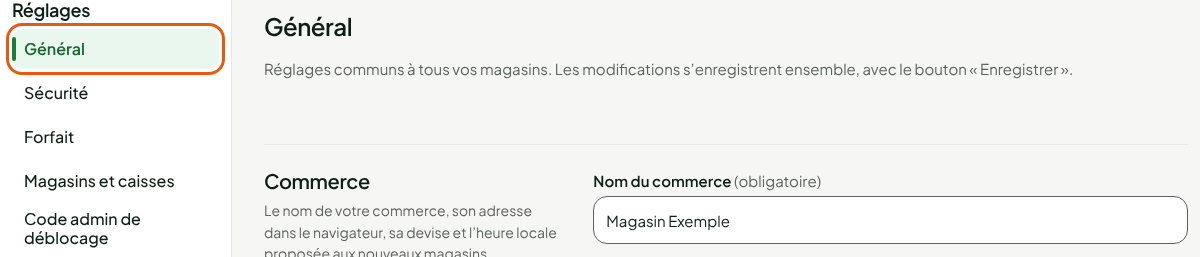
Remplir Nom du commerce, Fuseau horaire par défaut et les Coordonnées, puis cliquer sur Enregistrer.
Le fuseau par défaut est proposé à chaque magasin que vous ajoutez ensuite. Le détail des champs : Régler les informations générales du commerce.
Ajouter les magasins et leurs caisses
Ouvrir Réglages > Magasins et caisses.

Cliquer sur Ajouter un magasin, et créer chaque magasin avec son nom et son adresse.
Ajouter dans la fiche de chaque magasin ses caisses : une par comptoir.
Vérifiez l'heure locale de chaque magasin : elle situe le début et la fin de ses journées. Les numéros d'inscription aux taxes imprimés sur les reçus se saisissent aussi ici. Les guides : Ajouter ou modifier un magasin, Régler l'heure locale d'un magasin et Ajouter une caisse à un magasin.
Régler les taxes
Ouvrir Réglages > Taxes.

Ajouter vos taxes, puis les classes de taxe des produits, puis cocher les taxes de chaque magasin.
Les caisses calculent ensuite les taxes toutes seules, vente par vente. Les étapes : Régler les taxes.
Un nouveau magasin n'a aucune taxe tant que vous ne les cochez pas dans Réglages > Taxes. Réglez-les avant sa première vente.
Choisir les moyens de paiement
Ouvrir Réglages > Moyens de paiement.

Relire les moyens offerts et leur ordre. Cliquer sur Nouveau moyen de paiement pour en ajouter un.
Sans moyen de paiement, les caisses ne peuvent pas encaisser. Le guide : Régler les moyens de paiement.
Régler le reçu
Ouvrir Réglages > Magasins et caisses.
Cliquer sur l'onglet Reçus.

Créer le modèle de reçu de votre commerce, puis le choisir pour chaque magasin.
Le modèle décide de ce qui s'affiche sur le reçu imprimé, à l'écran et par courriel. Le guide : Régler le modèle de reçu.
Protéger les connexions
Ouvrir Réglages > Sécurité.

Cliquer sur Activer la double authentification pour votre propre compte.
Choisir ce qui est demandé à la connexion pour chaque rôle.
Activez votre propre double authentification avant d'exiger le code d'un rôle qui est le vôtre : sinon l'écran refuse d'enregistrer. Le guide : Régler la sécurité du compte.