Corriger les heures
- Pour
- Gérant, Administrateur
- Où
- Back-office
- Permission
- Gérer le pointage
- Vérifié le
L'écran Pointage montre les heures pointées à la caisse, par employé et par magasin. Quand quelqu'un oublie de pointer ou pointe une mauvaise heure, vous ajoutez une correction : le pointage d'origine reste visible, barré, et la correction le remplace dans les heures. L'écran ne calcule pas la paie.
Avant de commencer
- Votre rôle doit avoir la permission Gérer le pointage.
- Vous ne pouvez pas corriger vos propres heures : « un employé ne corrige jamais ses propres heures ». Demandez à un autre gestionnaire.
Un pointage ne s'efface jamais. Une correction ou une annulation s'ajoute, porte votre nom et son motif, et reste au journal. Elle compte tout de suite dans les heures.
Afficher les heures d'une période
Ouvrir Équipe > Pointage.
Dans Du et Au, choisir les dates de la période (62 jours au plus, dates incluses).
Dans Magasin et Employé, choisir un magasin et une personne, ou laisser Tous.
Cliquer sur Afficher.

Chaque personne a une fiche d'heures par magasin : son Total, les heures par jour, les paires entrée et sortie, et les Signalements. Un signalement dit ce qui cloche, par exemple « Sortie oubliée : entrée du 14 oct. 2026, 09 h 00 sans sortie ».
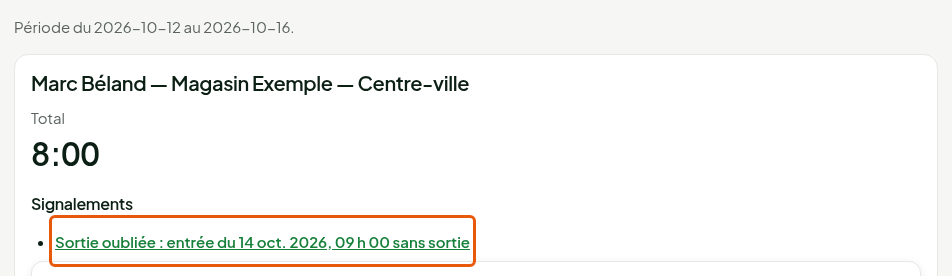
Les durées s'écrivent en heures et minutes (8:00). Le bouton Voir les 62 derniers jours apparaît quand la période n'a aucun pointage.
Ajouter un pointage oublié
Pour une entrée ou une sortie que la personne n'a pas pointée :
Sous la liste Pointages de la fiche, cliquer sur Ajouter un pointage oublié. Si l'écran affiche « Pour ajouter un quart entièrement oublié, choisissez aussi le magasin dans la liste », choisissez un magasin dans Magasin.
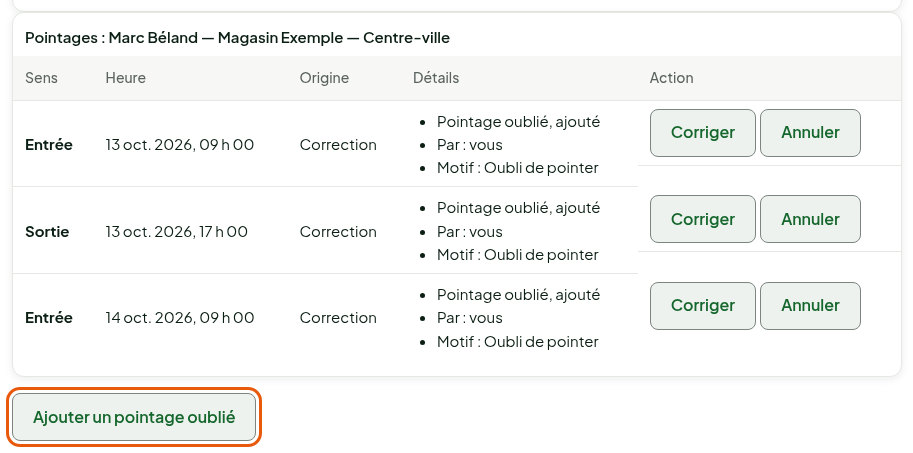
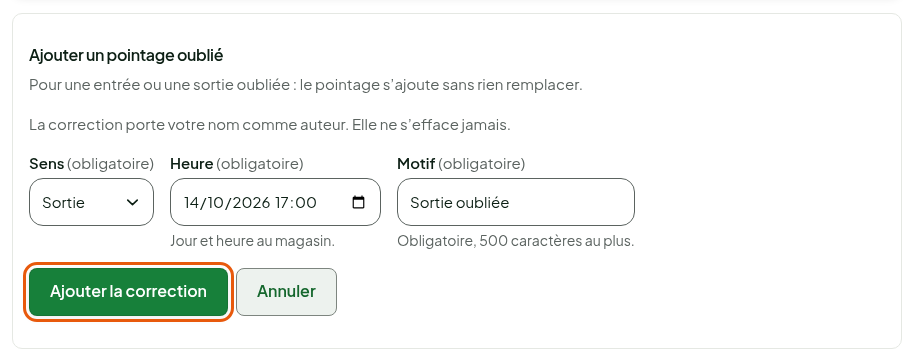
Dans Sens, choisir Entrée ou Sortie.
Dans Heure, taper le jour et l'heure au magasin.
Dans Motif, écrire la raison (obligatoire, 500 caractères au plus).
Cliquer sur Ajouter la correction.
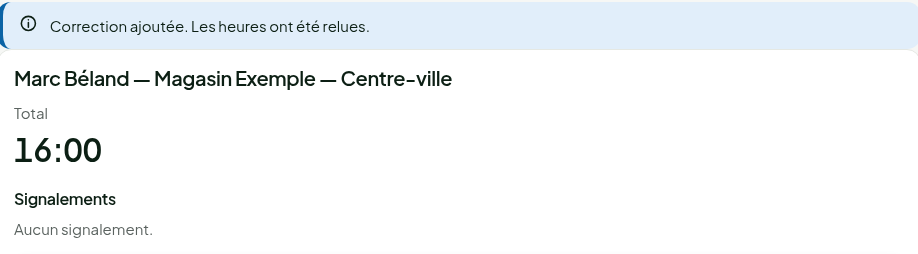
L'écran affiche « Correction ajoutée. Les heures ont été relues. » Le signalement disparaît et le total se met à jour.
Corriger un pointage
Pour changer l'heure ou le sens d'un pointage :
Dans la liste Pointages, cliquer sur Corriger à la fin de la ligne.

Choisir le Sens, taper la nouvelle Heure et le Motif.
Cliquer sur Ajouter la correction.
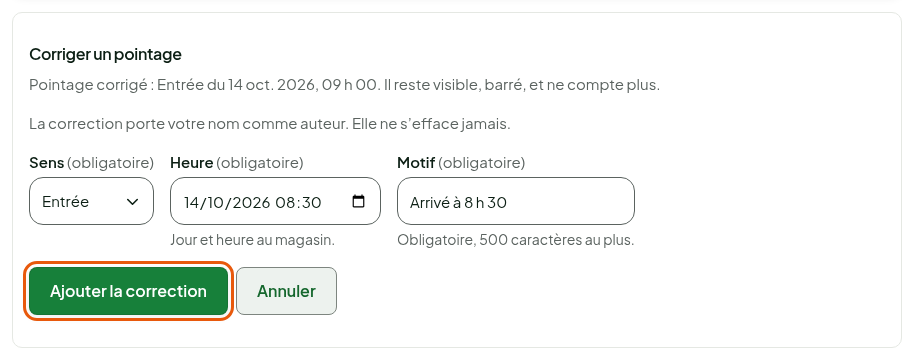
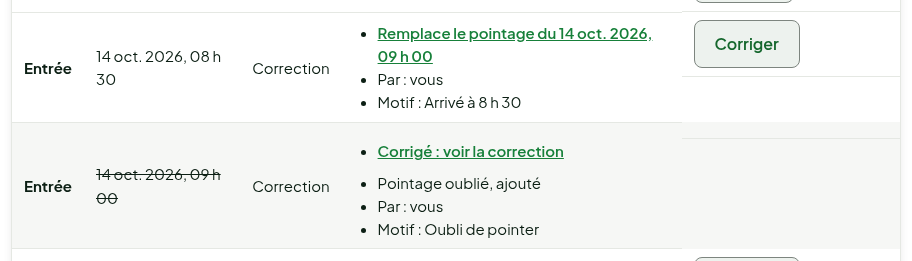
Le pointage d'origine reste dans la liste, barré, avec la mention « Corrigé : voir la correction ». La nouvelle ligne dit « Remplace le pointage du… ».
Annuler un pointage
Annuler retire un pointage des heures et de l'export, sans l'effacer.
Dans la liste Pointages, cliquer sur Annuler à la fin de la ligne.
Écrire le Motif, puis cliquer sur Annuler le pointage.
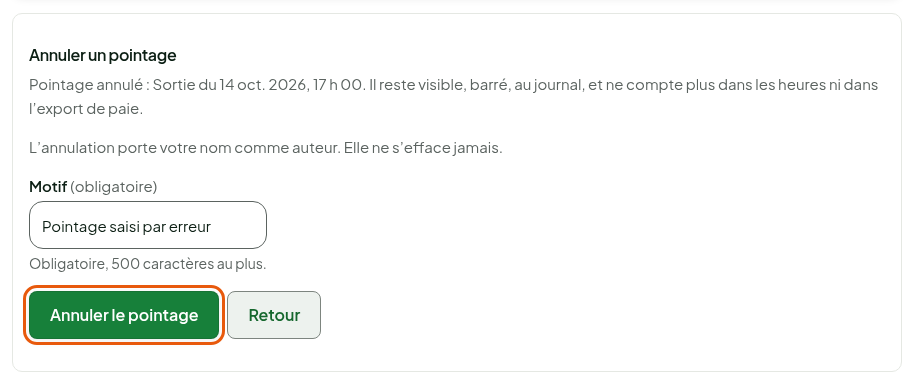
L'écran affiche « Pointage annulé. Les heures ont été relues. » Un pointage qui remplace une correction ne s'annule pas : corrigez-le plutôt.
Exporter les heures
Pour envoyer les heures à la paie, cliquer sur Exporter les heures, en haut de l'écran. Le navigateur télécharge un fichier CSV nommé selon la période, par exemple pointage-2026-10-12-2026-10-16.csv, avec une ligne par employé, magasin et jour travaillé ou signalé. Les pointages annulés n'y comptent pas.
Dépannage
« Les heures ont changé »
Un pointage est arrivé depuis votre lecture. Rien n'a été écrit. Cliquez sur Recharger les heures, vérifiez, puis recommencez : votre saisie est gardée.
« Pointage déjà corrigé »
Ce pointage a déjà une correction. Cliquez sur Corriger la dernière correction.
« Une correction ne date pas un pointage dans le futur. »
Choisissez un jour et une heure passés.