Imprimer, réimprimer ou envoyer un reçu par courriel
- Pour
- Caissier, Gérant
- Où
- Caisse web, Back-office
- Permission
- Vendre à la caisse, Voir les rapports
- Vérifié le
Le reçu se remet au client à la fin de la vente. Un client qui l'a perdu, ou qui préfère un courriel, l'obtient plus tard depuis l'historique des ventes. Une vente payée dont le reçu ne s'est pas imprimé se réimprime : on ne la fait jamais repayer.
Avant de commencer
- Imprimer à la fin d'une vente demande la permission Vendre à la caisse. Retrouver une ancienne vente pour la réimprimer ou envoyer son reçu demande Voir les rapports.
- Sans le pont local d'impression, le reçu s'imprime par la fenêtre d'impression du navigateur, sans ouvrir le tiroir. Vendre > Statut indique si le pont est Présent ou Absent, et Tester l'imprimante imprime un reçu de test, sans vente ni montant.
Imprimer le reçu à la fin d'une vente
Quand la monnaie est rendue :
Cliquer sur Terminer et imprimer pour imprimer le reçu et terminer la vente, ou sur Terminer sans reçu si le client n'en veut pas.
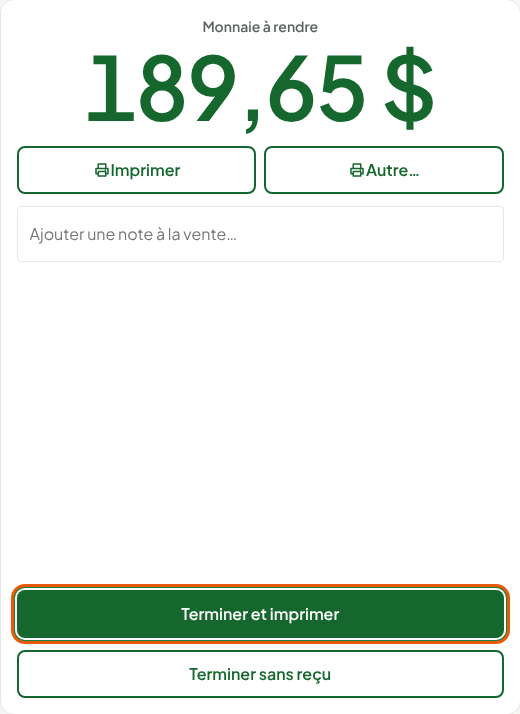
Imprimer imprime le reçu sans terminer la vente. Autre… propose les modèles de reçu du magasin, quand il y en a, et l'envoi du reçu par courriel quand la caisse le propose. Un administrateur règle ces choix pour chaque caisse : dans Réglages > Magasins et caisses, modifier le magasin, ouvrir la caisse, section Fin de vente : Impression du reçu (Toujours, Demander ou Jamais) et Proposer le reçu par courriel.
Réimprimer le dernier reçu
Le dernier reçu terminé sur la caisse se réimprime depuis l'écran de vente :
Cliquer sur l'icône d'imprimante Réimprimer le dernier reçu (F9) au-dessus du panier, ou appuyer sur F9.
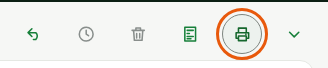
Une réimpression part toujours sur la file « Reçu seul » : le tiroir ne s'ouvre jamais, et la vente ne change pas.
Réimprimer le reçu d'une autre vente
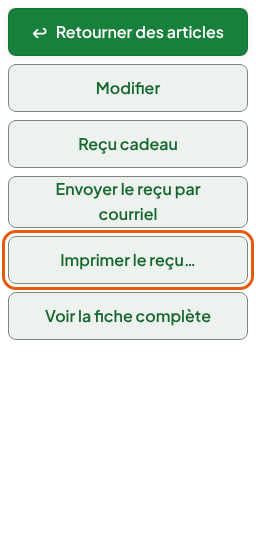
Ouvrir Vendre > Historique des ventes et retrouver la vente par son numéro de reçu (Retrouver une vente dans l'historique).
Cliquer sur Imprimer le reçu….
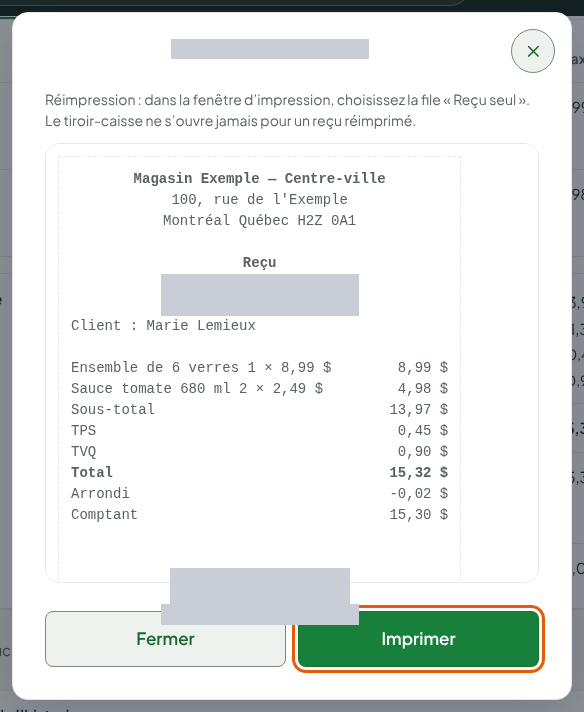
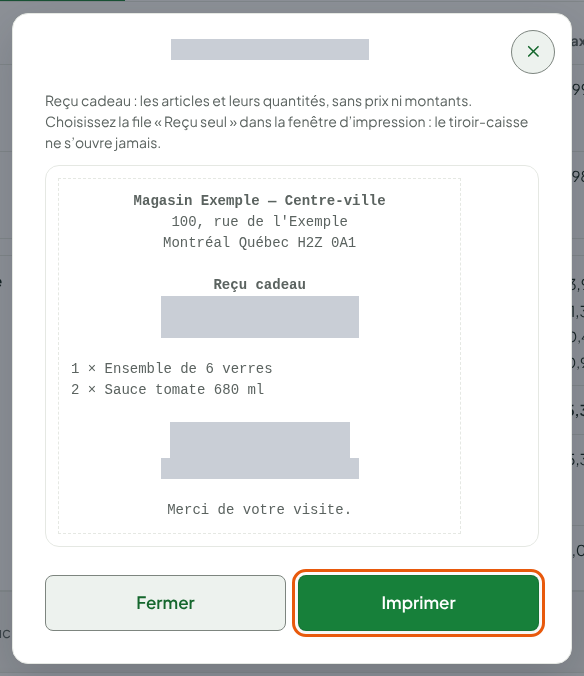
Vérifier l'aperçu. S'il y a des modèles de reçu, choisir le Modèle de reçu.
Cliquer sur Imprimer, puis choisir la file « Reçu seul » dans la fenêtre d'impression.
Pour un client qui offre l'article, Reçu cadeau imprime les articles et leurs quantités, sans prix ni montants.
Envoyer un reçu par courriel
Retrouver la vente dans l'historique, puis cliquer sur Envoyer le reçu par courriel.
Choisir Le client de la vente (le reçu part à l'adresse de sa fiche) ou Une autre adresse dans Destinataire, puis taper l'adresse dans Adresse courriel.
Choisir la Langue du reçu : Français ou Anglais.
Cliquer sur Envoyer.
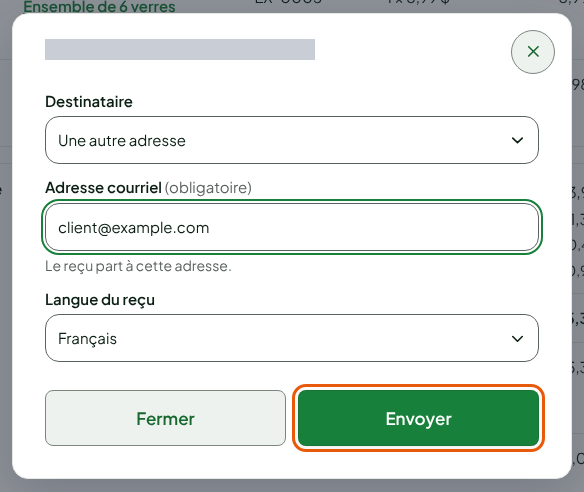
Un message confirme que le reçu est demandé : il part dans quelques instants, en arrière-plan. À la fin d'une vente, Autre… offre aussi l'envoi, si la caisse le propose.
Le reçu d'une vente annulée porte la mention « Vente annulée » et s'écrit dans la langue du magasin, pas celle choisie pour le client.
Suivre un reçu envoyé
Sous le détail de la vente, la section Reçus par courriel liste chaque demande : la date, ce qui est envoyé (La vente ou Un retour), l'adresse (masquée), la langue, l'État et le nombre d'Essais.
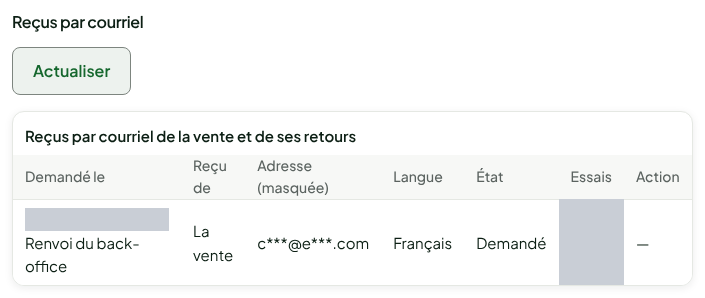
L'État est Demandé (en attente d'envoi), Envoyé ou Échec. Un envoi qui échoue est réessayé plusieurs fois avant de passer à Échec. Sur une demande terminée, Renvoyer envoie le reçu de nouveau, trois fois au plus. Actualiser relit la liste.
Dépannage
« Le reçu n'a pas été imprimé. La vente est payée : réimprimez-le. »
Réimprimez le reçu depuis l'historique. Après « Impression incertaine : tiroir peut-être ouvert », vérifiez le tiroir : une réimpression ne l'ouvre pas.
« Le reçu n'a pas été imprimé et le tiroir ne s'est pas ouvert. »
Le premier reçu d'une vente payée en espèces n'est pas parti du tout : le tiroir est resté fermé. Réglez l'imprimante, puis cliquez sur Imprimer, à l'écran de la vente payée : le reçu s'imprime et le tiroir s'ouvre avec lui.
« Le client de la vente n'a pas de courriel pour ses reçus : saisissez une adresse. »
Choisissez Une autre adresse et tapez celle du client.
« Cette adresse est refusée par le service de courriel. »
Vérifiez l'adresse. Une adresse qui a refusé un reçu pour de bon (Adresse refusée (rebond définitif)) ne reçoit plus de reçu de ce commerce.
« Trop de reçus ont déjà été demandés pour cette vente. »
Le nombre de demandes est limité pour chaque vente. Vérifiez la liste Reçus par courriel : le reçu a peut-être déjà été envoyé.