Régler l'heure locale d'un magasin
- Pour
- Administrateur
- Où
- Back-office
- Permission
- Gérer les magasins et les réglages
- Vérifié le
Chaque magasin a son heure locale. Elle situe le début et la fin de ses journées : un magasin de Vancouver ne ferme pas sa journée à la même heure qu'un magasin de Montréal. Réglez-la quand vous ajoutez un magasin, et chaque fois qu'il change de fuseau.
Avant de commencer
- Votre rôle doit avoir la permission Gérer les magasins et les réglages.
- Le magasin doit exister : voir Ajouter ou modifier un magasin.
Les rapports datent les ventes, les sessions de caisse et les retours d'un magasin d'après son heure locale. Une heure locale fausse décale donc les journées de ce magasin dans les rapports.
Régler l'heure locale
Ouvrir Réglages > Magasins et caisses, puis cliquer sur le crayon du magasin, dans la colonne Modifier.

Dans Détails du magasin, repérer Heure locale. Le fuseau par défaut de votre commerce y est proposé.
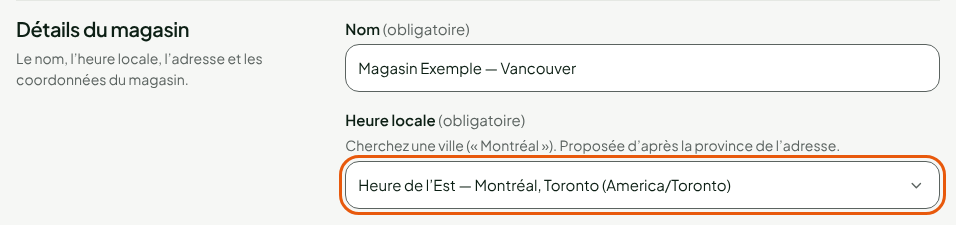
Dans Heure locale, taper le nom d'une ville, par exemple
Vancouver. La liste propose les heures qui correspondent.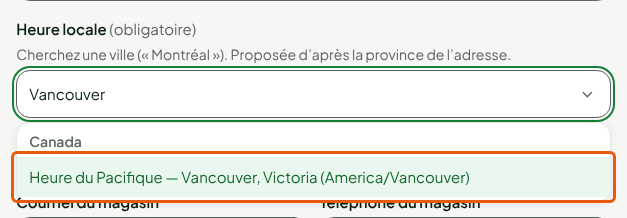
Choisir l'heure dans la liste.
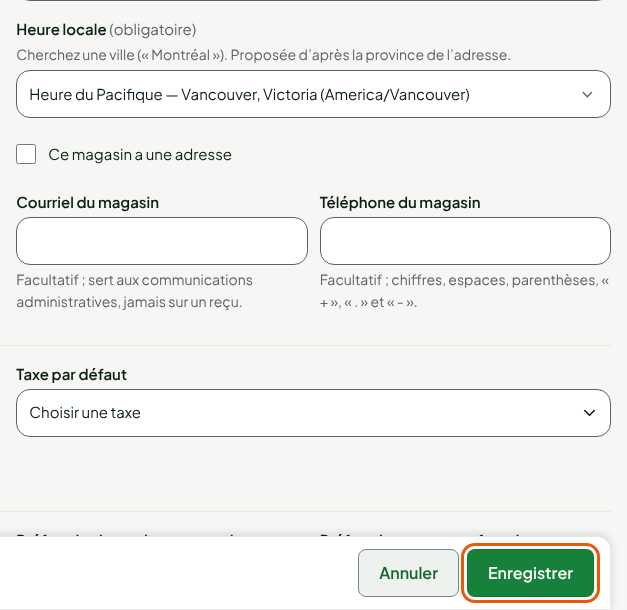
Cliquer sur Enregistrer, en bas de la page.
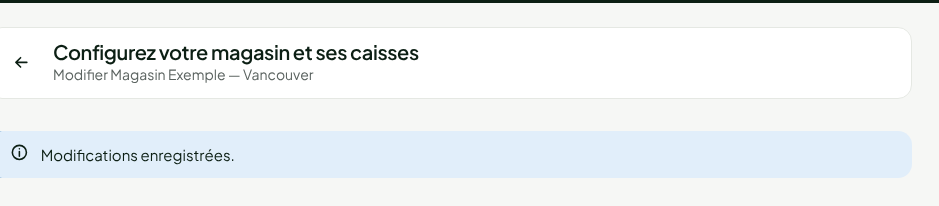
L'écran affiche « Modifications enregistrées. »
À la création d'un magasin, l'heure locale est proposée d'après la province de son adresse, tant que vous n'en avez pas choisi une vous-même. Pour un magasin existant, elle ne change que si vous la changez.
Choisir la bonne heure locale
La liste donne le nom de l'heure et ses villes, puis le fuseau entre parenthèses, par exemple « Heure du Pacifique — Vancouver, Victoria (America/Vancouver) ». La ville tapée ne sert qu'à trouver la bonne ligne : c'est cette heure qui est enregistrée pour le magasin.
Deux magasins du même commerce peuvent avoir deux heures locales différentes. L'heure par défaut du commerce, dans Réglages > Général, est seulement la proposition faite quand vous ajoutez un magasin.
Vérifier l'heure locale d'un magasin
Dans la liste de Réglages > Magasins et caisses, cliquer sur la flèche à gauche du nom du magasin.
Cliquer sur l'onglet Informations du magasin.
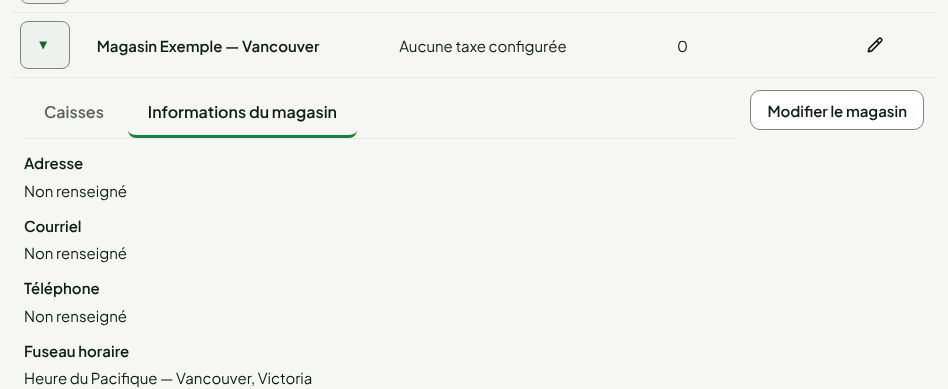
La ligne Fuseau horaire donne l'heure locale du magasin.
Dépannage
« Heure locale inconnue : choisissez une ville de la liste »
Vous avez tapé un texte sans choisir une entrée de la liste. Tapez le nom d'une ville, puis cliquez sur l'heure proposée.
« L'heure locale du magasin est inconnue… », dans l'écran Taxes
L'écran Taxes a besoin de l'heure locale du magasin. Réglez-la comme ci-dessus, puis enregistrez de nouveau les taxes du magasin (voir Régler les taxes).