Brancher le tiroir-caisse
- Pour
- Administrateur, Gérant
- Où
- Caisse installée
- Permission
- Ouvrir le tiroir sans vente
- Vérifié le
Le tiroir-caisse s'ouvre par l'imprimante de reçus : il n'a ni pilote ni câble réseau à lui. Ce guide le branche, règle les deux files d'impression pour qu'une seule l'ouvre, puis montre comment un gérant l'ouvre sans vente quand le reçu n'est pas sorti.
Avant de commencer
- L'imprimante de reçus est installée avec ses deux files Reçu + tiroir et Reçu seul (Installer l'imprimante de reçus).
- Le tiroir se branche à la prise tiroir de l'imprimante, un connecteur RJ-11 ou RJ-12, généralement marqué « DK ».
Brancher le tiroir
- Brancher le câble du tiroir sur la prise tiroir de l'imprimante de reçus.
- Régler chaque file dans Windows (section suivante).
Régler l'ouverture sur chaque file
C'est le pilote Epson qui porte la différence entre les deux files. Les libellés varient un peu selon la version du pilote ; Windows n'est pas illustré ici.
Pour la file Reçu + tiroir :
- Ouvrir Panneau de configuration > Périphériques et imprimantes, cliquer avec le bouton droit sur Reçu + tiroir, puis sur Propriétés de l'imprimante.
- Ouvrir l'onglet Paramètres du périphérique.
- Dans la section Tiroir-caisse, pour Tiroir-caisse 1, choisir d'ouvrir à la fin de l'impression.
- Cliquer sur Appliquer, puis sur Imprimer une page de test : le tiroir doit s'ouvrir.
Pour la file Reçu seul :
- Faire les mêmes gestes sur Reçu seul.
- Dans la section Tiroir-caisse, choisir Ne pas ouvrir.
- Cliquer sur Appliquer, puis sur Imprimer une page de test : le tiroir doit rester fermé.
Imprimez une page de test sur chaque file, deux fois de suite : Reçu + tiroir ouvre toujours, Reçu seul n'ouvre jamais.
Comment la caisse ouvre le tiroir
- Seul le premier reçu d'une vente payée en tout ou en partie en espèces part sur Reçu + tiroir : il ouvre le tiroir.
- Une vente payée seulement par carte part sur Reçu seul : le tiroir ne s'ouvre pas.
- Toute réimpression part sur Reçu seul : réimprimer n'ouvre jamais le tiroir.
- Si le premier reçu n'est pas parti du tout (imprimante absente, introuvable, impression refusée), l'essai suivant est encore le premier reçu : il part sur Reçu + tiroir. Après une impression d'issue incertaine, jamais : le tiroir s'est peut-être déjà ouvert.
- Chaque ouverture du tiroir est notée au journal du poste, avec la vente ou, sans vente, le gérant et le motif.
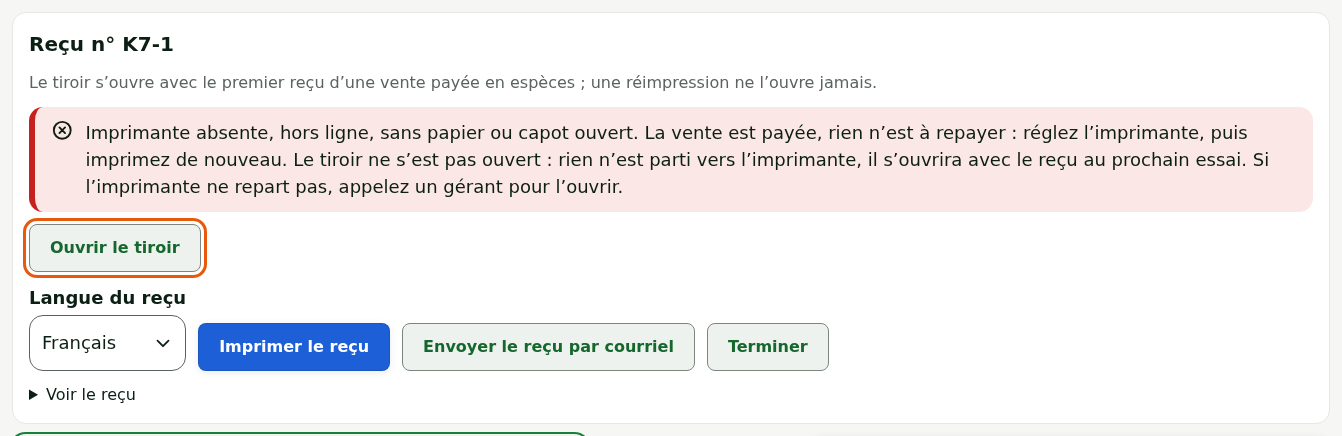
Si le tiroir ne s'est pas ouvert avec le premier reçu, lisez le message : après Imprimante absente, Imprimante introuvable ou L'impression a été refusée par Windows, réglez l'imprimante puis cliquez sur Imprimer le reçu, le tiroir s'ouvrira avec le reçu. Après Impression incertaine, ou quand le bouton dit Réimprimer (Reçu seul), la réimpression ne l'ouvre jamais : appelez un gérant.
Ouvrir le tiroir sans vente
Un gérant peut ouvrir le tiroir avec son NIP, sans rien imprimer, par exemple quand l'imprimante est en panne. Pour ouvrir le tiroir :
Ouvrir Menu gérant, depuis le menu de la session.
Cliquer sur Ouvrir le tiroir, dans la section Tiroir-caisse.

Choisir le gérant dans Qui autorise l’ouverture, taper son NIP dans NIP de la personne qui autorise, puis choisir le Motif : Imprimante absente, Monnaie ou Autre (qui demande une précision).
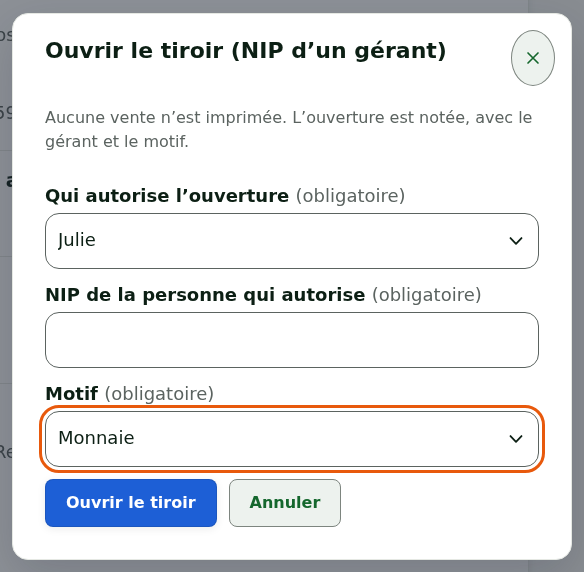
Cliquer sur Ouvrir le tiroir.
Le tiroir s'ouvre et l'écran affiche Tiroir ouvert : l’ouverture est notée.
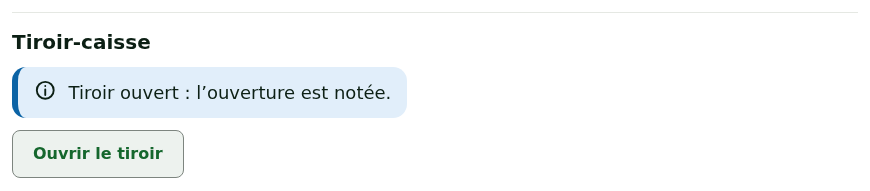
Le même bouton Ouvrir le tiroir apparaît sous le reçu quand le premier reçu d'une vente en espèces n'est pas sorti.
Lire les ouvertures incertaines
Si la caisse s'arrête pendant l'envoi d'un reçu sur Reçu + tiroir, elle ne sait pas si le tiroir s'est ouvert. Elle ne renvoie jamais le reçu avec l'ouverture : elle le note, et la fermeture de caisse le montre.
Pour les lire :
Ouvrir Caisse : ouverture, mouvements, fermeture, depuis le menu de la session, puis Fermeture de caisse.
Lire la liste Tiroir peut-être ouvert : l'heure, la vente et l'état de l'impression.
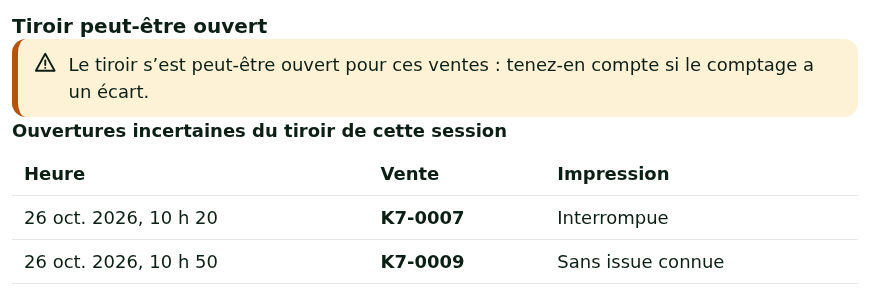
Tenez-en compte si le comptage du tiroir a un écart.
Dépannage
Le tiroir ne s'ouvre pas à la vente
Le reçu est parti sur Reçu + tiroir (le message dit « Reçu envoyé à « Reçu + tiroir » : le tiroir s’ouvre. »), mais le tiroir reste fermé : le câble du tiroir n'est pas bien branché sur l'imprimante, ou la file Reçu + tiroir n'est pas réglée pour l'ouvrir. Vérifiez le câble, puis le réglage du pilote ci-dessus. Si le reçu n'est pas sorti, voir Dépanner l'imprimante de reçus.
« NIP incorrect : le tiroir reste fermé »
Le NIP tapé n'est pas celui du gérant choisi. L'essai est noté. Reprenez avec le bon NIP. Si le message dit que le NIP du gérant est bloqué sur ce poste, un autre gérant doit ouvrir le tiroir.
« Caisse fermée : ouvrez une session de caisse avant d’ouvrir le tiroir »
Le tiroir ne s'ouvre sans vente que pendant une session de caisse ouverte.