Recevoir de la marchandise sans bon de commande
- Pour
- Gérant, Administrateur
- Où
- Back-office
- Permission
- Recevoir une livraison, Gérer les magasins et les réglages, Ajuster le stock
- Vérifié le
Une livraison peut arriver sans bon de commande : un achat au comptoir, un arrivage non prévu. Vous la recevez quand même, avec une réception attendue que vous créez vous-même, puis vous saisissez ce qui est arrivé.
Avant de commencer
- Votre rôle doit avoir la permission Recevoir une livraison. Pour choisir le magasin dans une liste, il faut aussi Gérer les magasins et les réglages, et pour chercher les articles, Ajuster le stock. Sans elles, l'écran demande l'identifiant du magasin et celui de chaque article : demandez-les à un administrateur.
- Les articles doivent exister au catalogue.
- Le bon de livraison du fournisseur sous la main : sa référence se note à la réception, et ce que vous comptez sur la palette se saisit ensuite.
Une réception validée entre au stock et ne se modifie plus. Une erreur se corrige par un ajustement (Ajuster le stock).
Créer la réception attendue
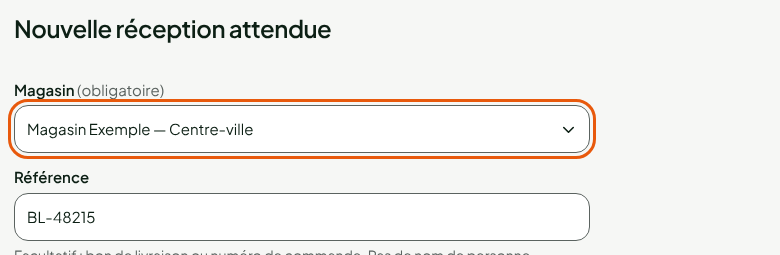
Ouvrir Stock > Réceptions de marchandise, puis cliquer sur Nouvelle réception attendue. Si aucune réception n'existe, le bouton s'appelle Prévoir une première réception.

Dans Magasin, choisir le magasin qui reçoit la marchandise.
Dans Référence, taper le numéro du bon de livraison ou de la commande. C'est facultatif ; n'y mettez pas de nom de personne.
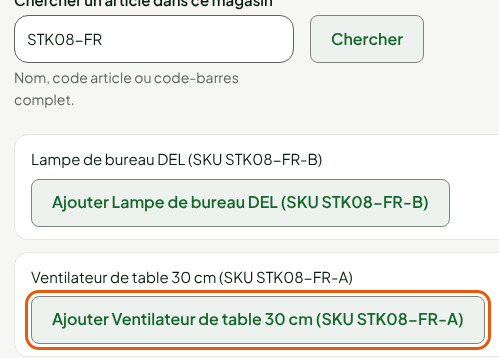
Dans Chercher un article dans ce magasin, taper le nom, le code ou le code-barres complet, puis cliquer sur Chercher.
Cliquer sur Ajouter suivi du nom de l'article. Répéter pour chaque article de la livraison.
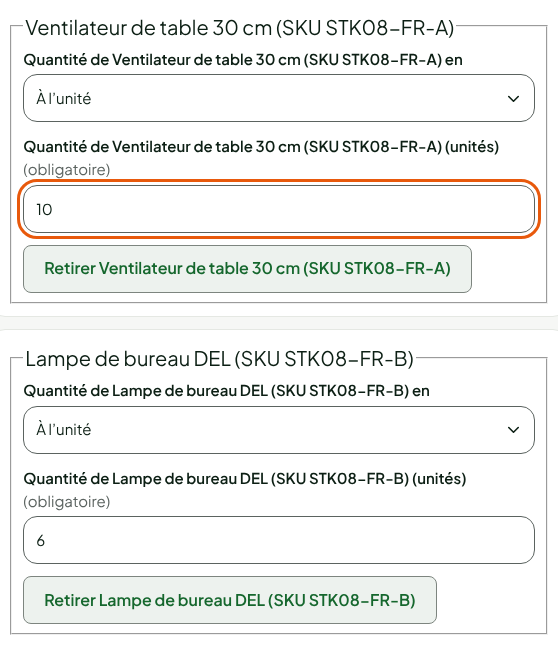
Pour chaque ligne, taper la quantité attendue dans Quantité de suivi du nom de l'article, avec (unités). Pour un article au poids, choisir d'abord Au poids (kg, au gramme) dans la liste de la ligne. Pour une livraison en caisses, choisir En emballages (caisses) : l'emballage du catalogue est alors demandé et le stock reste compté en unités.
Cliquer sur Créer la réception attendue.
Saisir ce qui est arrivé
La réception s'ouvre, à l'état Attendue, sur l'écran des Quantités reçues. La quantité reçue proposée est la quantité attendue.
Pour chaque article, corriger la quantité dans Reçu de suivi du nom de l'article, selon ce que vous avez compté (0 si rien n'est arrivé). Pour un article au poids, choisir d'abord Au poids (kg, au gramme) dans Mesure de suivi du nom de l'article.
Si elle diffère de l'attendue, choisir le Motif de l’écart : Manquant, Abîmé (non mis en stock), Reçu en trop ou Autre. Aucun écart quand tout est arrivé.
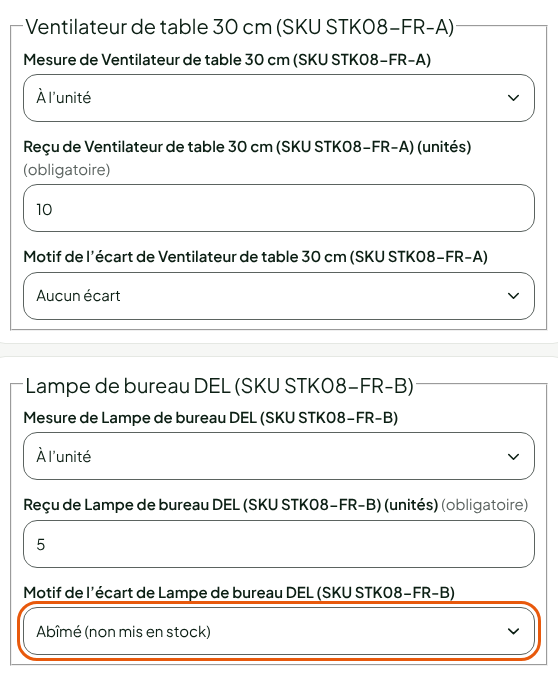
Cliquer sur Valider la réception.
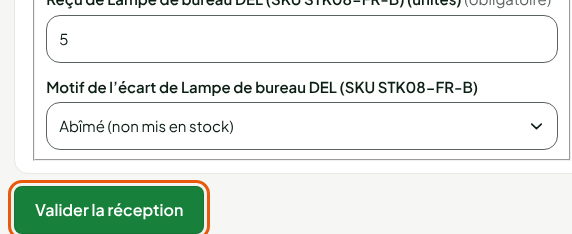
La réception passe à Reçue : les quantités reçues entrent au stock du magasin, avec un mouvement de type Réception par article.

Annuler une réception attendue
Tant qu'une réception est Attendue, vous pouvez l'abandonner : ouvrir la réception, cliquer sur Annuler la réception, puis sur Confirmer. Rien n'entre au stock et elle ne peut plus être reçue.
Dépannage
« Ajoutez au moins un article »
Une réception compte au moins une ligne. Cherchez un article et ajoutez-le.
L'article cherché n'apparaît pas
La recherche porte sur les articles de ce magasin. Un article déjà ajouté à la réception n'est plus proposé : l'écran affiche « Aucun article trouvé (ou déjà ajouté). ».