Commander d’après le réassort
- Pour
- Gérant, Administrateur
- Où
- Back-office
- Permission
- Ajuster le stock, Gérer les bons de commande, Gérer les fournisseurs, Gérer les magasins et les réglages
- Vérifié le
L'écran Réassort liste les articles d'un magasin dont le stock disponible est passé sous leur seuil, avec la quantité à commander. Vous cochez ceux qu'il faut commander et vous en faites un bon de commande en brouillon, fournisseur par fournisseur.
Avant de commencer
- Les articles doivent avoir leur réassort réglé dans leur fiche (Régler le réassort d’un produit). Un article sans seuil, ou dont le stock n'est pas suivi, n'apparaît jamais ici.
- Chaque article doit être relié à son fournisseur (Gérer les fournisseurs) : le bon ne reprend que les articles du fournisseur choisi.
- Pour créer le bon, il faut les permissions Ajuster le stock et Gérer les bons de commande, ainsi que celles de gérer les fournisseurs et les réglages. Sans elles, le bouton Créer un bon de commande est grisé et l'écran dit lesquelles manquent.
Voir les articles à commander
Ouvrir Stock > Réassort.
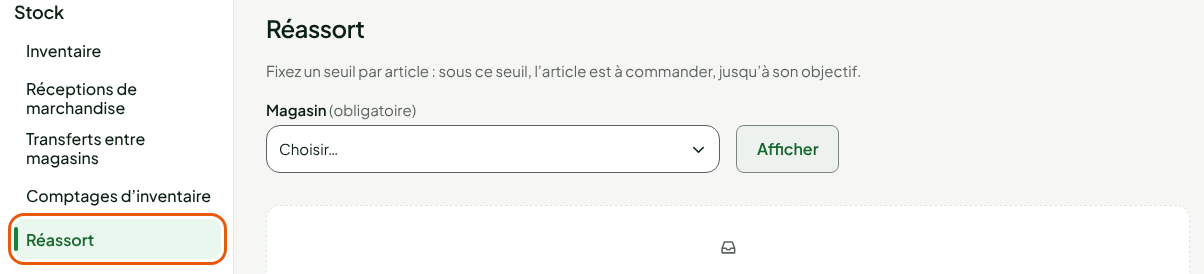
Choisir le magasin dans Magasin, puis cliquer sur Afficher.

La section Articles sous leur seuil liste les articles à commander.
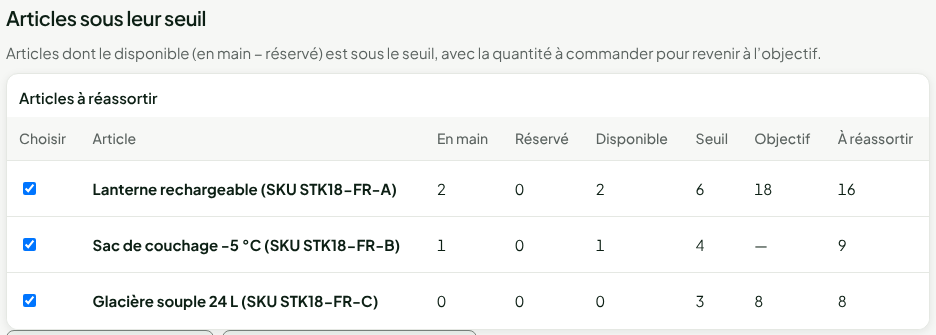
| Colonne | Ce qu'elle dit |
|---|---|
| En main | Le stock du magasin. |
| Réservé | Ce qui est mis de côté ou promis (mises de côté, commandes). |
| Disponible | En main moins Réservé. C'est lui qu'on compare au seuil. |
| Seuil | Le niveau sous lequel l'article est à commander (le Min ou le Point de commande de la fiche). |
| Objectif | Le niveau à atteindre (le Max de la fiche). Vide avec la méthode Point de commande et quantité quand une quantité est réglée. |
| À réassortir | La quantité à commander. |
La quantité À réassortir suit la méthode de la fiche. Avec Min et max, c'est l'Objectif moins le Disponible : 18 − 2 = 16 pour la lanterne. Avec Point de commande et quantité, c'est la quantité fixe de la fiche : 9 pour le sac de couchage, quel que soit son niveau. L'écran fait le calcul : vous ne tapez rien.
Un article n'est dans la liste que si son Disponible est strictement sous le Seuil. Un article réservé peut donc y entrer alors que le stock en main reste au-dessus du seuil.
Choisir les articles
Toutes les lignes sont cochées au départ. Pour laisser un article de côté, décocher sa case dans la colonne Choisir.
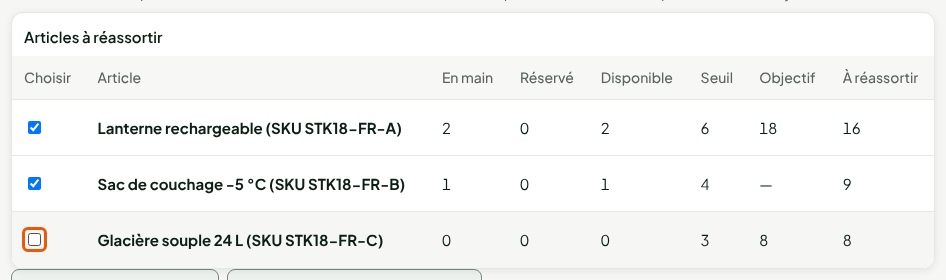
Le bouton Exporter la liste (CSV) télécharge en fichier CSV la liste des articles sous leur seuil, avec leur stock, leur seuil, leur objectif et la quantité à réassortir.
Créer le bon de commande
Cliquer sur Créer un bon de commande, sous le tableau. Une phrase dit combien d'articles cochés vont sur le bon.

Choisir le Fournisseur. Le magasin est déjà celui du réassort.
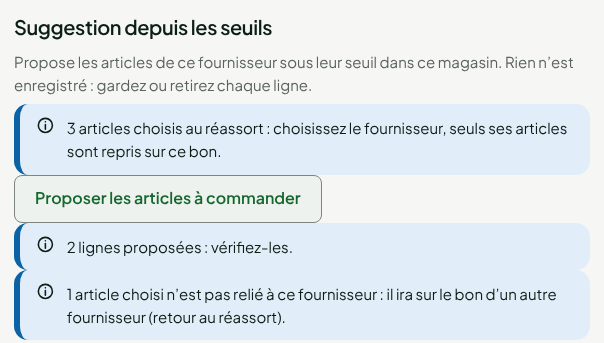
Les articles cochés de ce fournisseur entrent seuls sur le bon. Chaque ligne reçoit la quantité à commander, portée au multiple de commande du fournisseur : la lanterne, qui manque de 16, se commande par 18 parce que le fournisseur la vend par 6.
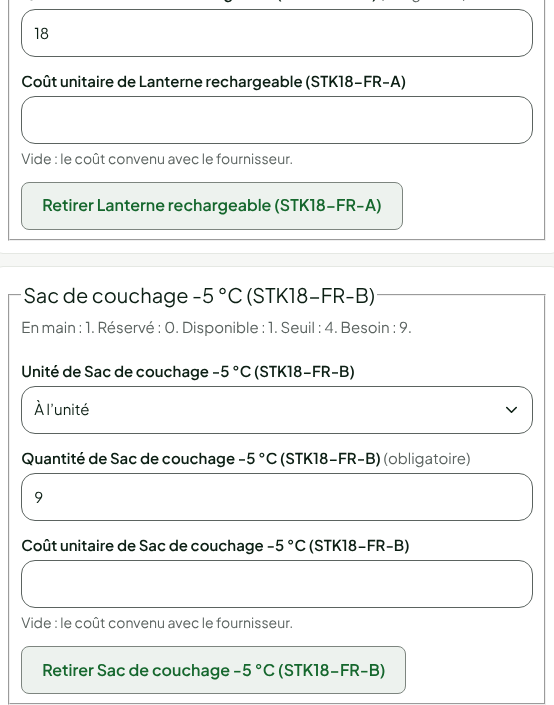
- Vérifier les lignes, puis cliquer sur Créer le brouillon (Créer un bon de commande).
Un article qui n'est pas relié à ce fournisseur n'est pas perdu : l'écran dit « 1 article choisi n’est pas relié à ce fournisseur : il ira sur le bon d’un autre fournisseur (retour au réassort). » Revenez au réassort, choisissez l'autre fournisseur et recommencez.
Un bon en brouillon ne commande rien : le fournisseur n'est prévenu que quand vous l'envoyez (Envoyer et suivre un bon de commande).
Dépannage
« Aucun article sous son seuil dans ce magasin. »
Aucun article de ce magasin n'a son disponible sous son seuil. Vérifiez aussi que le stock des articles est suivi dans leur fiche.
« Cochez au moins un article pour créer un bon de commande. »
Toutes les cases sont décochées. Cochez les articles à commander.
« Aucun des articles choisis au réassort n’est relié à ce fournisseur »
Choisissez un autre fournisseur, ou ajoutez les articles vous-même à ce bon.