Créer une campagne de coupons
- Pour
- Gérant, Administrateur
- Où
- Back-office
- Permission
- Gérer les promotions
- Vérifié le
Une campagne de coupons récompense un achat : une vente qui remplit ses conditions imprime un coupon en fin de reçu, que le client utilise lors d'un prochain achat. Ce guide crée une campagne type : pour 50 $ d'achats, un coupon de 10 $ sur un prochain achat de 50 $.
Avant de commencer
- Décidez la récompense avant de saisir : une fois des coupons imprimés, elle ne change plus.
- Pour limiter le minimum à des catégories ou à des marques (facultatif), votre rôle doit aussi avoir la permission Gérer le catalogue (code
catalog_manage) ; sans elle, l'écran demande leurs identifiants. Sans ce choix, tous les articles comptent.
Un coupon ne s'utilise qu'en ligne : à la caisse, il est vérifié en ligne avant d'être accepté. Hors ligne, la vente continue au prix normal.
Une vente donne au plus un coupon. Quand elle remplit les conditions de plusieurs campagnes, la plus grande Priorité l'emporte.
Créer la campagne
Pour créer une campagne :
Ouvrir Catalogue > Coupons, puis cliquer sur Nouvelle campagne.

Sous Général, taper le nom dans Nom de la campagne, par exemple
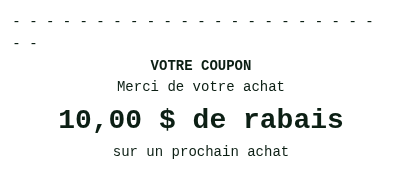
Merci de votre achat. Ce nom est imprimé sur le coupon.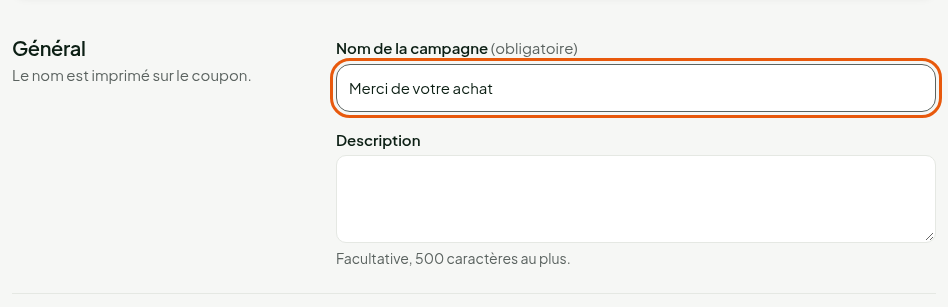
Sous Émission, taper
50dans Achat minimum pour recevoir un coupon. Choisir Avant taxes ou Après taxes dans Montant mesuré, puis taper la date et l'heure dans Début de l'émission. Laisser Fin de l'émission vide pour distribuer des coupons sans limite de date.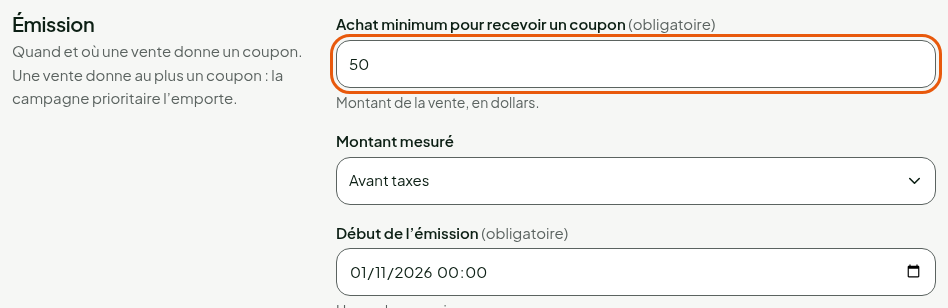
Sous Récompense, laisser Montant fixe et taper
10dans Rabais ($). Pour un rabais en pourcentage, choisir Pourcentage : l'écran demande alors Rabais (%) et un Plafond du rabais ($), facultatif. Taper50dans Achat minimum pour utiliser le coupon ($) pour exiger un achat minimum à l'utilisation.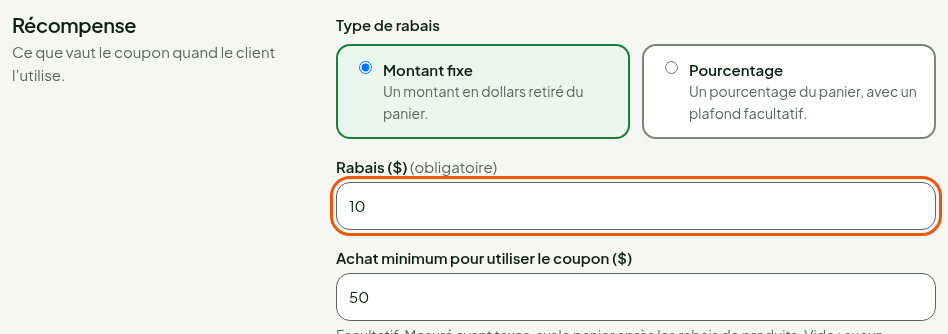
Sous Validité, taper
3dans Nombre de jours d'utilisation (de 1 à 365, premier jour compris). Choisir À partir du lendemain ou Dès le jour même dans Début de l'utilisation.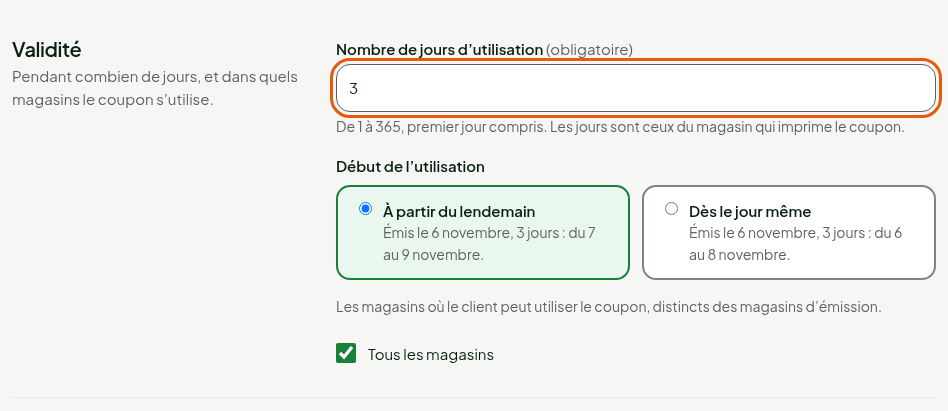
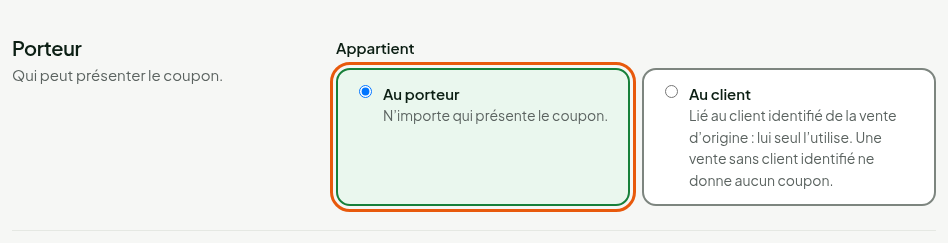
Sous Porteur, choisir Au porteur pour que n'importe qui puisse présenter le coupon, ou Au client pour le lier au client identifié de la vente d'origine : lui seul l'utilise. Une vente sans client identifié ne donne alors aucun coupon.
Sous Priorité, laisser
0, sauf si plusieurs campagnes peuvent s'appliquer à la même vente : saisir alors un nombre de 0 à 1 000, la plus grande priorité l'emporte.Sous Aperçu du coupon sur le reçu, vérifier le coupon tel que la caisse l'imprime. Son code, ses dates et son code-barres sont des exemples.
Cliquer sur Enregistrer, en haut de l'écran.
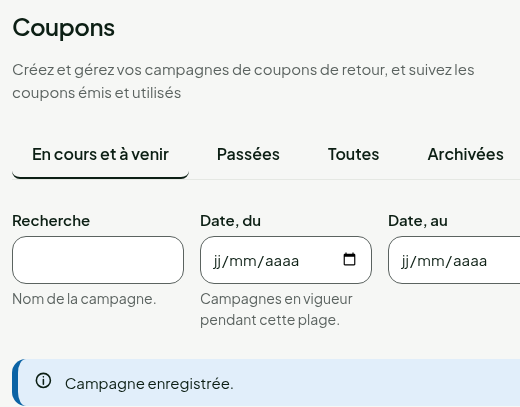
L'écran revient à la liste et affiche « Campagne enregistrée. ». La campagne part aux caisses de ses magasins à leur prochaine synchronisation.
Par défaut, la campagne vaut dans tous les magasins, pour l'émission comme pour l'utilisation. Pour la limiter, décocher Tous les magasins sous Émission ou sous Validité et cocher les magasins voulus : ceux où le coupon s'imprime et ceux où il s'utilise sont deux choix distincts.
Arrêter d'émettre
Pour cesser de distribuer des coupons sans perdre ceux qui circulent :
Taper le nom de la campagne dans Recherche, cliquer sur Rechercher, puis cliquer sur la flèche de sa ligne.
Cliquer sur Terminer plus tôt….
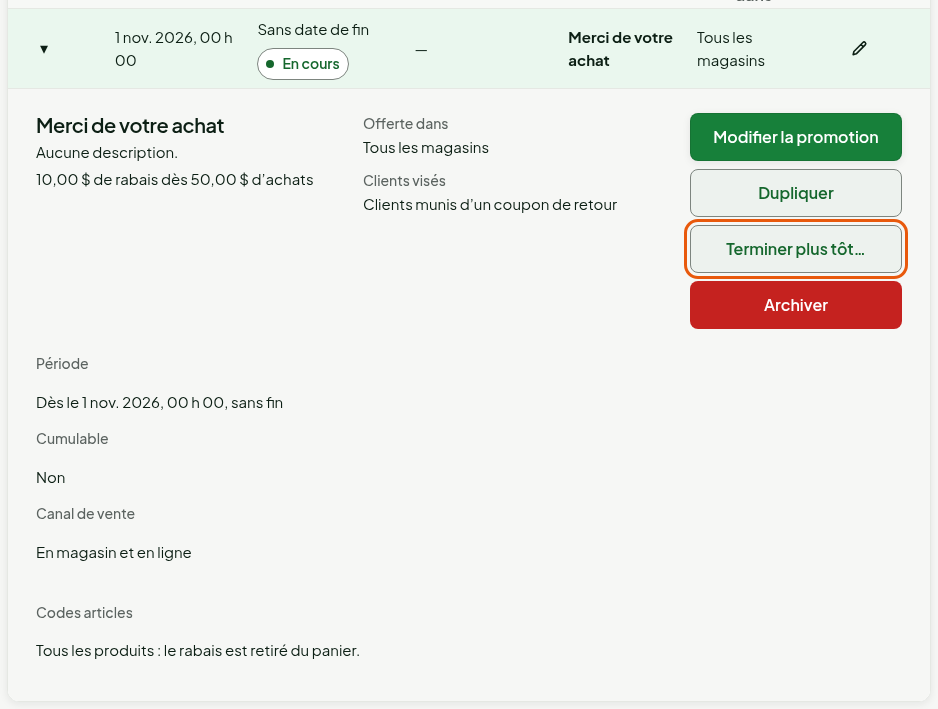
Cliquer sur Terminer maintenant.

La campagne cesse d'imprimer des coupons et passe dans l'onglet Passées. Les coupons déjà imprimés restent valables jusqu'à leur propre date.
Archiver retire la campagne pour de bon, et les coupons déjà imprimés cessent de valoir : un client qui en présente un se fait répondre « code inconnu ». Pour seulement arrêter d'en émettre, utilisez Terminer plus tôt….
Suivre la campagne
Cliquer sur Rapport des coupons, en haut de la page Coupons, pour voir les coupons Émis, Utilisés et Annulés par campagne et par magasin d'émission, avec le Taux d'utilisation et les Rabais accordés.
Dépannage
La récompense est verrouillée
Dès que des coupons sont en circulation, la fiche affiche « Coupons en circulation : la récompense est verrouillée. » : le type, le montant, le pourcentage, le plafond et l'achat minimum ne changent plus, parce que le reçu a promis cette valeur. Le nom, les magasins d'utilisation, les produits exclus et le cumul restent modifiables. Pour une autre valeur, archivez la campagne et créez-en une nouvelle.
« Le début de l'émission est obligatoire. »
Remplissez Début de l'émission sous Émission.