Promotions à l'achat de plusieurs articles et à paliers
- Pour
- Gérant, Administrateur
- Où
- Back-office, Caisse web
- Permission
- Gérer les promotions, Gérer le catalogue
- Vérifié le
Les promotions Avancées donnent un rabais ou un cadeau selon ce que le client achète ou dépense : « 3 pour 24,99 $ », « achetez 2, obtenez 1 », un rabais dès 50 $ d'achats. Ce guide les crée une à une, et montre comment en faire des paliers.
Avant de commencer
- Votre rôle doit avoir la permission Gérer les promotions (code
promotion_manage) et Gérer le catalogue (codecatalog_manage) pour chercher les articles par leur nom. - Vous savez créer une promotion de base : Créer une promotion. Le nom, le calendrier et les magasins se remplissent de la même façon.
Offrir « 3 pour 24,99 $ »
Ouvrir Catalogue > Promotions, cliquer sur Nouvelle promotion, puis remplir Nom de la promotion et Début.
Sous Type de promotion, choisir Avancée. Dans Quand un client, laisser achète ces articles, puis taper
3dans Nombre d'articles du groupe.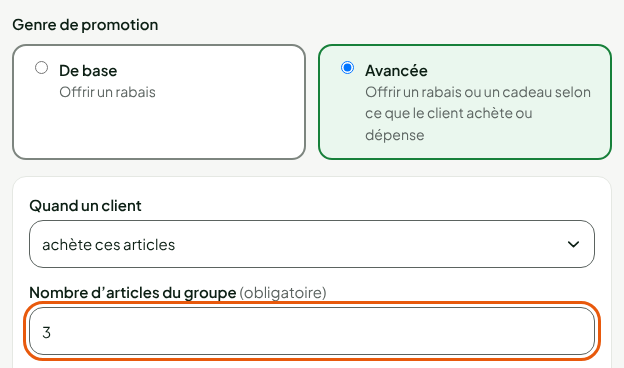
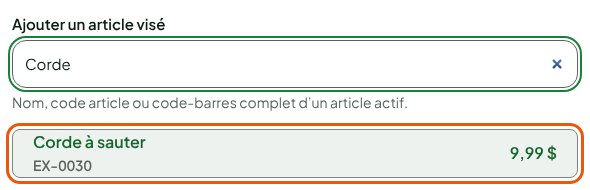
Dans Ajouter un article visé, taper le nom de l'article, puis cliquer sur l'article trouvé. Pour viser plusieurs articles, répéter la recherche : un groupe peut les mélanger.
Dans Alors il, laisser paie un prix fixe, puis taper
24,99dans Prix du groupe.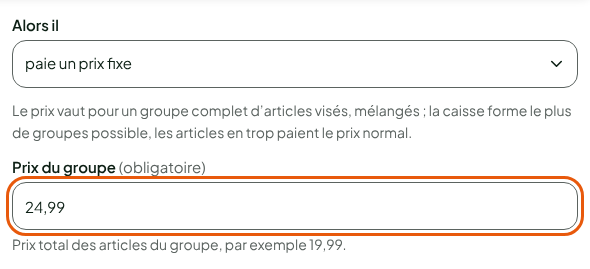
Cliquer sur Enregistrer.
La liste affiche la promotion ; son détail dit « 3 pour 24,99 $ (1 article visé) ».
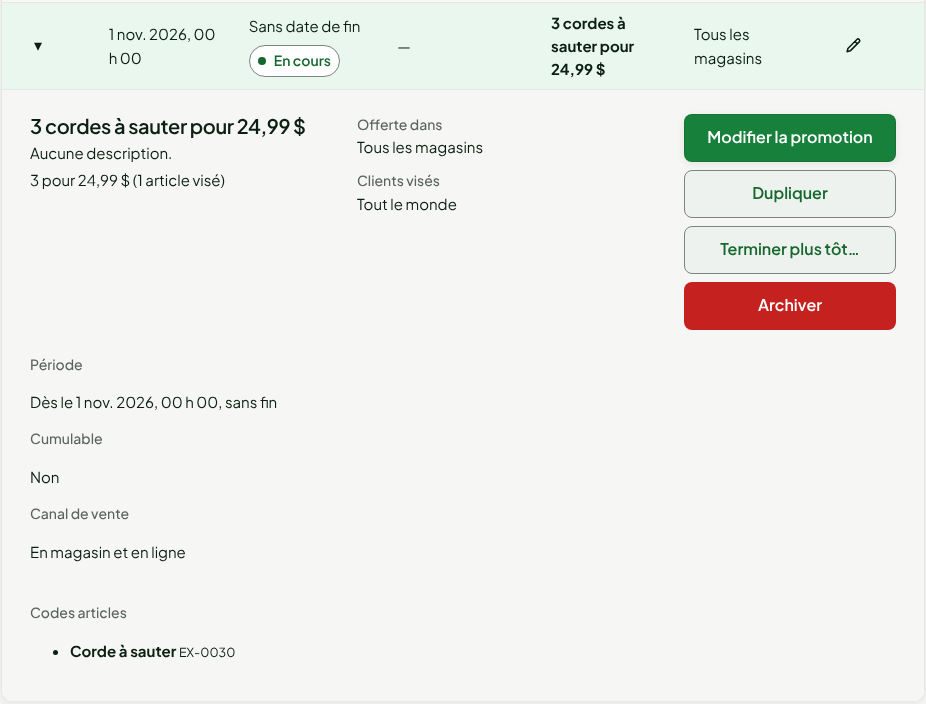
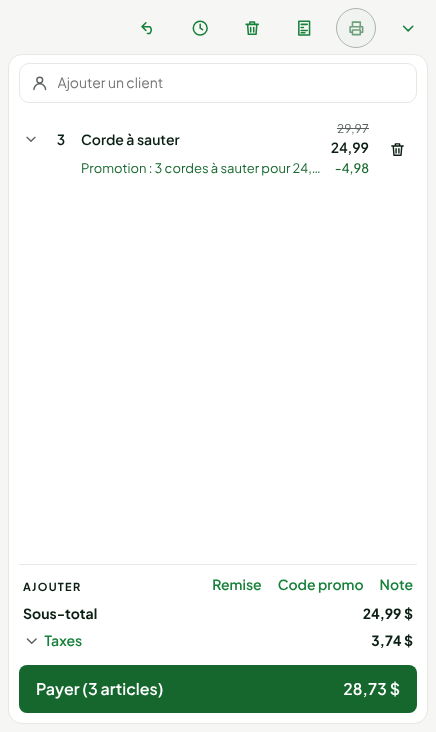
À la caisse, le prix vaut pour chaque groupe complet : la caisse forme le plus de groupes possible, et les articles en trop paient le prix normal. Trois cordes à sauter à 9,99 $ coûtent 24,99 $.
Offrir un article : achetez X, obtenez Y
Ouvrir Catalogue > Promotions, cliquer sur Nouvelle promotion, puis remplir Nom de la promotion et Début.
Sous Type de promotion, choisir Avancée. Dans Alors il, choisir obtient ces articles.
Sous Acheter, taper la quantité à acheter dans Quantité, puis choisir les articles visés.
Sous Obtenir, choisir Gratuit, ou % ou $ avec la valeur du rabais, puis taper la quantité obtenue et les articles.
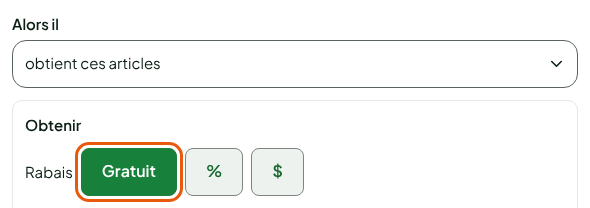
Les articles les moins chers sont obtenus d'abord. Au plus, par vente limite le nombre de fois que la récompense se répète ; vide, il n'y a pas de plafond.
Faire un palier de quantité
Pour une récompense qui vaut à partir d'un nombre d'articles, par exemple de 3 à 5 articles :
Ouvrir Catalogue > Promotions, cliquer sur Nouvelle promotion, puis remplir Nom de la promotion et Début.
Sous Type de promotion, choisir Avancée. Dans Alors il, choisir économise un montant.
Sous Acheter, cliquer sur Fixer un min ou un max.
Taper le Minimum, et le Maximum s'il y en a un. Vide, le maximum n'existe pas.
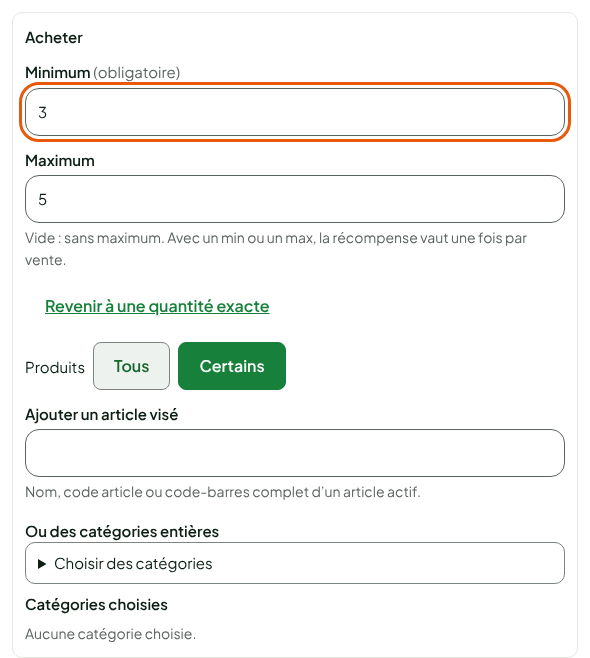
Avec un minimum ou un maximum, la récompense vaut une seule fois par vente, quand le panier compte entre le minimum et le maximum d'articles visés. Au-delà du maximum, la promotion ne s'applique pas. Cliquez sur Revenir à une quantité exacte pour revenir au groupe répété.
Offrir un rabais selon la dépense
Ouvrir Catalogue > Promotions, cliquer sur Nouvelle promotion, puis remplir Nom de la promotion et Début.
Sous Type de promotion, choisir Avancée. Dans Quand un client, choisir dépense.
Sous Dépenser, taper le Montant ($) à atteindre, par exemple
50, et choisir les produits comptés : Tous ou Certains.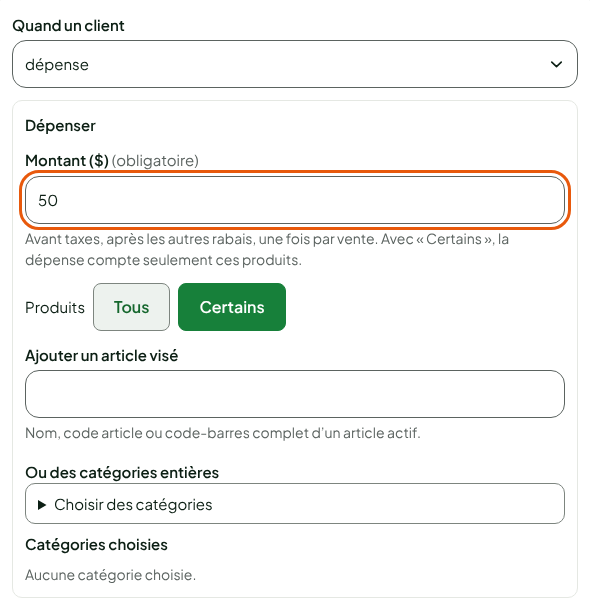
Dans Alors il, choisir économise un montant et taper la valeur du rabais.
La dépense se mesure avant taxes, après les autres rabais, une fois par vente.
Faire des paliers de dépense
Créez une promotion par palier, par exemple 10 $ de rabais dès 50 $ et 25 $ dès 100 $. Laissez Cumulable avec les autres rabais de panier cumulables décoché : quand plusieurs promotions non cumulables s'appliquent, la caisse n'en garde qu'une, la plus avantageuse pour le client.
Une même unité ne reçoit qu'une promotion sur un article : la caisse garde la meilleure combinaison pour le client. Pour inviter le caissier à compléter un panier, cochez Afficher une invite à l'écran de vente : la caisse écrit alors ce qu'il manque, sans bloquer la vente.
Dépannage
« Cette récompense ne va pas avec cette condition »
Un prix fixe demande une quantité exacte de certains articles, sans catégorie. Choisissez une autre récompense, ou des articles plutôt que des catégories.
« Choisissez au moins un article ou une catégorie, ou « Tous ». »
Les produits visés ne sont pas choisis. Ajoutez un article, ou choisissez Tous.