Régler les touches rapides
- Pour
- Gérant, Administrateur
- Où
- Back-office, Caisse web
- Permission
- Gérer le catalogue, Vendre à la caisse
- Vérifié le
Les touches rapides sont les grosses tuiles de l'écran de vente : un toucher ajoute l'article au panier, sans scan ni recherche. Vous les composez dans un modèle, puis vous attribuez ce modèle à des magasins. Ce guide crée un modèle de trois articles et le montre à la caisse web.
Avant de commencer
- Votre rôle doit avoir la permission Gérer le catalogue (code
catalog_manage). Pour voir le résultat à la caisse web, il lui faut aussi Vendre à la caisse (codesell). - Les articles doivent être actifs dans le catalogue : la recherche ne trouve que ceux-là.
Un modèle s'applique à toutes les caisses des magasins auxquels vous l'attribuez, celles créées plus tard comprises. Un magasin n'a qu'un modèle : en attribuer un nouveau lui retire l'ancien.
Créer un modèle et y mettre des articles
Pour créer un modèle :
Ouvrir Vendre > Réglages, puis cliquer sur Ajouter un modèle, sous Touches rapides.

Taper le nom dans Nom du modèle, par exemple
Caisse du Centre-ville, puis cliquer sur Créer le modèle.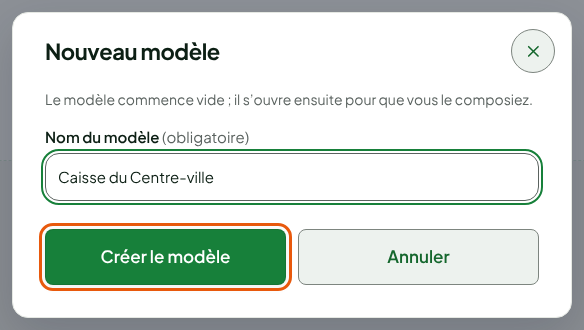
Taper un nom ou un code dans Chercher un article (nom ou code), puis cliquer sur l'article trouvé. Il prend la première case vide du modèle.
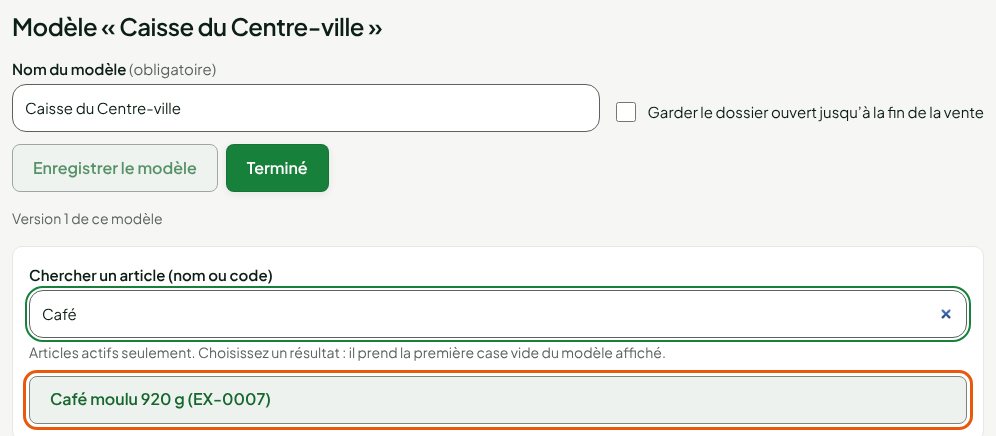
Recommencer pour chaque article. Les touches s'alignent dans les cases, sous Modèle.

Pour déplacer une touche, glissez-la vers une case vide. Glissée sur un dossier, elle y est rangée ; glissée sur une autre touche, elle forme avec elle un nouveau dossier. Pour créer un dossier vide, cliquez sur Ajouter un dossier, tapez son nom dans Libellé du dossier, puis cliquez sur Créer le dossier. Cochez Garder le dossier ouvert jusqu'à la fin de la vente pour garder un dossier ouvert jusqu'à la fin de la vente.
Changer le libellé et la couleur d'une touche
Pour modifier une touche :
Cliquer sur la touche.
Changer le Libellé (de 1 à 40 caractères), puis cliquer sur une pastille de Couleur. Cliquer de nouveau sur la pastille choisie la retire.
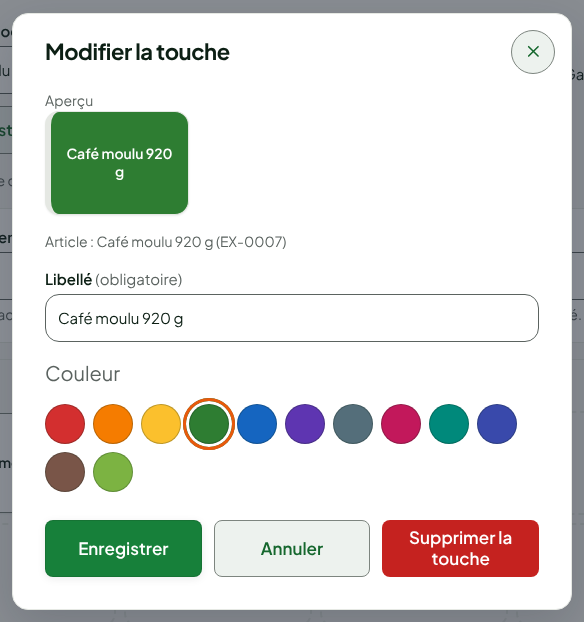
Cliquer sur Enregistrer. Pour retirer la touche du modèle, cliquer sur Supprimer la touche.
Enregistrer le modèle
Rien n'est gardé tant que vous n'avez pas enregistré : l'écran affiche « Modifications non enregistrées. ».
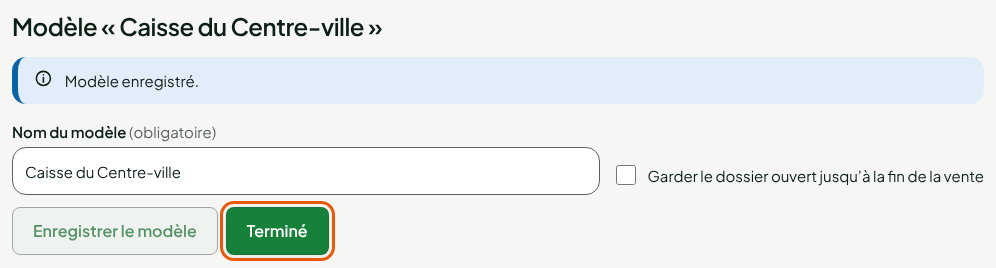
Cliquer sur Enregistrer le modèle. L'écran affiche « Modèle enregistré. ».
Cliquer sur Terminé.
Attribuer le modèle à des magasins
Pour que les caisses reçoivent le modèle :
Dans la liste, cliquer sur la liste Magasins : du modèle. Elle affiche Aucun tant qu'aucun magasin ne l'utilise.

Cocher les magasins voulus, puis cliquer sur Confirmer.
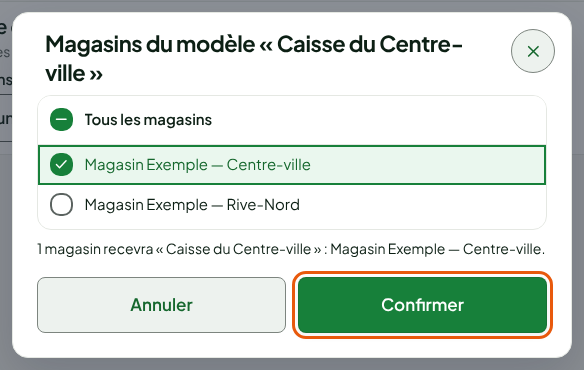
L'écran affiche « Magasins du modèle « … » enregistrés. ». Les caisses du magasin reçoivent le changement à leur prochaine synchronisation.
Voir les touches à la caisse
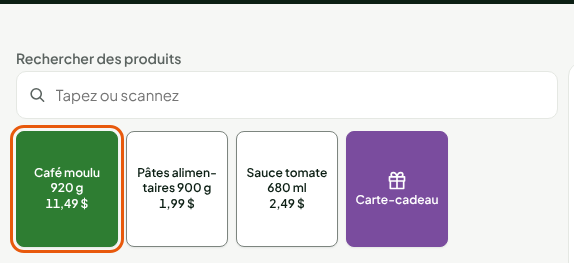
À la caisse web, ouvrir Vendre > Vendre : les touches du modèle s'affichent sous Rechercher des produits, avec leur couleur et leur prix. Cliquer sur une touche ajoute l'article au panier ; un dossier s'ouvre en place. La touche Carte-cadeau s'ajoute toujours aux vôtres.
Dépannage
Aucune touche à la caisse
Le magasin n'a pas de modèle (Magasins : affiche Aucun), ou la caisse n'a pas encore reçu le changement. Rouvrez la caisse web.
« Suppression refusée : ce modèle est utilisé par un magasin. »
Un modèle utilisé ne se supprime pas. Retirez-le d'abord de ses magasins, ou attribuez-leur un autre modèle.
« Un article du modèle est inconnu ou désactivé : retirez sa touche. »
Un article du modèle a été désactivé. Cliquez sur sa touche, puis sur Supprimer la touche, ou réactivez l'article.