Transférer au téléphone
- Pour
- Gérant, Administrateur
- Où
- Téléphone
- Permission
- Transférer entre magasins, Gérer les magasins et les réglages, Ajuster le stock
- Vérifié le
Sur le plancher, le téléphone prépare l'envoi d'un transfert en scannant les articles, puis reçoit celui qui arrive. Le transfert se fait en deux temps : le magasin d'origine envoie, le magasin de destination reçoit.
Avant de commencer
- Votre rôle doit avoir la permission Transférer entre magasins. Pour choisir les magasins dans une liste, il faut aussi Gérer les magasins et les réglages, et pour chercher un article par son code, Ajuster le stock. Sans elles, l'écran demande des identifiants : demandez-les à un administrateur.
- Le téléphone doit être connecté : rien n'est gardé sur l'appareil, et hors ligne les boutons sont désactivés.
- Le lecteur de codes-barres Bluetooth est facultatif : vous pouvez taper le code.
Un transfert envoyé ou reçu ne se modifie plus. Une erreur se corrige par un ajustement (Ajuster le stock).
Préparer et envoyer un transfert
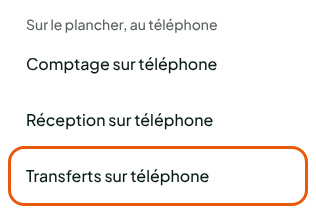
Ouvrir le menu, puis appuyer sur Transferts sur téléphone, sous Sur le plancher, au téléphone.
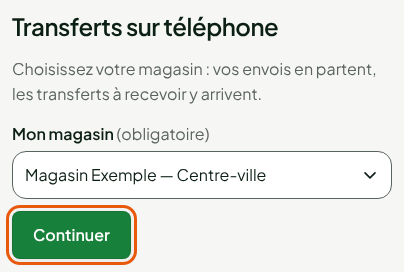
Dans Mon magasin, choisir le magasin d'où part la marchandise, puis appuyer sur Continuer.
Appuyer sur Préparer un envoi.
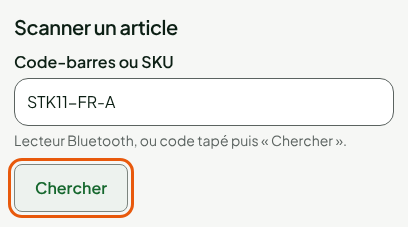
Scanner l'article, ou taper son code dans Code-barres ou SKU, puis appuyer sur Chercher. Répéter pour chaque article : l'écran confirme chaque ajout.
Taper la quantité envoyée dans Quantité (unités) : suivi du nom de l'article. Pour un article au poids, choisir d'abord Au poids (kg) dans Mesure : : la quantité se tape alors en kg, au gramme près. Pour retirer un article, appuyer sur Retirer : suivi de son nom.
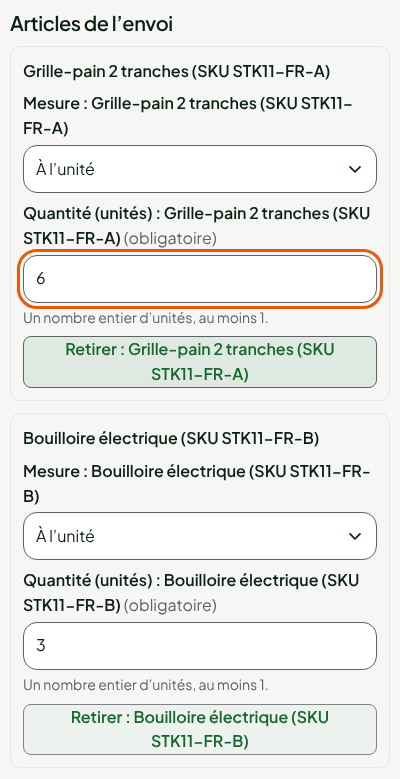
Dans Magasin de destination, choisir le magasin qui reçoit. Dans Référence (facultative), taper un numéro de bac ou de bon ; n'y mettez pas de nom de personne.
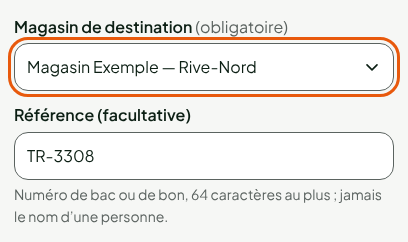
Appuyer sur Créer l’envoi. L'envoi est créé En préparation, sans toucher au stock.
Sur l'écran du transfert, appuyer sur Envoyer le transfert.
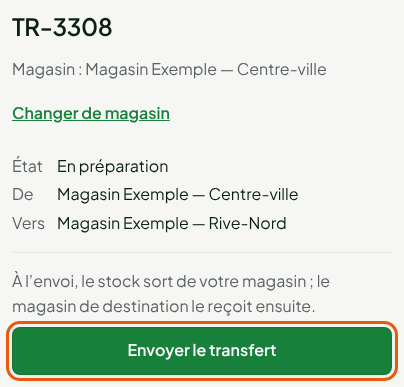
L'écran affiche Transfert envoyé. Chaque article écrit un mouvement de stock Transfert envoyé au magasin d'origine : son stock baisse à l'envoi.
Le téléphone n'annule pas un envoi en préparation : pour l'annuler, passez par le bureau (Transférer du stock entre magasins).
Recevoir un transfert
Quand la marchandise arrive au magasin de destination :
Dans Transferts sur téléphone, appuyer sur Changer de magasin, choisir le magasin de destination dans Mon magasin, puis appuyer sur Continuer.
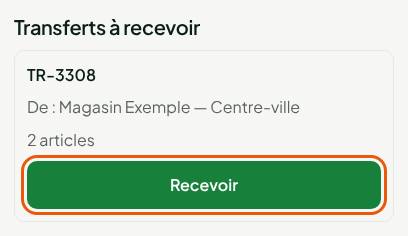
Sous Transferts à recevoir, appuyer sur Recevoir sur la carte du transfert. La carte dit de quel magasin il vient et combien d'articles il porte.
Compter la marchandise, puis corriger la quantité dans Reçu (unités) : suivi du nom de l'article, si elle diffère de l'envoyé. La quantité proposée est celle qui est partie.
Pour chaque écart, choisir le Motif d’écart : Manquant, Abîmé (non mis en stock), Reçu en trop ou Autre.
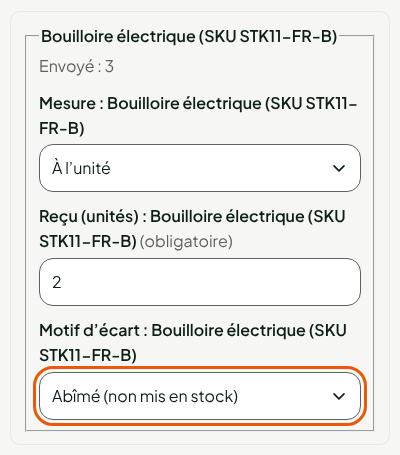
Appuyer sur Terminer la réception.
L'écran affiche Transfert reçu. et, pour chaque article, l'envoyé, le reçu, l'écart et son motif.
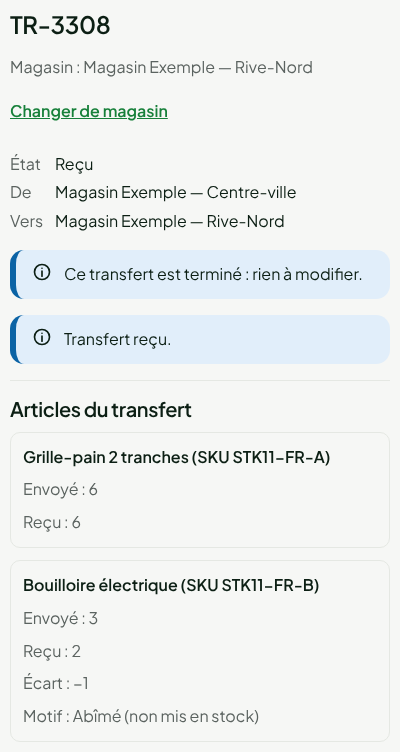
Chaque article reçu à plus de 0 écrit un mouvement Transfert reçu au stock du magasin de destination. L'écart n'entre dans aucun stock : si la marchandise manquante revient à l'origine, ajustez son stock. Les mouvements se lisent dans Stock > Inventaire (Consulter le stock et ses mouvements).
Dépannage
« Code non reconnu : … »
Aucun article du magasin ne porte ce code. Scannez de nouveau, ou tapez le code ou le SKU. Si plusieurs articles répondent au même code, l'écran vous demande de choisir le bon.
« Ce transfert a déjà été reçu (ou annulé) ailleurs : il ne se reçoit pas deux fois. »
Quelqu'un l'a reçu au bureau ou sur un autre téléphone. Rien n'est compté deux fois.
« Ce transfert ne part pas de votre magasin et n’y arrive pas : rien à faire ici. »
Vous avez choisi un autre magasin que ceux du transfert. Appuyez sur Changer de magasin.