Mettre en route : le fichier clients
- Pour
- Administrateur
- Où
- Back-office, Caisse web
- Permission
- Gérer les clients, Régler le programme de fidélité, Confirmer les soldes repris, Vendre à la caisse
- Vérifié le
Le fichier clients garde une fiche par client : son nom, ses coordonnées, ses points de fidélité et ses soldes. Une vente n'a pas besoin de client, mais un client qui veut ses points, son reçu par courriel ou un compte a besoin de sa fiche. Ce guide donne l'ordre conseillé pour mettre le fichier en route ; chaque étape renvoie au guide qui la détaille.
Avant de commencer
Une fiche client contient des renseignements personnels. Ne gardez que ce qui sert, et lisez Renseignements personnels des clients et Loi 25 avant de remplir vos premières fiches.
Ajouter les premières fiches
Ouvrir Clients > Fiches clients.

Cliquer sur Ajouter un client.
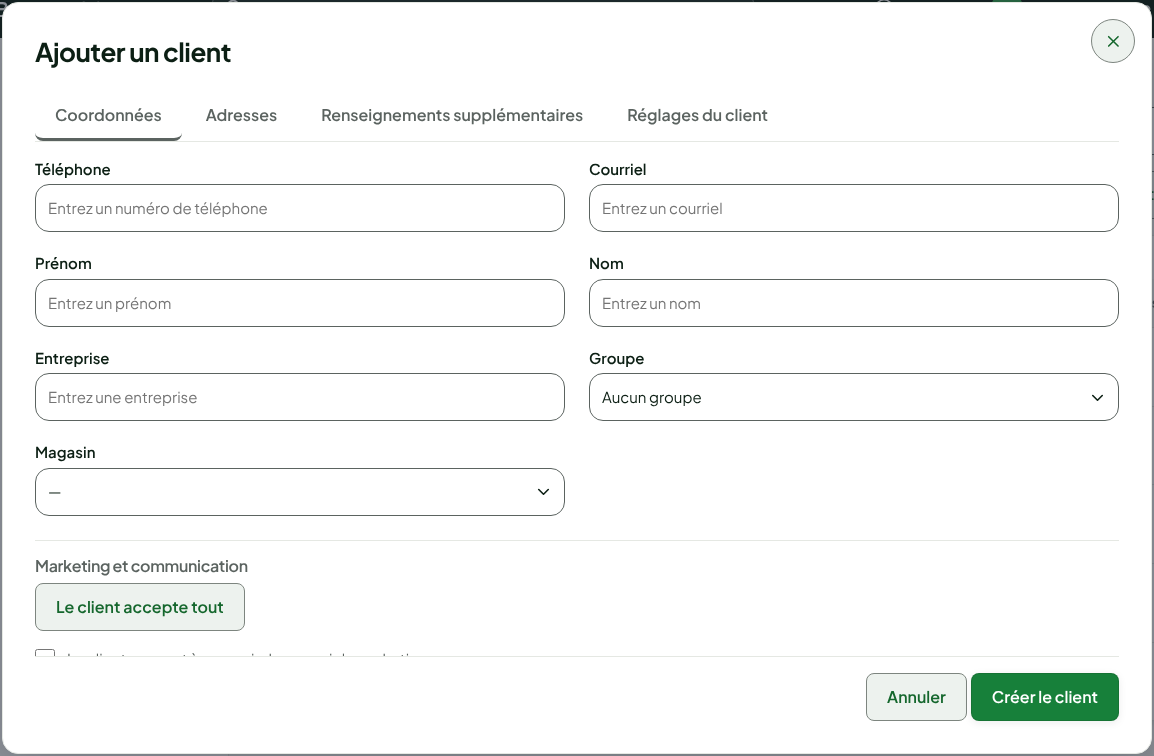
Remplir les coordonnées du client, puis cliquer sur Créer le client.
L'écran affiche « Client ajouté. » Le guide : Ajouter, modifier ou anonymiser un client. Une fiche ne se supprime pas : elle s'anonymise, et c'est définitif.
Créer les groupes de clients
Les groupes réunissent des clients traités de la même façon, comme des entrepreneurs ou des membres. Ils servent aux listes de prix. Créez-les avant d'y placer des clients.
Ouvrir Clients > Groupes de clients.
Cliquer sur Créer un groupe.

Le guide : Gérer les groupes de clients.
Régler le programme de fidélité
Si vous récompensez vos clients en points, réglez le programme une fois pour tout le commerce.
Ouvrir Réglages > Programme de fidélité.

Régler ce qu'une vente rapporte en points et ce que vaut un point.
Les guides : Comprendre le programme de fidélité et Régler le programme de fidélité.
Confirmer les soldes repris de votre ancien système
Si vous quittez un autre système de caisse, les soldes de crédit boutique de vos clients sont repris dans Braavu POS. Un solde de plus de 1 000 $ attend votre décision avant de pouvoir servir.
Ouvrir Clients > Soldes repris à confirmer.

Confirmer, corriger à la baisse ou refuser chaque solde.
Le guide : Confirmer les soldes repris d'un ancien système.
Créer les fiches à la caisse
Le fichier se remplit aussi au comptoir : la caisse web crée la fiche d'un nouveau client sans quitter la vente.
Ouvrir Vendre > Vendre, puis cliquer dans le champ Ajouter un client, en haut du panier.
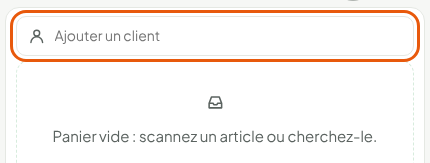
Taper le nom, le téléphone, le courriel ou le code du client. S'il n'est pas trouvé, cliquer sur la ligne qui l'ajoute comme nouveau client.
Les guides : Ajouter un client à une vente et Créer un client à la caisse.