Consulter le stock et ses mouvements
- Pour
- Gérant, Administrateur
- Où
- Back-office
- Permission
- Ajuster le stock
- Vérifié le
Le stock de chaque article se lit par magasin : ce qu'il y a en main, ce qui est réservé, ce qui reste à vendre. Pour comprendre d'où vient un chiffre, ouvrez l'article : chaque vente, réception, transfert ou ajustement qui l'a fait bouger y est listé.
Avant de commencer
- Votre rôle doit avoir la permission Ajuster le stock : c'est elle qui ouvre l'écran Inventaire.
- L'écran lit le stock d'un seul magasin à la fois. Il faut donc en choisir un.
Le stock n'est jamais un chiffre qu'on modifie : c'est la somme des mouvements de l'article. Une vente, une réception ou un ajustement ajoute un mouvement ; rien ne s'efface. Une erreur se corrige par un mouvement inverse (Ajuster le stock).
Chercher un article dans un magasin
Pour voir les quantités d'un magasin :
Ouvrir Stock > Inventaire.
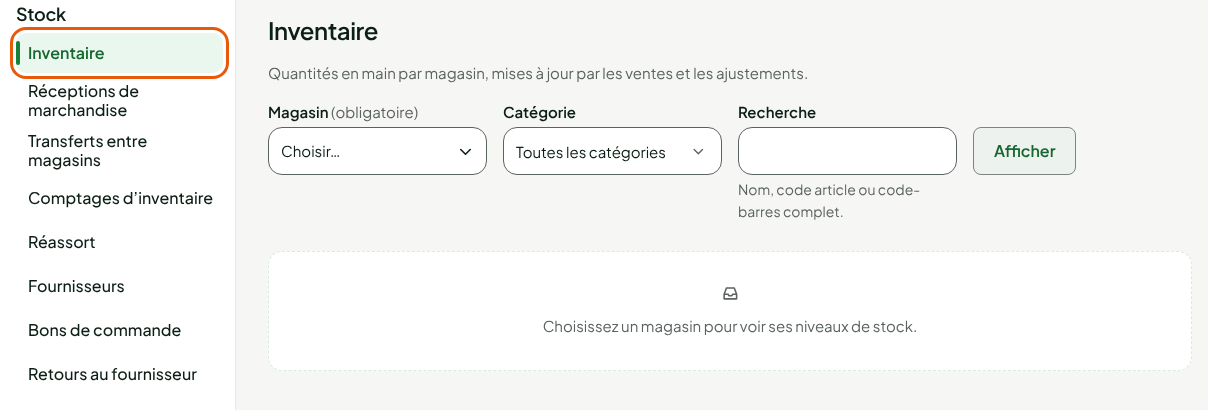
Dans Magasin, choisir le magasin.

Pour une seule famille d'articles, choisir une Catégorie. Sinon, laisser Toutes les catégories.
Dans Recherche, taper le nom de l'article, son code ou son code-barres complet, puis cliquer sur Afficher.

La liste Niveaux de stock du magasin montre un article par ligne.
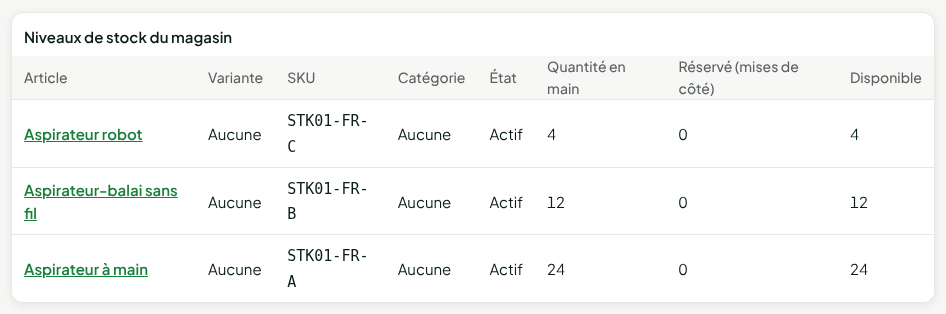
Lire les colonnes
| Colonne | Ce qu'elle dit |
|---|---|
| Quantité en main | Ce que le magasin a, selon la somme des mouvements. Un nombre précédé d'un signe moins (−) veut dire que l'article a été vendu plus qu'il n'a été reçu ou compté. |
| Réservé (mises de côté) | La marchandise promise à un client : mises de côté, commandes spéciales reçues, commandes web préparées. Elle est encore en main, mais déjà prise. |
| Disponible | Quantité en main moins Réservé (mises de côté) : ce qui reste à vendre. |
| État | Actif ou Inactif : l'état de l'article au catalogue. Le stock d'un article inactif se lit quand même. |
Une caisse vend toujours, même quand le stock en main est à zéro : un article vendu sans avoir été reçu ni compté passe sous zéro. Le stock se remet à jour par une réception ou un comptage, ou par un ajustement.
Voir les mouvements d'un article
Pour savoir pourquoi un article est à 24 :
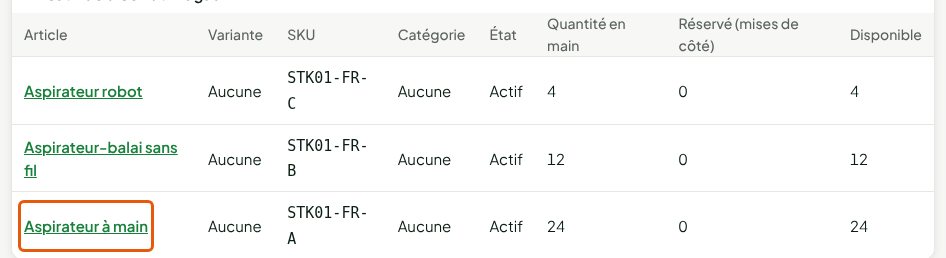
Dans la liste, cliquer sur le nom de l'article.
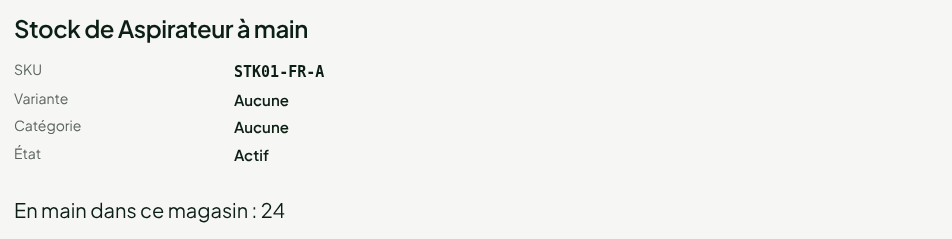
En haut de la fiche, lire En main dans ce magasin : la quantité du magasin choisi. Plus bas, Niveau par magasin donne, pour chaque magasin, la quantité en main, réservée et disponible, avec la date de son Dernier mouvement.
Sous Derniers mouvements, lire les lignes, de la plus récente à la plus ancienne.
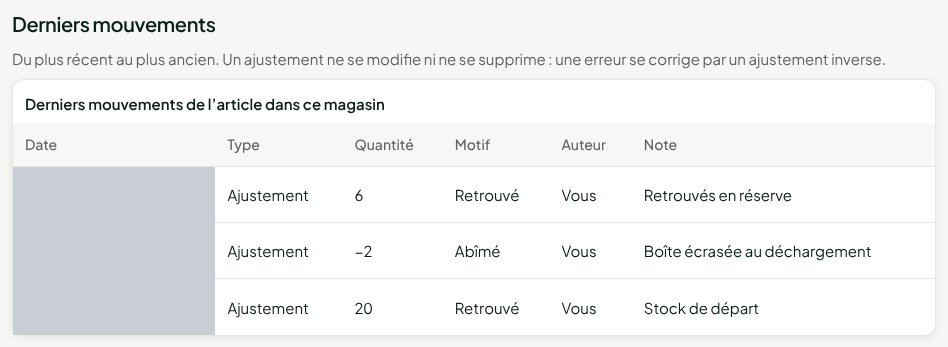
Chaque ligne donne la Date (à l'heure du magasin), le Type, la Quantité, le Motif, l'Auteur et la Note. La quantité est positive quand le stock monte, négative quand il baisse.
Les types possibles sont : Vente, Annulation de vente, Ajustement, Réception, Transfert envoyé, Transfert reçu, Comptage, Remise d’une commande web, Retour au fournisseur et Retour client. Pour un ajustement, le Motif et la Note sont ceux de la personne qui l'a fait. Pour une vente, l'Auteur est Caisse.
Seuls les 50 mouvements les plus récents sont montrés. L'écran le dit sous le tableau.
Dépannage
L'écran demande « Identifiant du magasin » au lieu d'une liste
Votre rôle ne peut pas lire la liste des magasins. L'écran vous dit de demander cet identifiant à un administrateur.
« Aucun article ne correspond à ces critères dans ce magasin. »
Aucun article ne répond à la catégorie et à la recherche choisies. Cliquez sur Effacer les filtres, ou cherchez par le code de l'article.